Построение сложных графиков по точкам с аппроксимацией данных — Официальный сайт EasyCoding Team
Комментарии к записи Построение сложных графиков по точкам с аппроксимацией данных отключены Программирование
В ходе различных экспериментов иногда требуется построить график для последующего анализа полученных данных. Для этих целей можно воспользоваться Microsoft Excel или любыми другими Open Source аналогами, но из-за их ограниченного функционала провести правильный анализ экспериментальных данных бывает не так то и просто. Для таких целей можно воспользоваться бесплатной утилитой GnuPlot.
Введение
Gnuplot — это консольная программа для построения простых и сложных двух- и трехмерных графиков. Программа работает на всех большинстве компьютеров и операционных систем (GNU/Linux, Microsoft Windows, Mac OS X, и др. ). Несмотря на свое название, эта программа не распространяется на условиях GNU General Public License (GPL). У программы своя лицензия, допускающая выпуск модифицированных версий в виде патчей к исходному коду.
Установка и настройка
Вы можете установить GnuPlot в качестве компонента Octave или в виде отдельного пакета. Для установки GnuPlot в систему на Fedora/CentOS/RHEL выполните:
sudo yum -y install gnuplot
На openSUSE:
sudo zypper install gnuplot
Для удобства советую создать специальную папку, в которой будут храниться экспериментальные данные и скрипт запуска:
cd ~
mkdir -p ~/plot_data/
Экспериментальные данные
В данном примере будут использоваться результаты первого упражнения 224 работы общего физического практикума МГУ «Измерение температуры полупроводниковыми термометрами». Создайте в директории файл data.txt — файл с исходными данными. В данном случае текстовый файл содержит результаты исследования вольт-амперной характеристики полупроводникового термометра. Данная зависимость является экспоненциальной, поэтому теоретически зависимость напряжения от логарифма силы тока должна быть линейной.
#U		lnI			du			dlnI
0.645	-7.6417		0.001		0.02
0.666	-6.8782		0.001		0.01
0.678	-6.4001		0.001		0.006
0.685	-6.1469		0.001		0.005
0.692	-5.8925		0.001		0.004
0.697	-5.7199		0.001		0.003
0.701	-5.5519		0.001		0.0024
0.705	-5.3926		0.001		0.0021
0.708   -5.2923		0.001		0.002
0.712	-5.1328		0.001		0.0017
0.715	-5.0268		0.001		0.0015
0.718	-4.9171		0.001		0.0014
0.722	-4.7807		0.001		0.0012
0.723	-4.7376		0.001		0.0011
0.724	-4.6907		0.001		0.001
0.727	-4.6082		0.001		0.0009
Первая колонка отвечает за напряжение на термометре, вторая колонка логарифм силы тока, третья и четвертая — погрешность U и lnI соответственно. Первая строчка это комментарий для лучшего восприятия исходных данных.
Так же создайте файл plot.sh следующего содержания:
#!/usr/bin/gnuplot -persist set xlabel "Напряжение, В" set ylabel "Логарифм силы тока" set xrange[0.644:0.728] set grid f(x) = a * x + b fit f(x) "data.txt" using 1:2 via a,b plot "data.txt" using 1:2:3:4 notitle with xyerrorbars, \ f(x) title "Функция зависимости напряжения от логарифма силы тока" with line,\
 644:0.728]
set grid
f(x) = a * x + b
fit f(x) "data.txt" using 1:2 via a,b
plot "data.txt" using 1:2:3:4 notitle with xyerrorbars, \
f(x) title "Функция зависимости напряжения от логарифма силы тока" with line,\
644:0.728]
set grid
f(x) = a * x + b
fit f(x) "data.txt" using 1:2 via a,b
plot "data.txt" using 1:2:3:4 notitle with xyerrorbars, \
f(x) title "Функция зависимости напряжения от логарифма силы тока" with line,\
Рассмотрим файл plot.sh построчно:
- задает полный путь к интерпретатору, который будет вызван для выполнения данного скрипта:
#!/usr/bin/gnuplot -persist
- устанавливает подпись оси OX и OY:
set xlabel "Напряжение, В"
set ylabel "Логарифм силы тока"
- устанавливает масштаб графика по оси OX (не обязательно указывать):
set xrange[0.644:0.728]
- включает отображение сетки на графике:
set grid
- задает функцию (в данном случае линию ax+b), для которой будет происходить аппроксимация данных; в качестве параметров a и b используются точки из первого и второго столбца соответственно:
f(x) = a * x + b fit f(x) "data.
 txt" using 1:2 via a,b
- отображает на графике сначала точки с погрешностью, а затем рисует получившуюся прямую:
plot "data.txt" using 1:2:3:4 notitle with xyerrorbars, \
f(x) title "Функция зависимости напряжения от логарифма силы тока" with line,\
Построение графика
Для построения графика, файлу plot.sh надо дать права на исполнение. Проще всего сделать это командой (для этого вы должны находиться в той же директории, что и файл plot.sh):
chmod +x plot.sh
Затем введите в терминал:
./plot.sh
У вас должна появиться похожая картина, а в терминал будет выведены коэффициенты a и b:
a               = 37.2804          +/- 0.1261       (0.3382%)
b               = -31.6888         +/- 0.08845      (0.2791%)
Как в excel построить график с двумя осями x и y
Допустим, нам надо построить график линейной функции, заданной уравнением
y=2x+7
Для этой функции сделаем таблицу с двумя колонками. В первой колонки будут находится произвольные значения X от 1 до 20, в данном случае шаг у нас единица. Если функция сложная, то шаг лучше взять меньше. Чем меньше шаг, тем точность построения графика выше. Во второй колонки – расчёт значений Y в зависимости от значения x.
Формула для определения Y первой ячейки C4 в нашем случае будет иметь вид:
=2*B4+7
Для остальных ячеек формула аналогичная. Переходим на вкладку Вставка -> Точечная (можно выбрать точечная с гладкими кривыми и маркерами)
Появится белая прямоугольная область, кликаем на неё правым указателем мыши и из пункта меню выбираем Выбрать данные, появляется окошко Выбора источника данных и выбираем весь диапазон данных в ячейках.
В итоги получается вот такой точечный график.
Чтобы добавить линию, необходимо два раза быстро кликнуть на точку графика. Справа появится окошко Формат ряда данных -> Заливка и границы. Здесь можно настроить наш график, укать тип линии (в нашем случае сплошная), цвет, штрихи и т.д.
Таблица исходных данных для построения линейной функции в Excel.
| x | y=2x+7 |
| 1 | 9 |
| 2 | 11 |
| 3 | 13 |
| 4 | 15 |
| 5 | 17 |
| 6 | 19 |
| 7 | 21 |
| 8 | 23 |
| 9 | 25 |
| 10 | 27 |
| 11 | 29 |
| 12 | 31 |
| 13 | 33 |
| 14 | 35 |
| 15 | 37 |
| 16 | 39 |
| 17 | 41 |
| 18 | 43 |
| 19 | 45 |
| 20 | 47 |
Пример построение графика для разного шага по оси Х.
Возьмём данные для первого столбца c разным шагом (ось X — первый столбец)
Далее в Excell переходим на вкладку Вставка -> Точечная с прямыми отрезками и маркерами
Далее появляется график, правой клавишей мыши нажимаем на него и в меню выбираем Выбрать данные
Далее выбираем Диапазон данных для диаграммы и жмём Ок
=Лист1!$A$2:$B$8
Получаем график c разным шагом в Excel.
24369
Плоттерточек — (соединение линий/точек)
Поиск инструмента
Просмотрите полный список инструментов dCode
Плоттер точек
Инструмент/плоттер для рисования точек (точечной диаграммы или кривой) на графике или 2D-плоскости (и соединения точек при необходимости) по их координатам.
Результаты
Плоттер точек — dCode
Теги: Функции, Теория графов
Поделиться
dCode и другие
dCode бесплатен, а его инструменты являются ценным подспорьем в играх, математике, геокэшинге, головоломках и задачах, которые нужно решать каждый день!
Предложение? обратная связь? Жук ? идея ? Запись в dCode !
Точки графика с их координатами (x,y)
Загрузка. ..
..
(если это сообщение не исчезнет, попробуйте обновить эту страницу)
Размер точки
| Режим отображения | Только точки Нарисовать линию между точками |
См. также: Функция поиска уравнений — Y-пересечение
Второй график (на том же графике)
Загрузка…
(если это сообщение не исчезнет, попробуйте обновить эту страницу)
Третий участок (на том же графике)
Загрузка…
(если это сообщение не исчезнет, попробуйте обновить эту страницу)
Ответы на вопросы (FAQ)
Как нанести точки (x,y)?
Использовать график с двумерной системой координат, т. е. с горизонтальной осью $ x $ и вертикальной осью $ y $.
Найдите положение каждой координаты точек на каждой оси, расположив значение абсциссы на оси $x$ и значение ординаты на оси $y$.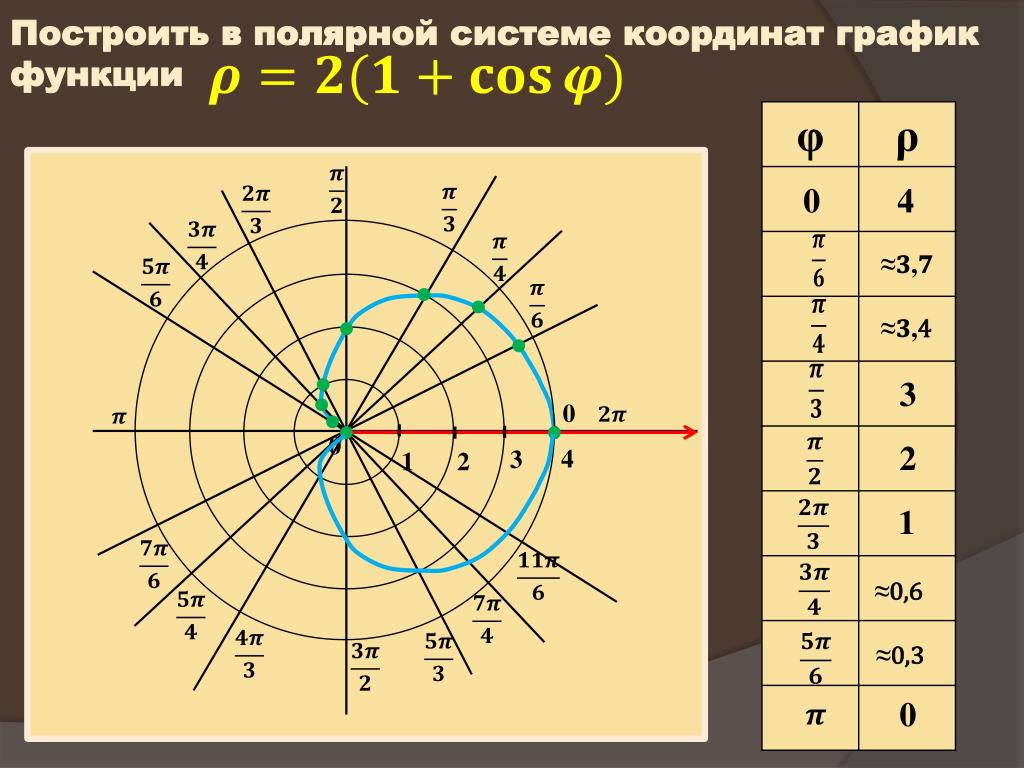
Положение точки находится на пересечении вертикальной линии, проходящей через абсциссу, и горизонтальной линии, проходящей через ординату.
Пример: Поместите точку с координатами $ (x,y) = (1,2) $, точка находится в горизонтальном положении $ x = 1 $ и вертикальном положении $ y = 2 $
Для представления значений функции (аффинной , полиномиальный, экспоненциальный и т. д.), используйте изображение на странице, посвященной функциям, на dCode.
Как соединить точки?
Проведите линию между каждой найденной точкой и следующей так, чтобы получилась кривая, состоящая из частей.
Полученный путь может представлять рисунок, если порядок точек сохранен.
Как найти функцию, соответствующую точкам?
Существуют методы интерполяции, позволяющие составить уравнение, проходящее через точки. См. интерполяцию Лагранжа или интерполяцию Невилла.
Как нарисовать 2 графика на одном графике?
Используйте вторую таблицу данных для указания координат. Укажите другую легенду, чтобы различать две кривые.
Исходный код
dCode сохраняет за собой право собственности на исходный код Points Plotter. За исключением явной лицензии с открытым исходным кодом (указано Creative Commons/бесплатно), алгоритма «Плоттер очков», апплета или фрагмента (преобразователь, решатель, шифрование/дешифрование, кодирование/декодирование, шифрование/дешифрование, транслятор) или «Плоттер очков». функции (вычисление, преобразование, решение, расшифровка/шифрование, расшифровка/шифрование, декодирование/кодирование, перевод), написанные на любом информационном языке (Python, Java, PHP, C#, Javascript, Matlab и т. д.) и загрузка всех данных, скрипт, или API-доступ для «Points Plotter» не является общедоступным, то же самое для автономного использования на ПК, мобильных устройствах, планшетах, iPhone или в приложениях для Android!
Cite dCode
Копирование и вставка страницы «Points Plotter» или любых ее результатов разрешено, если вы цитируете dCode!
Цитировать как источник (библиографию):
Points Plotter на dCode.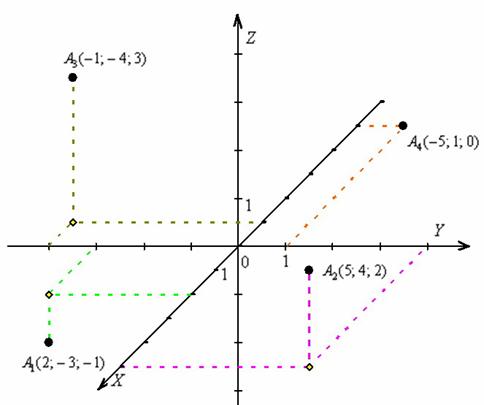 fr [онлайн-сайт], получено 09 ноября 2022 г., https://www.dcode.fr/points-plotter
Сводка
- Нанесите точки с их координатами (x,y)
- Как начертить точки (x,y)?
- Как соединить точки?
- Как найти функцию, соответствующую точкам?
- Как нарисовать 2 графика на одном графике?
Similar pages
- Y-Intercept
- Function Equation Finder
- Series Expansion
- Nth Derivative
- Fourier Transform
- Stationary Point of a Function
- Minimum of a Function
- DCODE’S TOOLS LIST
Support
- Paypal
- Патреон
- Подробнее
Форум/Помощь
Ключевые слова
график, график, точка, координата, абсцисса, ордината
Ссылки
▲
Математические онлайн-игры с координатной сеткой
Математические игры MathNook по уровням классов
Детский сад 1-й 2-й 3-й 4-й 5-й 6-й 7-й 8-й Средняя школа
Математические игры MathNook по категориям
Дополнение
Алгебра
Сравнение
Координата
Решетка
Подсчет
Десятичный
Отдел
Оценка
Четные/нечетные
Числа
Экспоненты
Фактор
Фракция
Геометрия
Целое число
Математика
Словарь
Измерение
Деньги
Умножение
Номер
Заказ
Приказ
Операция
Узор
Место
Значение
Основной /
Композитный
Округление
Последовательность
Вычитание
Время
Словарь
Реклама
Координатная пчела
Помогите пчелам доставить мед в нужное место в улье, используя заказанную пару.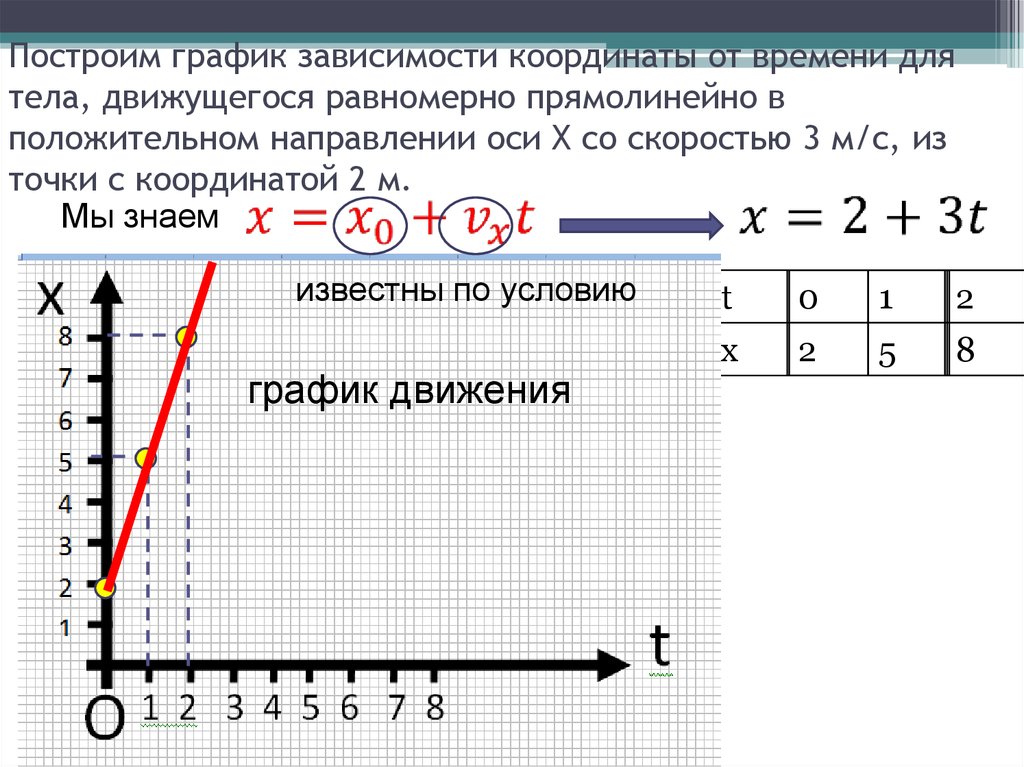
Графическая головоломка
Откройте загадочную картину, нанеся заданные упорядоченные пары на координатную сетку. Выберите для игры квадрант I или все четыре квадранта. В этой игре нет ограничений по времени, поэтому не торопитесь создавать загадочные картинки.
Бомбы в сети
Выстрелите водой в бомбу, расположенную в правильной паре координат x, y, чтобы обезвредить ее до того, как она взорвется. Не стреляйте водой не в ту бомбу, иначе она взорвется!
Сетка Buildabot
Соберите все 20 роботов, найдя и нанеся их координаты. Выберите игру во всех 4 квадрантах или только в 1 квадранте. Просто чистое удовольствие от сюжета, так как нет ограничения по времени и нет поводов для беспокойства!
Графическая головоломка 2
Продолжение графической головоломки с 20 новыми картинками для создания. Откройте для себя загадочную картину, нанеся заданные упорядоченные пары на координатную сетку. Выберите для игры квадрант I или все четыре квадранта. В этой игре нет ограничений по времени, поэтому не торопитесь создавать загадочные картинки.
MathPup Рисование координатной сетки
Нанесите точки на координатную сетку, чтобы создать пути для MathPup. Проведите MathPup по дорожкам, чтобы можно было достать все собачьи кости. В этой игре нет ограничения по времени.
Графическая головоломка 3 — простые фигуры
Нанесите простые фигуры на координатную сетку. Выберите для игры квадрант I или все 4 квадранта. В этой игре нет ограничений по времени, поэтому не торопитесь создавать загадочные картинки.
Ракета вниз
Захватите топливные баки, расположенные на координатной сетке, чтобы замедлить скорость ракеты и совершить безопасную посадку. Приземлитесь слишком сильно, и игра окончена!
Ракета вниз 2
Версия 2 игры с координатной сеткой Rocket Down с улучшенной графикой и геймплеем. Выберите для игры следующие режимы: Untimed, Beginner, Advanced и Expert
Координатная сетка Quadrant Commander
Зачистите квадранты, устранив злодеев, указав упорядоченную пару, связанную с их местоположением. Выберите режим игры в режиме «Обычный» или «Время» в первом квадранте или во всех 4 квадрантах.
Приключение кита
Безопасно доведите кита до финиша. Вам нужно будет планировать заранее, так как после того, как вы нажмете кнопку «Переместить», кит не остановится, пока не достигнет финиша или не наткнется на препятствие!
Координата защиты от метеоритов 2
Математика встречается с ракетным командованием в этой веселой математической игре с координатной сеткой. Защитите свои города, используя ракеты для уничтожения приближающихся метеоритов. Вставьте координаты X,Y метеоров и нажмите FIRE для запуска.
Лодочный математический маршрут
Используйте координаты x,y, чтобы вовремя добраться до финиша, собирая монеты и избегая препятствий.
Координаты лодки
Доведите свою лодку до финиша, направляя ее с помощью пар координат.
Летающая тарелка MathPup
Fly MathPup, чтобы получить кости, используя пару координат, которую вам дает MathPup.