404 Cтраница не найдена
Мы используем файлы cookies для улучшения работы сайта МГТУ и большего удобства его использования. Более подробную информацию об использовании файлов cookies можно найти здесь. Продолжая пользоваться сайтом, вы подтверждаете, что были проинформированы об использовании файлов cookies сайтом ФГБОУ ВО «МГТУ» и согласны с нашими правилами обработки персональных данных.
Размер:
AAA
Изображения Вкл. Выкл.
Обычная версия сайта
К сожалению запрашиваемая страница не найдена.
Но вы можете воспользоваться поиском или картой сайта ниже
|
|
 Педагогический (научно-педагогический) состав
|
Практические работы по MS Excel 2007 для 9 классов
Практические работы по MS Excel 2007 для 10 классов
1 практическая работа «Решение разноуровневых задач» 2 практическая работа «Использование абсолютных и смешанных ссылок» 3 практическая работа «Построение диаграмм и графиков», 2 практическая работа 4 практическая работа «Построение графиков функций» 5 практическая работа «Использование логических функций» 6 практическая работа «Сортировка и фильтрация данных» Контрольная работа
|
|
||||||||||||||||||||||||||||||||||||||||||||||||||||||||||||||||||||||||||||
 Создание и редактирование табличного документа»
 Введение в Microsoft Excel 101: Примечания о MS Excel
В этом руководстве по Microsoft Excel мы изучим основы Microsoft Exel. Эти заметки по Microsoft Excel помогут вам изучить все концепции MS Excel. Начнем с введения:
Что такое Microsoft Excel?
Microsoft Excel — программа для работы с электронными таблицами, используемая для записи и анализа числовых и статистических данных. Microsoft Excel предоставляет множество функций для выполнения различных операций, таких как расчеты, сводные таблицы, графические инструменты, программирование макросов и т. д. Он совместим с несколькими ОС, такими как Windows, macOS, Android и iOS.
Таблицу Excel можно рассматривать как набор столбцов и строк, образующих таблицу. Алфавитные буквы обычно назначаются столбцам, а числа — строкам. Точка, где встречаются столбец и строка, называется ячейкой. Адрес ячейки задается буквой, представляющей столбец, и числом, представляющим строку.
Зачем мне изучать Microsoft Excel?
Все мы так или иначе имеем дело с числами. У всех нас есть ежедневные расходы, которые мы оплачиваем из ежемесячного дохода, который мы зарабатываем. Чтобы тратить с умом, им нужно знать свои доходы и расходы. Microsoft Excel пригодится, когда мы хотим записывать, анализировать и хранить такие числовые данные. Давайте проиллюстрируем это, используя следующее изображение.
Где я могу получить Microsoft Excel?
Есть несколько способов получить Microsoft Excel. Вы можете купить его в компьютерном магазине, где также продается программное обеспечение. Microsoft Excel является частью пакета программ Microsoft Office. Кроме того, вы можете загрузить его с веб-сайта Microsoft, но вам придется купить лицензионный ключ.
В этом руководстве по Microsoft Excel мы рассмотрим следующие темы о MS Excel.
- Как открыть Microsoft Excel?
- Понимание ленты
- Понимание рабочего листа
- Настройка среды Microsoft Excel
- Важные ярлыки Excel
Как открыть Microsoft Excel?
Запуск Excel ничем не отличается от запуска любой другой программы Windows.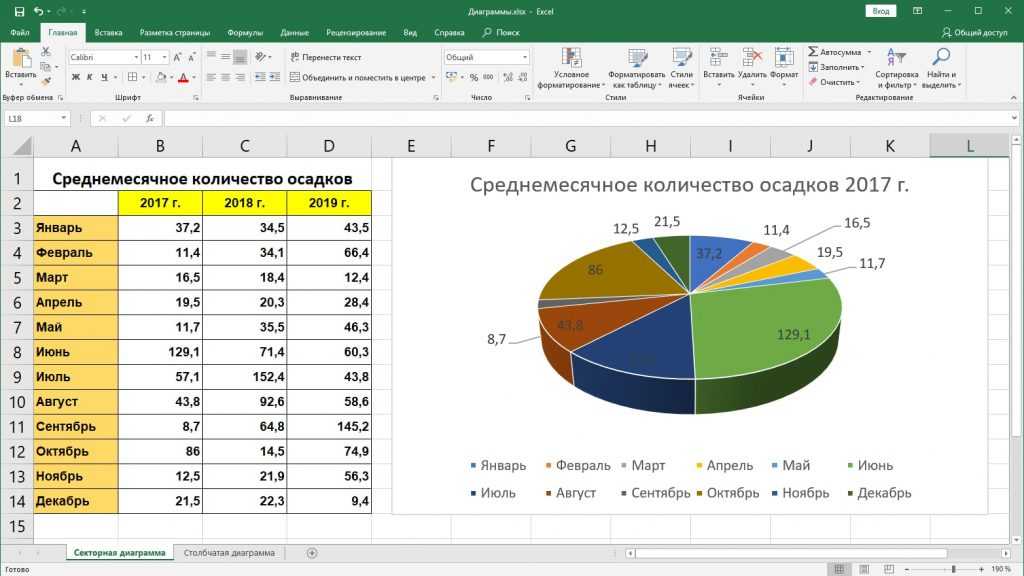 Если вы используете Windows с графическим интерфейсом, например (Windows XP, Vista и 7), выполните следующие действия.
- Нажмите на меню «Пуск»
- Указать на все программы
- Укажите на Microsoft Excel
- Нажмите на Microsoft Excel
Кроме того, вы также можете открыть его из меню «Пуск», если оно было добавлено туда. Вы также можете открыть его с помощью ярлыка на рабочем столе, если вы его создали.
В этом руководстве мы будем работать с Windows 8.1 и Microsoft Excel 2013. Выполните следующие шаги, чтобы запустить Excel в Windows 8.1
- Нажмите на меню «Пуск»
- Поиск в Excel N.B. еще до того, как вы начнете печатать, будут перечислены все программы, начинающиеся с того, что вы набрали.
- Нажмите на Microsoft Excel
На следующем рисунке показано, как это сделать. Команда — это действие, которое выполняет пользователь. Примером команды является создание нового документа, печать документации и т.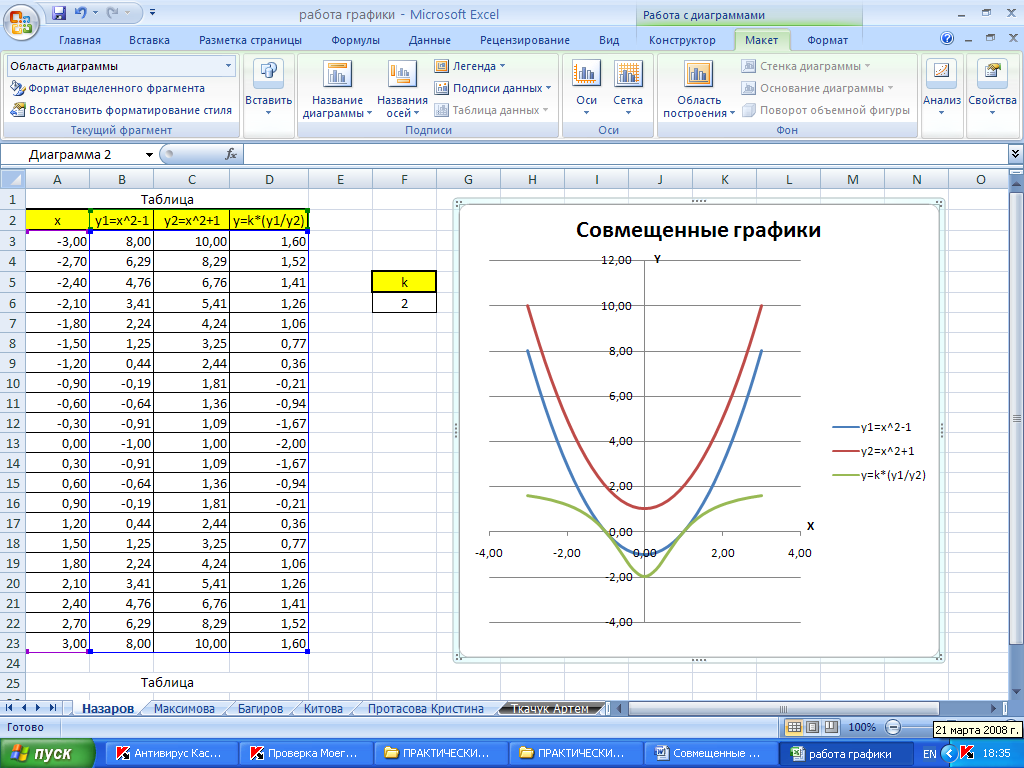 д. На изображении ниже показана лента, используемая в Excel 2013.
Объяснение компонентов ленты
Кнопка запуска ленты — используется для доступа к командам, т.е. создание новых документов, сохранение существующей работы, печать, доступ к параметрам настройки Excel и т. д.
Вкладки ленты — вкладки используются для группировки похожих команд. Вкладка «Главная» используется для основных команд, таких как форматирование данных, чтобы сделать их более презентабельными, сортировка и поиск определенных данных в электронной таблице.
Панель ленты – полосы используются для группировки похожих команд. Например, полоса ленты «Выравнивание» используется для группировки всех команд, используемых для выравнивания данных.
Понимание рабочего листа (строки и столбцы, листы, рабочие книги)
Рабочий лист представляет собой набор строк и столбцов . Когда строка и столбец встречаются, они образуют ячейку. Ячейки используются для записи данных. Каждая ячейка однозначно идентифицируется с использованием адреса ячейки. Столбцы обычно обозначаются буквами, а строки — цифрами.
Рабочая книга представляет собой набор рабочих листов . По умолчанию рабочая книга в Excel состоит из трех ячеек. Вы можете удалить или добавить больше листов в соответствии с вашими требованиями. По умолчанию листы называются Sheet1, Sheet2 и т. д. и т. д. Вы можете переименовать листы в более осмысленные имена, например, «Ежедневные расходы», «Ежемесячный бюджет» и т. д.
Настройка Microsoft Excel Environment
Лично мне нравится черный цвет, поэтому моя тема Excel выглядит черноватой. Ваш любимый цвет может быть синим, и вы также можете сделать цвет темы похожим на синий. Если вы не программист, вы можете не включать вкладки ленты, т.е. разработчик. Все это стало возможным благодаря настройкам. В этом подразделе мы рассмотрим;
- Кастомизация ленты
- Настройка цветовой темы
- Настройки для формул
- Параметры проверки правописания
- Сохранить настройки
Настройка ленты
На изображении выше показана лента по умолчанию в Excel 2013. Давайте начнем с настройки ленты, предположим, вы не хотите видеть некоторые вкладки на ленте или хотите добавить некоторые вкладки которые отсутствуют, такие как вкладка разработчика. Для этого можно использовать окно параметров.
- Нажмите кнопку запуска ленты
- Выберите параметры из раскрывающегося меню. Вы должны увидеть диалоговое окно параметров Excel .
- Выберите опцию настройки ленты на левой боковой панели, как показано ниже
- С правой стороны снимите флажки с вкладок, которые вы не хотите видеть на ленте. В этом примере мы удалили вкладки «Макет страницы», «Обзор» и «Просмотр».
- Когда закончите, нажмите кнопку «ОК».
Ваша лента будет выглядеть следующим образом
Добавление пользовательских вкладок на ленту
Вы также можете добавить свою собственную вкладку, дать ей собственное имя и назначить для нее команды. Давайте добавим на ленту вкладку с текстом Guru99
- .
 Щелкните правой кнопкой мыши на ленте и выберите «Настроить ленту». Появится показанное выше диалоговое окно .
 - Нажмите кнопку новой вкладки, как показано на анимированном изображении ниже
- Выберите только что созданную вкладку
- Нажмите кнопку «Переименовать»
- Дайте ему имя Guru99
- Выберите новую группу (пользовательскую) на вкладке Guru99, как показано на рисунке ниже
- Нажмите кнопку «Переименовать» и дайте ей имя «Мои команды».
- Теперь давайте добавим команды на мою панель ленты
- Команды перечислены на средней панели
- Выберите команду «Все типы диаграмм» и нажмите кнопку «Добавить»
- Нажмите OK
 Щелкните правой кнопкой мыши на ленте и выберите «Настроить ленту». Появится показанное выше диалоговое окно
Ваша лента будет выглядеть следующим образом
Настройка цветовой темы
Чтобы установить цветовую тему для вашего листа Excel, вам нужно перейти на ленту Excel и щелкнуть команду à File àOption. Откроется окно, в котором необходимо выполнить следующие шаги.
- По умолчанию будет выбрана общая вкладка на левой панели.
- Найдите цветовую схему в разделе Общие параметры работы с Excel
- Нажмите раскрывающийся список цветовой схемы и выберите нужный цвет
- Нажмите кнопку ОК
Настройки для формул
Этот параметр позволяет определить поведение Excel при работе с формулами . Вы можете использовать его для установки параметров, например автозаполнения при вводе формул, изменения стиля ссылок на ячейки и использования чисел как для столбцов, так и для строк и других параметров.
Если вы хотите активировать опцию, установите ее флажок. Если вы хотите деактивировать опцию, снимите флажок с флажка. Вы можете выбрать эту опцию в диалоговом окне «Параметры» на вкладке «Формулы» на левой боковой панели 9.0003
Параметры проверки правописания
Этот параметр управляет введенным текстом, введенным в Excel . Он позволяет установить такие параметры, как язык словаря, который следует использовать при проверке неправильного написания, предложения из словаря и т. д. Вы можете выбрать этот параметр в диалоговом окне параметров на вкладке проверки правописания на левой боковой панели
Сохранить настройки
Эта опция позволяет вам определить формат файла по умолчанию при сохранении файлов, включить автоматическое восстановление в случае, если ваш компьютер выключится, прежде чем вы сможете сохранить свою работу, и т. д. . Вы можете использовать эту опцию в диалоговом окне «Параметры» на вкладке «Сохранить» на левой боковой панели. Ctrl+P
Рекомендации по работе с Microsoft Excel
- Сохраняйте книги с учетом обратной совместимости. Если вы не используете новейшие функции в более поздних версиях Excel, вам следует сохранять файлы в формате 2003 *.xls для обратной совместимости .
- Использование описательных имен для столбцов и рабочих листов в рабочей книге
- Избегайте работы со сложными формулами со многими переменными . Попробуйте разбить их на небольшие контролируемые результаты, которые можно использовать для создания базы данных .
- По возможности используйте встроенные функции вместо написания собственных формул
 Если вы не используете новейшие функции в более поздних версиях Excel, вам следует сохранять файлы в формате 2003 *.xls для обратной совместимости
Резюме
- Введение в MS Excel: Microsoft Excel — это мощная программа для работы с электронными таблицами, используемая для записи, обработки и хранения числовых данных, которую можно настроить в соответствии с вашими предпочтениями
- Лента используется для доступа к различным командам в Excel
- Диалоговое окно параметров позволяет настраивать ряд элементов, т. е. ленту, формулы, проверку, сохранение и т. д.
 д.
д.обязательных навыков работы с Excel: каждый должен знать в 2023 году
Большинство людей знают о возможностях Excel, особенно при правильном использовании. Но меньше людей знают, как максимально эффективно использовать Excel. Если вы ищете руководство о том, как улучшить свои навыки работы с Microsoft Excel, вы попали на нужную страницу.
Но сначала давайте рассмотрим некоторые основы MS Excel.
Что такое Microsoft Excel?
Excel — одно из лучших приложений, доступных на рынке, для создания электронных таблиц для обработки чисел и сводных отчетов, а также для хранения и администрирования данных. Это программное обеспечение впервые появилось на сцене еще в 1987, и с тех пор он стал одним из самых популярных программ для дома или бизнеса.
У этой программы есть множество практических применений, которые только и ждут, чтобы их открыли, помимо обычной работы с электронными таблицами. Независимо от того, являетесь ли вы новичком или уже имеете некоторый опыт работы с приложением, Microsoft Excel — это универсальный инструмент, который стоит освоить. Однако вам необходимо улучшить свои навыки работы с Excel, чтобы максимально использовать возможности этого мощного программного обеспечения и научиться использовать его как профессионал. Мы составили список уникальных советов, которые охватывают основы Excel и могут значительно помочь вам воспользоваться всеми функциями Excel.
В этой статье мы дадим объяснение важности навыков работы с Excel, а также список из семи возможных навыков работы с Excel.
Навыки Excel, которые вы должны знать
Существует множество уровней владения Excel, от базового до продвинутого. Существует множество способов использования Excel, от ввода чисел до вычисления сложных формул. Следующие навыки Excel должны быть рассмотрены для мастерства. Давайте углубимся в некоторые важные элементы базового обучения Excel, чтобы дать вам представление о том, как улучшить Excel.
Существует широкий спектр навыков работы с Excel, от базовых до продвинутых. Excel можно использовать для ввода чисел, а также для вычисления сложных формул.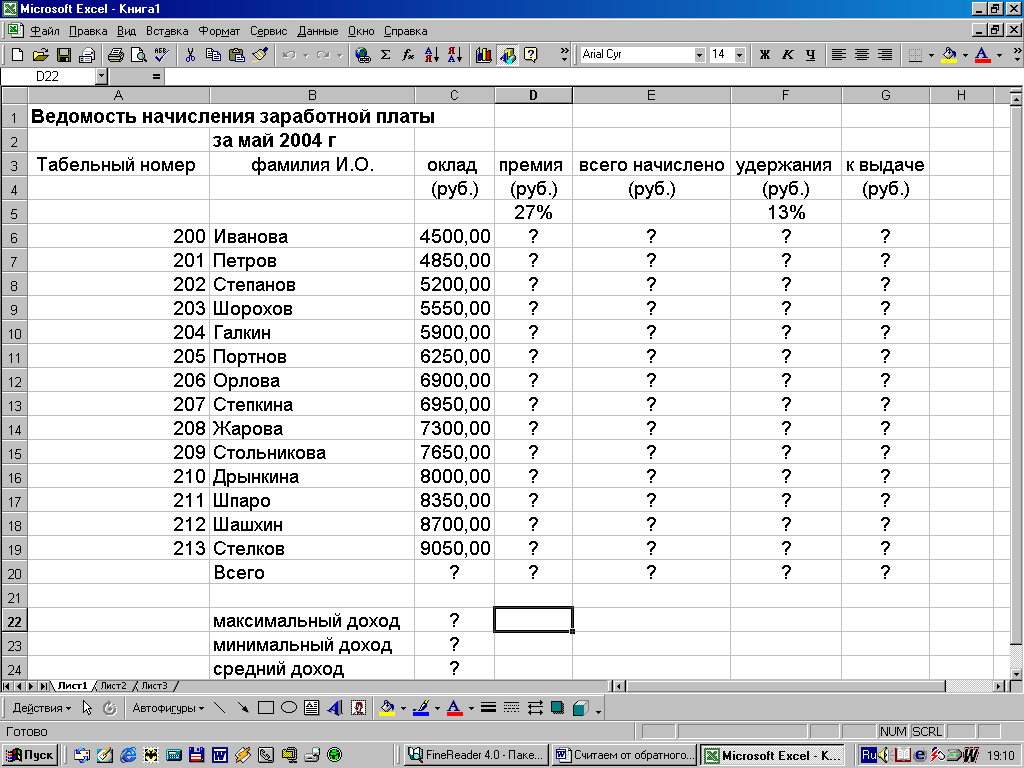
- Освойте ярлыки
- Импорт данных с веб-сайта
- Отфильтруйте результаты
- Подсчитать сумму
- Автозамена и автозаполнение
- Отображение формул
- Управление макетом страницы
1. Освойте ярлыки
Вы можете сэкономить драгоценное время, выучив несколько сочетаний клавиш. Несмотря на то, что большинство пользователей компьютеров и Интернета сегодня не могут представить навигацию в Интернете без мыши или, по крайней мере, сенсорной панели, вы можете сэкономить много времени, используя только клавиатуру. Вы, вероятно, уже знакомы с использованием функций Ctrl+C и Ctrl+V для копирования и вставки. Другие полезные сочетания клавиш, которые могут пригодиться, включают Ctrl+Z для отмены последнего действия, Ctrl+PgUp для переключения между вкладками листа, Ctrl+A для выбора всего листа, Ctrl+F для поиска элементов и Ctrl+K для вставки гиперссылок. . Вот полный список сочетаний клавиш Excel от самой Microsoft.
2. Импорт данных с веб-сайта
Изучение того, как импортировать данные, является важной функцией, которая может значительно ускорить ваш рабочий процесс. Если вы столкнулись с веб-сайтом с огромным количеством данных, которые вы считаете полезными для одного из ваших проектов, вы можете преобразовать его в рабочий лист, щелкнув «Файл»> «Импорт внешних данных» и нажав «Новый веб-запрос». При нажатии на эту вкладку открывается новое окно, в котором отображается домашняя страница браузера с выделенным URL-адресом страницы. Выберите веб-страницу, которую хотите отобразить, затем скопируйте и вставьте ссылку в адресную строку. Нажмите OK и вуаля! Ваши данные импортируются в рабочий лист Excel!
3. Отфильтруйте результаты
Если у вас есть большая электронная таблица с большим количеством информации, лучше всего использовать функцию автоматической фильтрации. Для этого нажмите Данные > Фильтр > Автофильтр. Затем вы можете щелкнуть одно из маленьких полей и отфильтровать результаты в соответствии с вашими потребностями.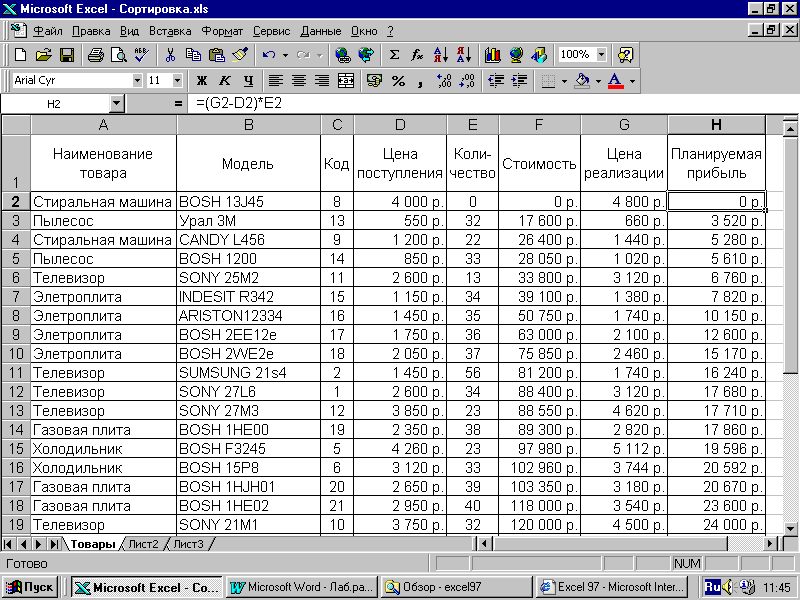
4. Подсчитайте сумму
Использование ярлыков для вычисления суммы всего столбца или диапазона ячеек может сэкономить вам много времени, особенно если вы регулярно используете Excel. Вместо того, чтобы вручную вводить формулу, просто используйте сочетание клавиш Alt + = после того, как вы выбрали первую пустую ячейку в столбце (та, которая находится в конце чисел). После выполнения этой команды нажмите Tab, и Excel покажет вам результат.
5. Автозамена и автозаполнение
Вам нужно научиться печатать меньше, если вы хотите сэкономить еще больше времени при работе в Excel. Это можно сделать двумя способами: автозаполнение и автозамена. Автозамена автоматически исправляет слова с ошибками и опечатки. Чтобы включить автозамену, перейдите на вкладку Инструменты и выберите Автозамена.
Автозаполнение экономит ваше драгоценное время, особенно когда вы пытаетесь ввести нумерованный список вручную. Чтобы активировать его, перейдите в меню «Правка», выберите «Заливка» и нажмите «Серии».
6. Отображение формул
Всего одним нажатием клавиши вы можете переключаться между стандартным стандартным отображением Excel и режимом отображения, который показывает, как формулы отображаются в системе. Формула Ctrl + ~. Нажмите эту комбинацию один раз, когда вы находитесь в электронной таблице, и Excel отобразит формулы вместо результатов этих формул.
7. Управление макетом страницы
Вы хотите, чтобы ваши распечатки выглядели так же хорошо, как и на экране, поэтому вам нужно знать, как управлять макетом страницы. Вы найдете эти параметры, щелкнув вкладку «Макет страницы». Поэкспериментируйте с такими параметрами, как нумерация страниц, столбцы и границы страниц, чтобы увидеть, как они работают, а затем разветвитесь. Если вы хотите облегчить себе жизнь и, возможно, произвести впечатление на всех в своем офисе, все, что вам нужно сделать, это изучить эти базовые навыки работы с Excel. Но имейте в виду, что независимо от вашего уровня знаний вы всегда можете узнать что-то новое об этом мощном инструменте.