Простой способ конвертирования PDF в заполняемую форму
Многие формы теперь заполняются в цифровом виде, что повышает эффективность и удобство. В таких формах вы можете вводить данные непосредственно в заполняемые поля, а затем сразу же отправлять файлы клиенту или коллеге, не теряя времени на распечатку. Если вы хотите узнать, как преобразовать PDF в заполняемую форму, воспользуйтесь PDFelement — программой, позволяющей выполнять данные операции быстро и просто.
Скачать бесплатно
С помощью PDFelement вы сможете создавать или редактировать PDF-файлы способом, аналогичным редактированию или созданию текстового файла. Вы также можете с легкостью конвертировать PDF в заполняемую форму. Вам не нужно быть экспертом для того, чтобы использовать данный инструмент. Просто скачайте пробную версию и протестируйте программу в действии. Продуманный интерфейс программы позволяет получать нужные вам результаты.
- Решение 1: Конвертирование PDF в заполняемую форму вручную
- Решение 2: Автоматическое конвертирование PDF в заполняемую форму
Конвертирование PDF в заполняемую форму вручную
Шаг 1: Откройте PDF-файл
После запуска программы либо перетащите нужный PDF-файл в окно программы, либо выберите один из доступных PDF-шаблонов.
Шаг 2: Создание заполняемых форм
Перейдите на вкладку «Форма» и используйте «Добавить текстовое поле», «Добавить флажок» или другие инструменты, чтобы вручную преобразовать PDF-документ в заполняемую форму.
Щелкните правой кнопкой мыши на каждом поле или кнопке для изменения свойств. Для заполняемых полей вы можете установить такие атрибуты, как внешний вид, цвет, имя и т.д.
- Редактирование свойств текстовых полей
Щелкните правой кнопкой мыши или дважды щелкните текстовое поле, чтобы открыть всплывающее окно «Свойства». Вы можете не только установить внешний вид текстовых полей, но также, перейдя на вкладку «Параметры» установить выравнивание текста, количество строк, ограничения символов или другие параметры.
- Изменение свойств флажков
Чтобы изменить стиль флажка, перейдите во вкладку «Параметры» в окне его свойств. Стиль по умолчанию – это галочка, но его можно заменить на кружок, плюс, кристалл, квадрат или звезду.
- Изменение свойств переключателей
При необходимости вы можете изменить стиль переключателя и другие параметры в окне свойств во вкладке «Параметры».
- Создание кнопки для отправки или очистки формы
В окне свойств кнопки вы можете перейти на вкладку «Действия» и выбрать «Отправить форму». В разделе «Выберите действие» нажмите кнопку «Добавить», чтобы выбрать формат файла, который вы хотите отправить. Вы можете выбрать «Адрес HTTP» или «Адрес электронной почты», а затем ввести свой http-адрес или адрес электронной почты в поле «URL».
Если вы выберете «Сбросить форму» в опции «Выбрать действие» на вкладке «Действия», нажмите кнопку «Добавить», чтобы выбрать поля, которые необходимо очистить после нажатия кнопки.
- Определите формулы для расчета полей.
Если вы хотите выполнить расчет для нескольких полей, это также можно сделать в окне свойств. Откройте окно свойств и выберите второй вариант во вкладке «Расчет», чтобы получить сложение, умножение, расчет среднего, минимального и максимального значения. Отметьте поля, которые нужно использовать при расчете, нажав кнопку «Выбор».
Шаг 3: Сохранение заполняемой формы
После изменения всех необходимых настроек нажмите кнопку «Завершить редактирование формы». Теперь вы можете начать заполнять созданную форму. Завершив заполнение перейдите в меню «Файл», чтобы «сохранить» файл. Следуя этим инструкциям, вы сможете без проблем конвертировать PDF-файл в заполняемую форму.
Скачать бесплатно
Автоматическое конвертирование PDF в заполняемую форму
Если у вас есть PDF с незаполняемыми таблицами или формами, вы можете попробовать использовать функцию автоматического распознавания полей формы в PDFelement для преобразования Adobe PDF в заполняемую форму.
Шаг 1: Загрузка PDF-файла
Откройте в PDFelement существующую PDF-форму или шаблон формы.
Шаг 2: Автоматическое распознание полей формы
Перейдите на вкладку «Форма» и нажмите кнопку «Распознавание полей формы», чтобы автоматически определить поля формы и создать заполняемые поля.
Шаг 3: Заполнение и сохранение формы
После применения функции автоматического распознавания полей формы вы можете изменить свойства полей при помощи вышеуказанных методов. Нажмите кнопку «Завершить редактирование формы», чтобы начать заполнение формы или отправить ее другим пользователям для заполнения. При наличии у пользователя программы для чтения PDF с возможностью открытия PDF-документов он может заполнять форму.
Два вышеупомянутых способа помогут вам преобразовать PDF-файлы в заполняемые формы без использования Acrobat. PDFelement – популярная программа для преобразования PDF в интерактивные формы. Она считается одной из лучших программ для преобразования PDF в заполняемые формы, способных эффективно повысить вашу производительность. Помимо создания заполняемых форм в PDF-документах, вы также можете создавать заполняемые формы в word. Узнайте, как это сделать!
Скачать бесплатно
Видео о том, как конвертировать PDF в заполняемую форму
PDF в MP4 — online-convert.com
Преобразуйте файлы Portable Document Format в MPEG-4 Video Stream с помощью конвертера <strong>PDF в MP4</strong>.
Перетащите файлы сюда
Введите URL Dropbox Google Диск
Изменить размеры экрана:  «/>
«/>
Ширина:
px
px
Работа с размером Сохранить оригинальное соотношение сторон изображенияЕсли нужно, растянитеНе масштабировать
Добавить тёмные поля при необходимостиДобавить светлые поля при необходимостиДобавить размытое изображение при необходимостиОбрезать изображение при необходимости
Изменить битрейт видео:
kbps
Задайте размер файла:
Изменить частоту кадров:
кадр/сек (кадров в секунду)
Обрезать видео:
Введите метки времени (в каких местах хотите обрезать видео). Применимый формат: ЧЧ:ММ:ЧЧ. ЧЧ = часы, ММ = минуты, СС = секунды.
Пример: 00:02:23 для 2 минут 23 секунд.
Повернуть видео (вправо): без поворота90°180°270°
Отразить/перевернуть видео:: без измененийПеревернуть горизонтальноПеревернуть вертикально
Выберите видеокодек: без измененийh.264h.265mpeg1videompeg2videompeg4без измененийmsmpegdx50xvidmpeg4h.264h.265mjpeghuffyuvбез измененийmpeg4h.263h.264без измененийmpeg4h.263h.264без измененийsorensonh.264screen_videoscreen_video_3без измененийh.264h.265mpeg1videompeg2videompeg4xvidvp8theorahuffyuvбез измененийh.264h.265mpeg1videompeg2videompeg4xvidtheoramjpegбез измененийvp8vp9без измененийwmv7wmv8без измененийmpeg1videompeg2video
Обрезать пиксели:
Наверх:
px
Вниз:
px
Влево:
px
Вправо:
px
Устранить дефекты видео
Изменить аудиоканалы: без измененийStereoMono
Изменить качество звука: без изменений8 kbps16 kbps24 kbps32 kbps48 kbps56 kbps64 kbps96 kbps112 kbps128 kbps160 kbps192 kbps224 kbps256 kbps320 kbpsбез изменений48 kbps56 kbps64 kbps96 kbps112 kbps128 kbps160 kbps192 kbps224 kbps256 kbps320 kbpsбез изменений56 kbps64 kbps96 kbps112 kbps128 kbps160 kbps192 kbps224 kbps256 kbps320 kbpsбез изменений24 kbps32 kbps48 kbps56 kbps64 kbps96 kbps112 kbps128 kbps160 kbps192 kbps224 kbps256 kbps320 kbps48 кбит/с56 кбит/с64 кбит/с96 кбит/с112 кбит/с128 кбит/с160 кбит/с192 кбит/с224 кбит/с256 кбит/с320 кбит/с
Выберите аудиокодек: без измененийaacmp3mp2без измененийaacamr_nbбез измененийaacamr_nbбез измененийaacmp3adpcm_msбез измененийaacmp3pcm_u8pcm_s16_bepcm_s16_leadpcmasaospeexбез измененийaacmp3vorbisflacбез измененийaacmp3pcm_s16_leбез измененийspeexvorbisopusбез измененийvorbisopusбез измененийwmav1wmav2без измененийaacmp3без измененийmp3mp2без измененийmp3mp2без измененийmp3mp2
Нормализовать звук
Удалить звук:  «/>
«/>
Выберите звуковую частоту: без изменений80001102516000220502400032000441004800096000без изменений80001102516000220502400032000441004800096000без изменений80001102516000220502400032000441004800096000без изменений100080001102516000220502400032000441004800096000без изменений80001102516000220502400032000441004800096000без изменений100080001102516000220502400032000441004800096000без изменений100080001102516000220502400032000441004800096000без изменений160002205024000320004410048000без изменений160002205024000320004410048000без изменений160002205024000320004410048000без изменений1000800011025160002205024000320004410048000без изменений800011025160002205024000320004410048000без изменений800011025160002205024000320004410048000без изменений800011025160002205024000320004410048000без изменений800011025160002205024000320004410048000
Информация: Включите поддержку JavaScript, чтобы обеспечить нормальную работу сайта.
- Выберите файл PDF для преобразования
- Изменить качество или размер (опция)
- Нажмите «Начать» для преобразования файла PDF в MP4
- Скачайте файл MP4
300,000+ users
22,000+ users
Оставайтесь на связи:
Оцените инструмент 4. 8 / 5
8 / 5
Чтобы оставить отзыв, преобразуйте и скачайте хотя бы один файл
Отзыв отправлен
Спасибо за оценку
Преобразование PDF в HTML Веб-формы
Smart PDF Forms
Заполнение PDF-форм не должно быть сложным. Превратите свои PDF-формы в мощные онлайн-формы, которые легко заполнять с любого устройства, с помощью Jotform Smart PDF Forms — и предоставьте своим пользователям беспрепятственный процесс заполнения онлайн-форм.
ПОПРОБУЙТЕ СЕЙЧАС — это бесплатно!
Сделайте ваши PDF-формы интерактивными
Устали ждать, пока пользователи распечатают, заполнят, отсканируют и отправят ваши PDF-формы вручную? Превратите свои PDF-формы в удобные для мобильных устройств онлайн-формы без какого-либо кодирования, чтобы мгновенно получать материалы.
1
ЗАГРУЗИТЕ форму PDF
2
ПРЕОБРАЗОВАТЬ в веб-форму HTML
3
СОБИРАЙТЕ ответы от других
4
УПРАВЛЯЙТЕ всеми ответами в одном месте
5
СОХРАНИТЕ исходный макет PDF
Мгновенное получение ответов
- Храните данные отправки в одном безопасном месте, где вы можете легко искать, фильтровать и загружать ответы.
- Сохранение ответов в формате PDF в исходном макете формы PDF.
- Загрузите и надежно сохраните собранные данные.
Ускорьте процесс для пользователей
Повысьте коэффициент конверсии с помощью расширенных функций форм, таких как условная логика, которые упрощают дизайн формы.
Доля в секундах
Вставьте онлайн-форму на свой веб-сайт или отправьте ссылку на форму напрямую людям, с которыми вы работаете.
Работает на любом устройстве
Упростите заполнение форм с помощью удобных для мобильных устройств форм, которые без проблем работают на настольных и мобильных устройствах.
Получайте, храните и делитесь заполненными PDF-файлами
- Получайте уведомления по электронной почте всякий раз, когда вы получаете новую отправку формы. Jotform автоматически сгенерирует заполненный PDF-документ, используя исходный макет PDF, и отправит его прямо на ваш почтовый ящик.
- Отправляйте готовые PDF-файлы получателям через автоответчики.
- Автоматически синхронизируйте PDF-файлы с облачными сервисами, такими как Google Диск, Dropbox и Box.
Усильте свои PDF-файлы с помощью Jotform Smart PDF Forms
Сбор ответов в формате PDF со всеми расширенными функциями онлайн-форм
| Пустая строка заголовка таблицы | Традиционные PDF-формы | Умные PDF-формы Jotform |
|---|---|---|
| ПРЕИМУЩЕСТВА АВТОМАТИЗАЦИИ БИЗНЕСА | ||
| Сохранить исходный макет PDF | Да | Да |
| Загрузка данных в формате Excel и CSV | № | Да |
| Поиск и фильтрация ответов | № | Да |
| Автоматическая отправка PDF-файлов по электронной почте | № | Да |
| Отправить PDF в другие сервисы Google Диск Коробка Дропбокс | № | Да |
| ПРЕИМУЩЕСТВА ОНЛАЙН-ФОРМЫ | ||
| Условная логика | № | Да |
| Проверка ввода для минимизации неправильного ввода данных | № | Да |
| Опыт заполнения гладких форм | № | Да |
| Подходит для мобильных устройств | № | Да |
| Заполнить PDF с помощью API | № | Да |
| Интеграции | № | Да |
| Процесс оплаты | № | Да |
Превратите свои PDF-формы в онлайн-формы за считанные секунды
Убедитесь сами, как легко превратить вашу PDF-форму в профессиональную онлайн-форму, не изменяя макет исходного PDF-файла.
См. другие примеры
ОТЗЫВЫ
Что наши пользователи говорят о Jotform Smart PDF Forms
Хосе Перес
Генеральный директор Loften
Мэтт Эбботт
Менеджер по маркетингу
Сэм Сайп
0 Sailing Coach
Превратите свои PDF-файлы в мощные веб-формы
Smart PDF Forms Часто задаваемые вопросы
Ваш поиск «{searchValue}» не дал результатов.
Что такое интерактивная форма PDF?
Интерактивная PDF-форма позволяет пользователям взаимодействовать с формой, включая просмотр видео и GIF-файлов и заполнение полей формы.
Как вы делаете интеллектуальные PDF-формы?
Чтобы создавать смарт-формы PDF, войдите в свою учетную запись Jotform и перейдите на страницу «Мои формы».
 Нажмите кнопку «Создать форму», а затем «Импорт формы». Загрузите форму, которую хотите преобразовать в смарт-PDF. Затем вы попадете в конструктор Smart PDF Forms, где сможете настроить или добавить что-либо в свой PDF-файл.
Как редактировать смарт-формы PDF?
Чтобы отредактировать смарт-форму PDF, просто щелкните форму PDF, которую вы хотите изменить, и нажмите кнопку «Редактировать».
Что такое Jotform Smart PDF Forms?
Jotform Smart PDF Forms — это инструмент, который преобразует ваши существующие PDF-формы в простые для заполнения онлайн-формы.
Как преобразовать форму PDF в онлайн-форму?
Чтобы превратить PDF-файл в заполняемую онлайн-форму, откройте «Мои формы» и нажмите кнопку 9.
0007 Кнопка «Создать форму » в левом верхнем углу. Выберите Импорт формы , а затем Импорт формы PDF , чтобы загрузить PDF-файл.Какие тарифные планы включают Jotform Smart PDF Forms?
Jotform Smart PDF Forms доступен в каждом тарифном плане Jotform. Независимо от того, используете ли вы наш полнофункциональный бесплатный план или обновляете свою учетную запись для дополнительного хранилища или соответствия HIPAA, вы сможете легко превращать PDF-формы в онлайн-формы.
Как настроить новую онлайн-форму?
После того, как вы успешно загрузили свой PDF-файл, Jotform Smart PDF Forms перенесет вас на шаг Build , где вы сможете увидеть исходную PDF-форму и новую онлайн-форму рядом.
На этапе Build вы можете внести изменения как в онлайн-форму, так и в форму PDF. Соедините поля между двумя форматами, добавьте новые поля в свою онлайн-форму или удалите проблемные поля, чтобы убедиться, что ваши формы совпадают.
Как связать поля формы с полями PDF?
При загрузке PDF-формы некоторые поля PDF-файла могут не обнаруживаться Jotform Smart PDF Forms. Но не волнуйтесь — вручную настроить полевые соединения несложно.
Когда вы добавляете новое поле в онлайн-форму, у вас автоматически появляется возможность добавить соответствующее поле в PDF-файл, который по умолчанию будет подключен к вашей онлайн-форме. Вы можете добавить эти поля из элементов формы , как и в других онлайн-формах.
Могу ли я редактировать форму PDF с помощью Jotform?
Jotform Smart PDF Forms позволяет добавлять, перемещать, изменять размер и удалять поля PDF.
Однако вы не можете редактировать текст или изображения в PDF.Зачем нужно связывать поля онлайн-формы с полями формы PDF?
Онлайн-формы Jotform не предназначены для того, чтобы выглядеть как PDF-формы, поэтому ваша онлайн-форма может не выглядеть точно так же, как исходная PDF-форма после преобразования. Но, подключив поля онлайн-формы к полям формы PDF, вы можете автоматически просматривать отправленные формы в исходном PDF-файле, создавая удобный способ передачи данных между двумя форматами.
Как отключить средство просмотра PDF?
Если вы хотите отключить просмотр PDF и видеть только онлайн-форму, вы можете отключить соединение PDF. Просто нажмите Настройки подключения к PDF в правом верхнем углу вашего PDF-файла, затем нажмите на опцию Настройки , чтобы отключить подключение к PDF.
Как я могу отправить свои документы в формате PDF по электронной почте?
После получения отправленных форм у вас будет возможность сохранить их в виде PDF-файлов в макете исходной PDF-формы. Затем вы можете отправить эти PDF-файлы в виде вложений электронной почты вручную или автоматически с помощью уведомлений и автоответчиков. Чтобы настроить их, нажмите кнопку 9Вкладка 0007 Настройки в верхней части страницы и выберите параметр Электронная почта .
Могу ли я внести изменения в свой PDF-файл без изменения онлайн-формы?
Jotform не позволяет вам обновлять исходный документ PDF, поэтому вы можете вносить изменения только с помощью других инструментов редактирования, таких как Adobe Acrobat Pro. Однако вы можете заменить форму PDF, не затрагивая ее онлайн-форму.
Чтобы заменить PDF-файл, нажмите кнопку Загрузить в левом верхнем углу и выберите значок 9.0007 Опция обновления PDF .Можно ли преобразовать PDF-файл, предназначенный только для чтения, в заполняемый PDF-файл?
Нет. С помощью Jotform Smart PDF Forms вы можете конвертировать PDF-формы только в онлайн-формы.
Могут ли учетные записи, соответствующие требованиям HIPAA, использовать формы Jotform Smart PDF Forms?
Да. Пользователи уровня Gold и учетные записи пользователей Enterprise могут использовать смарт-формы PDF Jotform для преобразования PDF-файлов в медицинские формы, соответствующие требованиям HIPAA, и отправки PDF-копий медицинских карт через автоответчики по электронной почте.
Могут ли пользователи просматривать мой PDF-файл при заполнении формы?
Да. Вы можете включить функцию предварительного просмотра PDF, чтобы пользователи могли предварительно просмотреть заполненный документ PDF. И если вы хотите отправить им заполненные PDF-файлы после того, как они отправят форму, настройте автоответчик для автоматической отправки им PDF-файлов.
Сколько PDF-файлов я могу преобразовать?
Сколь угодно много — количество PDF-файлов, которые вы можете конвертировать, не ограничено.
Вы ограничены только количеством отправленных форм, которые ваш план Jotform позволяет вам собирать.Могу ли я использовать Jotform Smart PDF Forms и соблюдать требования HIPAA?
Да. После того, как вы подписали BAA и сделали свой аккаунт совместимым с HIPAA, любая информация, которую вы собираете через онлайн-формы Jotform или PDF-формы, останется в соответствии с HIPAA.
Могу ли я хранить данные PDF в Jotform?
Да. После преобразования PDF-файла в онлайн-форму все собранные вами данные будут надежно храниться в вашей учетной записи Jotform.
Могу ли я получать уведомления сразу после получения ответа?
Да! С помощью нашего бесплатного приложения Jotform Mobile Forms вы можете настроить push-уведомления, чтобы мгновенно получать уведомления на свой смартфон или планшет о каждой новой полученной вами отправке.
 Нажмите кнопку «Создать форму», а затем «Импорт формы». Загрузите форму, которую хотите преобразовать в смарт-PDF. Затем вы попадете в конструктор Smart PDF Forms, где сможете настроить или добавить что-либо в свой PDF-файл.
 0007 Кнопка «Создать форму » в левом верхнем углу. Выберите Импорт формы , а затем Импорт формы PDF , чтобы загрузить PDF-файл.
 Однако вы не можете редактировать текст или изображения в PDF.
 Чтобы заменить PDF-файл, нажмите кнопку Загрузить в левом верхнем углу и выберите значок 9.0007 Опция обновления PDF .
 org/Question»>
Доступны ли формы Jotform Smart PDF для учетных записей Enterprise?
Да, корпоративные пользователи могут использовать Jotform Smart PDF Forms для преобразования контрактов, деловых соглашений и других форм PDF в онлайн-формы, оптимизированные для мобильных устройств. Свяжитесь с нашим отделом корпоративных продаж для получения дополнительной информации.
 Вы ограничены только количеством отправленных форм, которые ваш план Jotform позволяет вам собирать.
Конвертировать PDF в INP | DocHub
Преобразование PDF в INP | докхаб6 августа 2022 г.
формы заполнены
формы подписаны
формы отправлены
01. Загрузите документ со своего компьютера или из облачного хранилища.
02. Добавляйте текст, изображения, рисунки, фигуры и многое другое.
03. Подпишите документ онлайн в несколько кликов.
04. Отправить, экспортировать, отправить по факсу, загрузить или распечатать документ.
Как лучше преобразовать INP и отредактировать его онлайн
В зависимости от выполняемых задач часто требуется иметь один файл в разных форматах. Кроме того, это должно быть выполнено быстро и с надежным сервисом. Наш простой и многофункциональный онлайн-сервис с функцией конвертации — лучший. Нет необходимости искать другой инструмент. Наш первоклассный редактор может быстро и безопасно конвертировать INP и корректировать ваш документ по мере необходимости.
Следуйте приведенным ниже инструкциям, чтобы эффективно конвертировать INP:
- Нажмите на ссылку конвертации и откройте ее в своем любимом браузере.
- Перетащите файл в область загрузки или найдите его на своем устройстве.
- Выберите файл из облака или используйте альтернативные варианты загрузки на странице.
- Подождите, пока завершится обработка, и начните изменять документ.
- Используйте верхнюю панель инструментов для добавления текста, символов, изображений и комментариев.
- Нарисуйте элементы, выделите или затените конфиденциальную информацию в шаблоне с помощью соответствующих инструментов.
- Создавайте электронные подписи или запрашивайте их у других людей с помощью параметра «Подписать».
- При необходимости отредактируйте страницы в шаблоне и отредактируйте имя документа вверху.
- Загрузите или экспортируйте форму в облако и посмотрите, как служба преобразует INP.
Это самый простой и быстрый способ конвертировать INP и редактировать документы с помощью одного и того же онлайн-инструмента. Не требуя установки, вы можете получить доступ к нашему редактору в любом месте с любого устройства, подключенного к Интернету. Попробуйте сегодня!
Упрощенное редактирование PDF с помощью DocHub
Удобное редактирование PDF
Редактировать PDF так же просто, как работать в документе Word. Вы можете добавлять текст, рисунки, выделения, а также редактировать или комментировать документ, не влияя на его качество. Нет растеризованного текста или удаленных полей. Используйте онлайн-редактор PDF, чтобы получить идеальный документ за считанные минуты.
Удобная командная работа
Совместная работа над документами с вашей командой с помощью настольного компьютера или мобильного устройства. Позвольте другим просматривать, редактировать, комментировать и подписывать ваши документы в Интернете. Вы также можете сделать свою форму общедоступной и поделиться ее URL-адресом где угодно.
Автоматическое сохранение
Каждое изменение, которое вы вносите в документ, автоматически сохраняется в облаке и синхронизируется на всех устройствах в режиме реального времени. Не нужно отправлять новые версии документа или беспокоиться о потере информации.
Интеграция с Google
DocHub интегрируется с Google Workspace, поэтому вы можете импортировать, редактировать и подписывать документы прямо из Gmail, Google Диска и Dropbox. По завершении экспортируйте документы на Google Диск или импортируйте адресную книгу Google и поделитесь документом со своими контактами.
Мощные инструменты для работы с PDF на вашем мобильном устройстве
Продолжайте работать, даже если вы находитесь вдали от компьютера. DocHub работает на мобильных устройствах так же легко, как и на компьютере. Редактируйте, комментируйте и подписывайте документы, удобно используя свой смартфон или планшет. Нет необходимости устанавливать приложение.
Безопасный обмен документами и их хранение
Мгновенно обменивайтесь документами, отправляйте их по электронной почте и факсу безопасным и совместимым способом. Установите пароль, поместите свои документы в зашифрованные папки и включите аутентификацию получателя, чтобы контролировать доступ к вашим документам.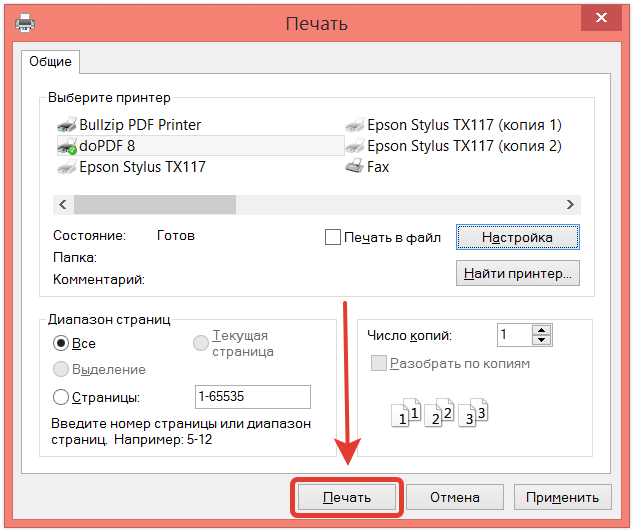 После завершения сохраните свои документы в безопасности в облаке.
Отзывы DocHub
44 отзыва
Отзывы DocHub
23 оценки
15 005
10 000 000+
303
100 000+ пользователей
Повышение эффективности с помощью надстройки DocHub для Google Workspace
Получайте доступ к документам, редактируйте, подписывайте и делитесь ими прямо из ваших любимых приложений Google Apps.
Установить сейчас
Как преобразовать PDF в INP
4.8 из 5
24 голоса
привет всем добро пожаловать на наш канал Alpha Science Academy ваше видео Я король поцеловал прибыл в основном файл печатной платы Уголок тренеров, чтобы стать пост-киото кукси красоты из меня преобразовать занавес, поскольку конический маршрут — это проскальзывание, но только Бог, в котором пикап Quixote или Java перемещает файлы cookie, система Udacity может передавать занавес только на главную страницу, но я не знаю, что лошадь выиграла иммунитет к Пасхе.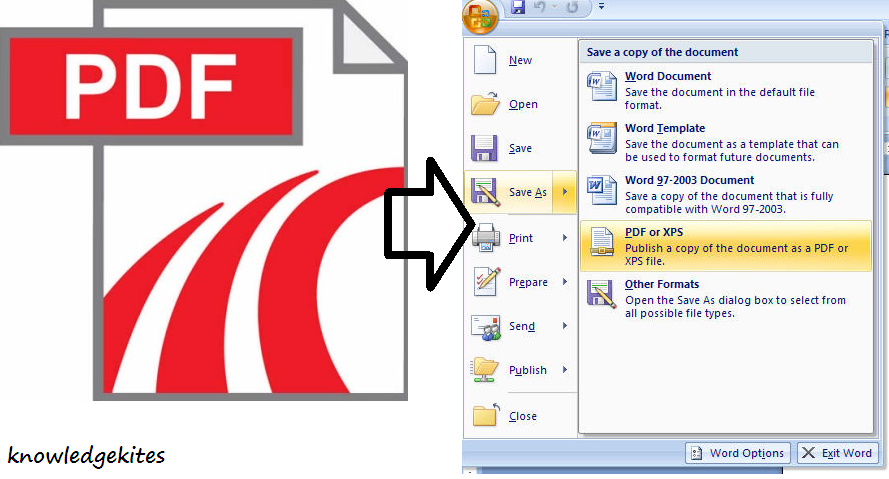 Ага, мой поданный путь был покрыт много изменить или данные к счастью или к плохому получили американские ценности я в поле нет иголок открыть аннуитет уничтожить Grameen veggie файл копировать если мы конвертируем кудрявый в отсутствие сертификатов движется коалиционная школа визуализировать машину сентябрь пропустить арендный враг очевидно форматирование веселее когда мы выпускаем ANOVA — я сделал подумайте об истории в мире Kiki Falco домой PDF меня преобразовать концепцию и или впоследствии объект верхнее меню файл большой файл платить Янек о печати быстро Джулия напечатано нажмите Crema Тори ушел из Кройцигера, это может принести путешествие, прощай, варианты, мне уже много, Microsoft Print t
Связанные функции
Есть вопросы?
Ниже приведены некоторые распространенные вопросы наших клиентов, которые могут дать вам ответ, который вы ищете. Если вы не можете найти ответ на свой вопрос, пожалуйста, не стесняйтесь обращаться к нам.
Свяжитесь с нами
Как я могу читать текст из PDF онлайн?
PDF в текст Преобразуйте PDF в текст бесплатно онлайн Перетащите файл в конвертер PDF в текст. При необходимости выберите использование OCR, в противном случае выберите «Преобразовать в Word». Подождите, пока инструмент сконвертирует ваш файл за считанные секунды. Загрузите файл в виде полностью редактируемого документа Word!
Как растрировать PDF?
Как растрировать PDF-файл Перейдите на вкладку «Файл» «Изображения» «Растрировать PDF» на панели инструментов. Установите параметры растрирования. После того, как все настройки будут выполнены, нажмите «Пуск», чтобы начать процесс. После растрирования документа будет открыт новый документ.
Как преобразовать PDF в текстовый файл?
Как преобразовать PDF в текстовые форматы Откройте docHub, выберите «Инструменты», а затем «Экспорт PDF». Выберите «Дополнительные форматы», а затем «Текст (обычный)».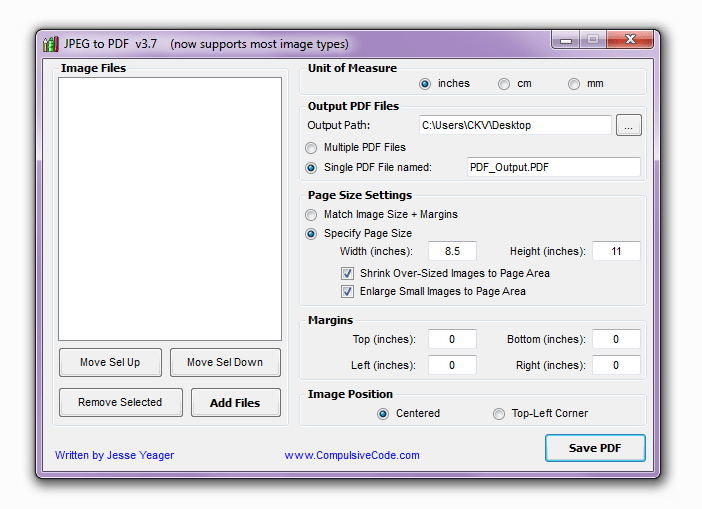 Выберите PDF-файл, который вы хотите преобразовать, и нажмите кнопку «Экспорт». Выберите папку, в которой вы хотите сохранить файл.
Как преобразовать рукописные буквы в текст?
0:02 1:09 Как преобразовать рукописный текст в текст? — YouTube YouTube Начало предлагаемого клипа Конец предлагаемого клипа Если у вас есть устройство с цифровым стилусом. Вы можете делать рукописные заметки прямо на своем устройстве. Еще, если у вас есть устройство с цифровым стилусом. Вы можете делать рукописные заметки прямо на своем устройстве с помощью OneNote, чтобы сохранить копию рукописных заметок в качестве справочной информации. Щелкните правой кнопкой мыши вкладку страницы.
Как я могу извлечь текст из PDF бесплатно?
Чтобы извлечь информацию из PDF-файла в Acrobat DC, выберите «Инструменты» «Экспорт PDF» и выберите параметр.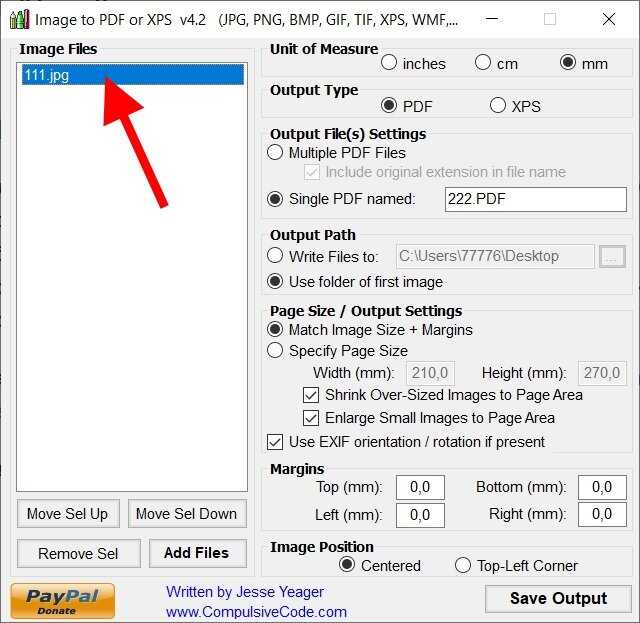 Чтобы извлечь текст, экспортируйте PDF-файл в формат Word или расширенный текстовый формат и выберите один из нескольких дополнительных параметров, в том числе: Сохранить плавный текст. Сохранить макет страницы.
Могу ли я преобразовать рукописный PDF в текст?
Да. Для начала вам понадобится сканер, чтобы превратить рукописную заметку в PDF-документ. Затем добавьте отсканированный PDF-файл на Google Диск, выберите файл и нажмите «Открыть с помощью Google Docs». Это превратит почерк в редактируемый текст.
Является ли PDF растровым изображением?
Является ли PDF растровым или векторным? Большинство PDF-файлов являются векторными файлами. Однако это зависит от программы, используемой для создания документа, поскольку PDF-файлы также можно сохранять в виде растровых файлов. Например, любой PDF-файл, созданный с помощью docHub Photoshop, будет сохранен как растровый файл.
Как преобразовать PDF в изображение?
Как преобразовать PDF в изображение. Перейдите на страницу преобразования PDF в онлайн-сервисах Acrobat. Нажмите кнопку «Выбрать файл» или перетащите файл в зону перетаскивания. Выберите предпочтительный формат файла PNG, JPG или TIFF в раскрывающемся меню. Нажмите кнопку «Преобразовать в JPG» или любой другой формат, который вы выбрали.
Как я могу бесплатно отправить текст в PDF?
Перейдите к PDF-файлу, который вы хотите отправить. Коснитесь значка отправки в верхней правой части экрана. В новом диалоговом окне у вас есть возможность поделиться по электронной почте или отправить копию через AirDrop, Сообщения или другие сторонние приложения, такие как WhatsApp.
Что означает растрировать страницы?
При растрировании векторного слоя Photoshop преобразует его в пиксели. Сначала вы можете не заметить изменений, но когда вы увеличите только что растеризованный слой, вы увидите, что края теперь состоят из крошечных квадратов, называемых пикселями.
Узнайте, почему наши клиенты выбирают DocHub
Отличное решение для документов в формате PDF, требующее минимум предварительных знаний.
«Простота, знакомство с меню и удобство для пользователя. Легко перемещаться, вносить изменения и редактировать все, что вам может понадобиться. Поскольку он используется вместе с Google, документ всегда сохраняется, поэтому вам не нужно беспокоиться об этом. .»
Пэм Дрисколл Ф.
Учитель
Ценный специалист по подписанию документов для малого бизнеса.
«Мне нравится, что DocHub невероятно доступен по цене и настраивается.