

Как нарисовать радиус на карте
Если вы управляете небольшим бизнесом и вам нужно определить расстояние, которое вы можете преодолеть из одного места, вы можете захотеть нарисовать радиус на карте. Карты Google — одно из самых популярных навигационных приложений как на мобильных устройствах, так и на настольных компьютерах. Поэтому вы можете открыть Google Maps и попытаться выяснить, как на нем измерить радиус.
В этом посте представлены два эффективных решения для рисования и вычисления радиуса на карте. Вы можете положиться на рекомендуемые карты радиуса и установить начальную точку и определенное расстояние для рисования и просмотра круглой области.
- Часть 1. Нарисуйте радиус на карте онлайн
- Часть 2. Нарисуйте радиус вокруг точки на карте с помощью AnyCoord
- Часть 3. Часто задаваемые вопросы о том, как нарисовать радиус на карте
Часть 1. Как нарисовать радиус на карте онлайн и бесплатно
Когда вы гуглите, как нарисовать радиус вокруг точки на карте, вы можете легко получить множество онлайн-рекомендаций карты радиуса.
Шаг 1:
Когда вам нужно нарисовать и рассчитать радиус на карте, вы можете открыть веб-браузер, выполнить поиск Mapsdirections, а затем перейти на его официальный сайт. Когда вы доберетесь туда, вы можете нажать на кнопку Карта радиуса вкладка для использования Измерение окружности/радиуса на карте функцию.
Шаг 2:
Вы можете ввести город, улицу или номер дома, чтобы быстро найти нужное место. Вы также можете свободно перетаскивать карту, увеличивать и уменьшать масштаб, чтобы проверить близлежащие места.
Вы можете просто нажать кнопку «Нарисовать круг», а затем начать рисовать радиус на его карте. С помощью этой функции вы можете нарисовать круг вокруг выбранного вами места и указать размеры его площади и радиуса.
Шаг 3:
Mapsdirections позволяет изменять размер и перемещать только что созданный круг. Вы можете нажать на Изменить размер/переместить круг кнопку, а затем внесите необходимые изменения на карту. На этом этапе вы можете удерживать и перетаскивать синюю точку, чтобы изменить положение круга, и перетаскивать оранжевую точку, чтобы изменить ее размер. Когда вы получите желаемый результат, вы можете нажать OK сразу после Изменить размер/переместить круг кнопку, чтобы подтвердить это.
После того, как вы начертите радиус на карте, вы сможете увидеть различную информацию, связанную с радиусом и площадью круга. Эта карта радиуса также предлагает удобную функцию «Поделиться», чтобы вы могли создать ссылку, а затем скопировать ее другим.
Часть 2. Как нарисовать радиус вокруг точки на карте с помощью AnyCoord
Если вы хотите быстро нарисовать радиус вокруг точки на карте и рассчитать расстояние, вы можете положиться на многофункциональный AnyCoord. Вы можете установить любое место в качестве отправной точки, введя адрес или координаты. Он предлагает различные режимы для вас, чтобы сделать свой ход. Более того, он разработан с мощной функцией изменения местоположения для установки виртуальных местоположений.
Скачать
AnyCoord — Рассчитать радиус на карте
- Нарисуйте радиус вокруг точки на карте.
- Предлагайте режимы One-stop, Multi-stop и Joystick для перемещения по маршруту.
- Измените местоположение вашего iPhone GPS на любое другое местоположение, которое вам нужно.
- Выберите место и перемещайте его с разной скоростью от 1 м/с до 50 м/с.
Шаг 1:
Бесплатно загрузите и запустите AnyCoord на ПК с Windows 11/10/8/7 или Mac. Создайте соединение между вашим iPhone и компьютером и нажмите кнопку Начать кнопку, чтобы установить соединение.
Шаг 2:
AnyCoord оснащен четырьмя ключевыми функциями: изменение местоположения, режим одной остановки, режим нескольких остановок и режим джойстика. А можно выбрать Многоступенчатый режим нарисовать радиус на карте.
Шаг 3:
Карта появится на экране и покажет ваш текущий регион с подробной информацией. Здесь вам также разрешено напрямую вводить место, которое вам нужно. Вы можете свободно перетаскивать, увеличивать или уменьшать масштаб карты, чтобы просмотреть детали. Когда вы найдете начальную точку, вы можете нажать на кнопку Используйте этот сайт чтобы двигаться дальше.
Шаг 4:
Теперь вы можете выбрать другие адреса и нарисовать радиус вокруг точки. После того, как вы начертите радиус на карте, вы можете установить скорость ходьбы, велосипеда или автомобиля, а затем получить соответствующую информацию, включая расстояние и время. Вы можете нажать на Начать движение кнопку для перемещения местоположения GPS.
Часть 3. Часто задаваемые вопросы о том, как нарисовать радиус на карте
Можете ли вы нарисовать радиус на Google Maps?
Нет. Карты Google не позволяют напрямую рисовать радиус.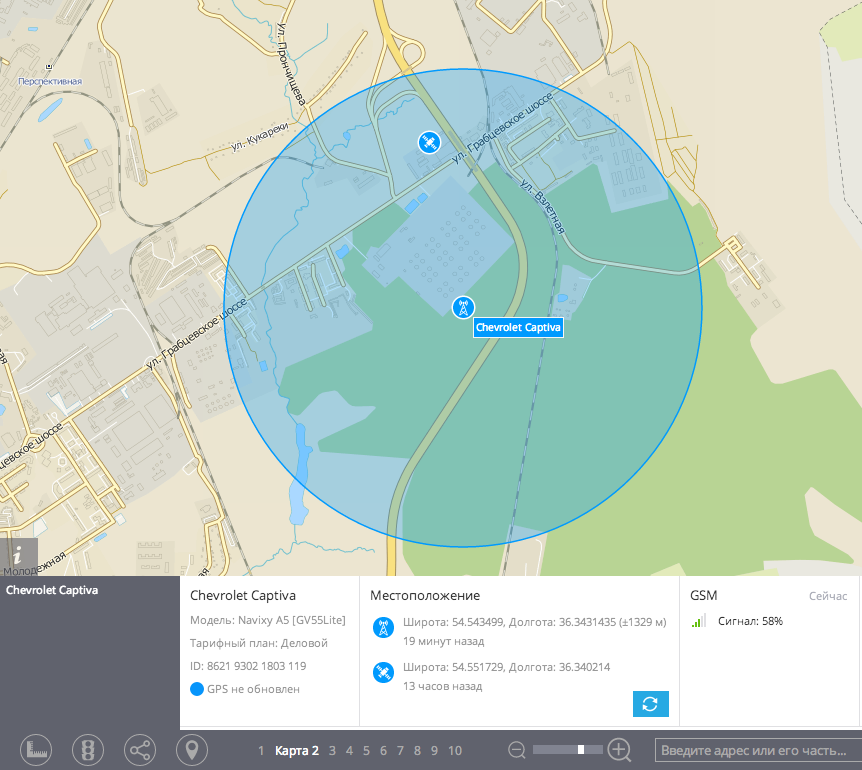 Вы не можете выбрать точку на Google Maps, а затем определить радиус вокруг нее. Но позволяет рассчитать расстояние между двумя или более точками.
Можно ли нарисовать радиус на Apple Maps?
Нет. Как и Google Maps, Apple Maps также не поддерживает функцию радиуса. Если вы хотите нарисовать радиус на карте, вам нужно зайти в App Store, чтобы найти сторонний инструмент карты радиуса.
Как рассчитать расстояние между точками на Google Maps?
Откройте Google Maps и выберите начальную точку. Щелкните правой кнопкой мыши начальную точку и выберите функцию «Измерить расстояние». Теперь вы можете свободно отметить другое место на карте и измерить расстояние между двумя точками.
Заключение
Мы в основном говорили о как нарисовать радиус на карте в этом посте. Вы можете изучить два простых способа рисования радиуса вокруг точки на карте. Чтобы задать дополнительные вопросы о карте радиуса, вы можете оставить нам сообщение.
Что вы думаете об этом посте.
- 1
- 2
- 3
- 4
- 5
Прекрасно
Рейтинг: 4.8 / 5 (на основе голосов 381)Подпишитесь на нас в
Оставьте свой комментарий и присоединяйтесь к нашему обсуждению
Как сделать радиус на карте Яндекс?
Поиск в радиусе позволяет находить организации в указанном радиусе на карте. Для этого выполните следующие действия.
- Выберите инструмент Радиус в левом верхнем углу карты.
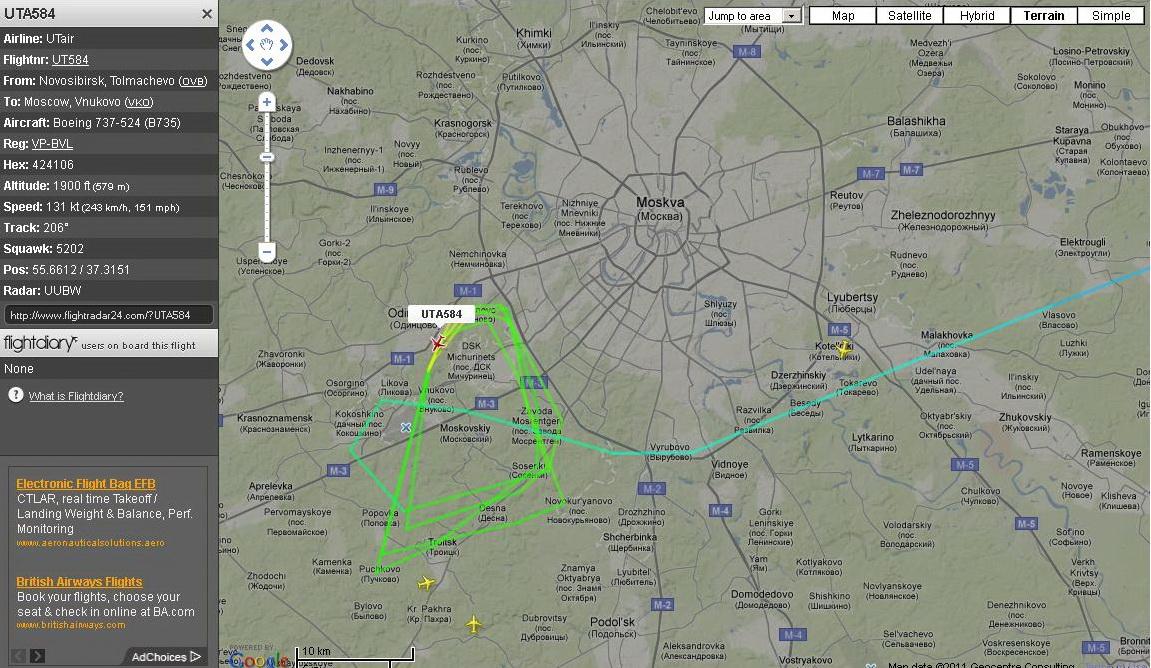
Поиск в Радиусе также можно совмещать с поиском в полях «Что» и «Где». К примеру, можно найти все кафе на улице Каменская недалеко от вашего дома, указав радиусом нужную область на карте.
Величину радиуса и его расположение на карте можно изменять также в том случае, когда инструмент Радиус отключен (то есть окно Радиус закрыто).
help.2gis.ua
Как найти дом или организацию в ПК-версии
Содержание
- 1 Как найти дом или организацию в ПК-версии
- 1.1 Как найти дом на карте
- 1.2 Как найти организацию
- 1.3 Через поля поиска «Что» и «Где»
- 1.
 4 Расширенный поиск
 - 1.5 Поиск в заданном радиусе на карте
- 1.6 Поиск в каталоге организаций
- 2 Как сделать радиус на карте Яндекс?
- 3 Radius Around Point
- 4 Radius Around Point Map
- 5 Instructions
- 6 Google Earth KML Output
- 7 CSV Upload
- 8 Future Ideas
- 9 Version History
- 10 Comments For This Page
- 11 Как сделать карту доставки на сайте?
- 12 Устанавливаем карту доставки на сайт
- 13 Радиус на карте
- 14 Автор: TappiApps
- 14.1 Описание — Радиус на карте
- 15 Реализация рисования на картах с использованием API Яндекс.Карт.
- 15.1 Комментарии:
- 16 5 мыслей о “Реализация рисования на картах с использованием API Яндекс.Карт.”
- 16.1 Добавить комментарий Отменить ответ
- 17 Нарисуйте круг определенного радиуса на карте в андроиде
 4 Расширенный поиск
Как найти дом на карте
- Перейдите к строке поиска «Где» в основном блоке поиска.
- Введите название улицы или ее часть. По мере ввода запроса программа автоматически ведет поиск по базе данных и выводит возможные совпадения в подсказку, из которой можно выбрать интересующую улицу.

Укажите номер искомого дома. При вводе цифры после названия улицы разворачивается список домов, соответствующих вводимому запросу.
В результате будет выполнен поиск по всем доступным справочникам программы. В справочнике «Объекты карты» отобразится список зданий, удовлетворяющих указанному запросу. При щелчке по необходимому адресу происходит перелет к этому зданию на карте.
По адресу можно также искать организации. Если были найдены какие-то результаты, в верхней части справочника будет доступна ссылка на справочник организаций.
Щелкнув по этой ссылке, можно увидеть список организаций, подходящих заданному запросу.
Как найти организацию
Поиск организаций можно выполнить следующими способами:
Через поля поиска «Что» и «Где»
Для быстрого поиска организаций воспользуйтесь основными полями поиска «Что» и «Где», расположенными в основном блоке поиска.
С помощью строки поиска «Что» можно найти организацию по названию, адресу, телефону или сфере деятельности.
В строке поиска «Где» можно указать конкретную область на карте, где будет выполняться поиск организаций: адрес, улица, район, остановка, место на карте. Если строка поиска «Где» будет пустой, то поиск организаций будет выполнен по всей карте города.
Найденные организации будут отражены в справочнике «Организации», а также отмечены на карте.
Найденную информацию можно отсортировать по времени работы организации и наличию web-сайта, нажав «Добавить фильтр» в верхней части справочника.
Щелкните по названию организации, и вы увидите карточку компании: ее адрес, телефон, сайт, e-mail и ICQ (если они есть), расписание работы и информацию о способах оплаты товаров или услуг.
Компании можно пометить цветными маркерами или добавить собственный комментарий прямо в программе. Для этого щелкните правой кнопкой мышки по карточке компании и выберите нужное действие. Изменения сохранятся и после выхода из программы, и при ее обновлении. Также потом можно будет выполнить поиск таких организаций с выбранными маркерами и заметками.
Расширенный поиск
Расширенный поиск позволяет найти организации по названию, адресу, рубрике, номеру телефона, адресу сайта или электронной почты.
Поиск организаций выполняется по любому полю «Расширенного блока» поиска при использовании различных критериев (по отдельности или в сочетании):
- По названию. Введите название организации или его часть. Найденные организации будут отражены в справочнике «Организации», а также отмечены значками на карте.
По номеру телефона. Введите часть или полный номер телефона необходимой организации (минимум 2 символа).
По адресу сайта или электронной почты. Введите адрес сайта или электронной почты искомой организации (минимум 2 символа).
Поиск в заданном радиусе на карте
Поиск в радиусе позволяет находить организации в указанном радиусе на карте. Для этого выполните следующие действия.
- Выберите инструмент «Радиус» в левом верхнем углу карты.

Поиск в «Радиусе» также можно совмещать с поиском в полях «Что» и «Где». К примеру, можно найти все кафе на улице Каменская недалеко от вашего дома, указав радиусом нужную область на карте.
Величину радиуса и его расположение на карте можно изменять также в том случае, когда инструмент «Радиус» отключен (то есть окно «Радиус» закрыто).
Поиск в каталоге организаций
С помощью каталога можно получить список организаций из опредленной рубрики (например, все гостиницы) и их координаты. Для этого:
- Щелчком мыши откройте «Каталог» в блоке основного поиска.

help.2gis.ru
Как сделать радиус на карте Яндекс?
Maps you can make use of.
Radius Around Point
You can use this tool to find the radius around a point on the map. First type in the radius required in kilometers or miles and then click on the map at the center of where you wish the circle to appear. You can then create as many radii as you wish.
Radius Around Point Map
[12th July 2018] Unfortunately, due to a large price increase in back-end services, we can no longer offer some features on this page or have had to use alternative providers.
Instructions
- Type in a radius required in the Radius Distance text box above
- [Zoom and Pan to find the required area on the map then click on the map to draw a circle] OR [Type a location into the text box and click Draw Radius] OR [Input the latitude and longitude of the location in decimal format].
- Click as many times as necessary to draw multiple circles
- You can use the [Clear Map] button to erase all markers and radii and start again

Use the «URL to last radius» text box to find a URL that will show the most recent radius on this page when opened in a web browser. This URL can be sent to anyone if you wish to forward it on.
Google Earth KML Output
You can now export all the drawn radii on the map to Google Earth for improved display and printing. You must have Google Earth installed (or another application capable of importing KML files). You need to have a radius displayed on the map before the output will work. Please report any bugs.
The procedure to Export to KML is as follows:
- Draw one or more radii on the map as you see fit
- Once ready, click the [Generate KML] button. You will probably need to scroll down the page to find this!
- After a short delay, the KML file with download
- You can then open the KML file in application such as Google Earth
Currently, the KML will include:
- The same radius size and shape
- Transparency of 50%
It will not include:
- Shading colour (blue only, but you can change this once it is loaded into Google Earth)
- Line colour (you can change this once it is loaded into Google Earth)
- Line thickness (you can change this once it is loaded into Google Earth)
These features may be added later depending on feedback.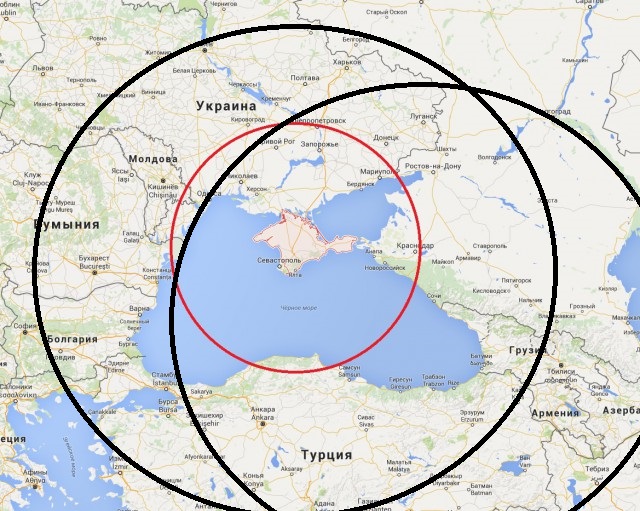
CSV Upload
The CSV option allows you to upload bulk points to the map. To do this you must format your points using the convention of latitude,longitude,radius per line where latitude and longitude are in decimal format and radius in km. Make sure to strip out any whitespace. You can upload as many lines as you wish, however more lines will take more time and every web browser will have its limits on the maximum number of lines (hence circles drawn) before things slow to a halt.
..should add two radii around the Olympic stadium in London for 10km and 15km
Future Ideas
- Ability to input nautical miles
- URL link includes settings to show/hide the radius centre marker and resize grip
- URL link to include the data for multiple radius
- KML export improved to cope with 100’s / 1000’s radius
- Ability to customise the center marker
Version History
- 22nd September 2018 — Fixed issue with USA County Borders
- 18th February 2018 — User settings are stored between settings. Radius, map type, fill color, line color and line thickness
- 11th October 2017 — KML output now includes the label (if defined) for each radius
- 2nd March 2017 — KML output now includes fill and line colours for each radius
- 2nd November 2016 — New CSV Output panel displays parameters of all radius drawn
- 31st October 2016 — New button to draw radius at current location
- 19th August 2016 — Bug fix : URL for multiple radius didn’t appear when only drawing radius by place name
- 21st July 2016 — URL is now available for all radius drawn
- 25th February 2016 — URL now contains information about the map type so you can load the radius with different map types
- 4th May 2015 — Update to allow a resize after using method 2 or 3 to recalculate the Radius Distance
- 7th May 2013 — 2 new options added : URL loads full screen? AND URL loads unclickable map?
- 13th January 2013 — Label on marker now displays radius. You can now annotate markers.
- 15th February 2012 — Updates to layout of options
- 8th January 2012 — Added search for location text box
- 7th January 2012 — Resolved issue where the specified fill colour was not used if the draw by address or latitude/longitude was used
- 22nd December 2011 — Added full screen option. Fixed issue when dragging the centre point of a smaller radius
- 15th September 2011 — Added option to upload CSV text for bulk upload of multiple points
- 13th June 2011 — Fixed issue with clear fill having the same colour as the previously selected colour
- 7th June 2011 — Option to hide the resize grip
- 3rd June 2011 — Radii can now be resized while onscreen
- 23rd May 2011 — Radii can now be clicked to be drawn inside an existing radius
- 10th May 2011 — Static map output now uses Google Static Maps API V2. No key required. Will not output an URL > 2048 characters
- 9th May 2011 — Fixed issue with clear fill having a grey shade
- 15th April 2011 — Allow the last radius to be deleted (not just all at once)
- 3rd February 2011 — Export to KML now copes with multiple radii
- 20th January 2011 — Circumference and area now also output in miles and acres
- 29th December 2010 — Click on a marker to delete it
- 29th December 2010 — Allow markers to be dragged
- 29th December 2010 — Converted to Google Maps API V3
- 2nd June 2010 — Moved the scale control to the top of map to stop conflict with Google Search bar
- 27th January 2010 — Added Google Earth KML Output
- 13th October 2009 — Overlapping radii now supported
- 29th September 2009 — Added Google Search Bar to map. Added radius display on marker when you hover over the marker
- 24th September 2009 — Added URL to last radius function
- 17th September 2009 — Added Google Maps Static API Image Output
- 3rd January 2009 — Added latitude and longitude input option
- 29th September 2008 — Added clear fill option
- 9th September 2008 — Added Place radius by location name option and reworked some other functions
- 21st January 2008 — Improved circle reliability and added fill colour
- 15th October 2007 — Added area and circumference output
- 25th September 2007 — Added different colour’s, change thickness, show/hide center marker, change map height and print the page
- 13th September 2007 — Now works with IE
- 22nd July 2008 — Added option to use miles as radius input
- 30th June 2007 — Clear Map button added
- 29th June 2007 — Page created with basic functionality
 Radius, map type, fill color, line color and line thickness
 Added radius display on marker when you hover over the marker
Comments For This Page
Warum nicht in Deutsch??
By Idur on 24th May 2019
Man, I love this website!
By Clinton on 20th May 2019
nice, it works good
By Abhishek Mahato on 2nd May 2019
It is really useful
On 23rd April 2019
I think it’s better for you to use Open Street Map instead of Google Maps
On 17th April 2019
Find ZIP Codes Inside a Radius allows you to output the ZIPs inside a radius.
By Free Map Tools on 8th April 2019
Not possible
By Free Map Tools on 8th April 2019
Possible to add county boundaries?
By Kathleen on 7th April 2019
Is it possible having drawn your radius to output the zipcodes within the radius
On 6th April 2019
Hi, sorry, not sure how to do that.
By Free Map Tools on 30th March 2019
do you guys know how to have solid lines appear around states?
On 29th March 2019
cool
On 29th March 2019
Hope this works
By Grenville Fewkes on 26th February 2019
I can’t figure this out. Also stop putting in ads that glitch on my screen. Your service is terrible.
By I am not telling you. on 25th February 2019
Good for your location
By Anjesh Kumar on 21st February 2019
Who do I need to satisfy to get my product.
By Vincent J Bisogno on 13th February 2019
Chris, I’m making a few assumptions, but you might be looking for this page : Find Australian Postcodes Inside a Radius
By Free Map Tools on 5th February 2019
Doesn’t seem to work? I just want a list of postcodes inside a 40k radius from a set suburb.
By CHRIS BYLHOUWER on 4th February 2019
Thank you! I do hope the «draw a line across all centers» feature make it in the list too!
On 1st February 2019
The URI length too long is a browser limitation. There may be room to squeeze more in to the available number of characters, but not much. Changing the center marker has been added to the Future Ideas list.
By Free Map Tools on 27th January 2019
Showing the most recent 20 out of 2003 comments. Click to see all the comments.
Add your own comment below and let others know what you think:
www.freemaptools.com
Как сделать карту доставки на сайте?
Карта идеально подойдет для страницы «Контакты» или «Информация о доставке». Данный вариант реализуем для любого сайта и займет немного времени для создания карты доставки.
1. Заходим на Яндекс конструктор карт, что бы долго не искать, кидаю вам ссылку — http://api.yandex.ru/maps/tools/constructor/ . Видим следующее.
2. Для примера, возьмем: Центральный офис и два магазина, расположенных в центре Москвы.
С помощью инструмента «Установка точек» раскидываем наши объекты. Просто выбираем место, в появившемся окне можно подписать название, выбрать цвет и поставить номер объекта.
3. А теперь обозначим территорию доставки. Предположим у нас две зоны: бесплатная и платная. Для этого нам понадобиться инструмент «Рисование многоугольников».
Обычно проще обозначить зону по контурам главных дорог. Выбираем начальную точку, дальше обозначаем последующие точки и замыкаем их. Можно выбрать цвет территории и подписать название, которое отобразиться при клике.
4. Если вторая зона идет поверх первой, можно нажать на любую точку и выбрать «Добавить внутренний контур». Вырезаем внутреннюю территорию.
Устанавливаем карту доставки на сайт
Все готово. Я особо не старался вырисовывать контуры зон, кто будет использовать у себя карту доставки, думаю, постарается сделать все ровно.
В конце даем название нашей карте и нажимаем «Сохранить и получить код».
В итоге получаем готовый код, который вставляем на нужную страницу.
Что бы подогнать размер карты под себя, меняем:
Вот готовая карта, которую мы только что сделали. Всем спасибо.
seo-it-in.ru
Радиус на карте
Автор: TappiApps
- Категория:Productivity
- Опубликовано: 2015-05-31
- Версия: 2.1
- Возраст: 4+
- Размер: 4.83 MB
- Цена в App Store: Бесплатно
- Совместимость: Требуется iOS 8.0 или более поздняя версия. Совместимо с iPhone, iPad и iPod touch.
Описание — Радиус на карте
Легко сделать радиус на карте и обмениваться URL-адреса показаны радиус по электронной почте или текстовое сообщение, которое можно просматривать с любого браузера. Свойства для каждого radius: — Координаты центр — Радиус — Цвет и непрозрачность заливки — Периметр цвет и непрозрачность — Имя — Примечания (необязательно) Координат форматы включают в себя: — Степени — Градусов, минут — Градусы, минуты, секунды Расстояние единицы включают в себя: — Километров — Майлс — Морских миль — Метры — Ярдов — Ноги Обратите внимание, что это приложение использует карты Apple. Мы не можем изменить спутниковых изображений. Если вы заметили, что изображения находится не в фокусе или устарели, сообщите об этом Apple после проверки, что проблема также существует в картах app от Apple. Загрузка спутниковых карт требует подключения к Интернету. Datum используется, WGS-84. Пожалуйста, посетите страницу поддержки для получения более подробной информации. English: Easily make a radius on a map and share a url showing the radius via email or text message that can be viewed with any browser. Properties for each radius: — Center coordinate — Radius — Fill color and opacity — Perimeter color and opacity — Name — Notes (optional) Coordinate formats include: — Degrees — Degrees, Minutes — Degrees, Minutes, Seconds Distance units include: — Kilometers — Miles — Nautical miles — Meters — Yards — Feet Note that this application uses Apple Maps. We cannot change the satellite images. If you notice that the imagery is out of focus or out of date, please report this to Apple after verifying that the issue also exists in the Maps app from Apple.
 Loading satellite maps requires an internet connection. Datum used is WGS-84. Please visit the support page for more details.
iosstore.ru
Реализация рисования на картах с использованием API Яндекс.Карт.
Задача: необходимо реализовать рисование на картах, с возможностью сохранения нарисованного во внешнюю базу.
Решение: будем использовать API Яндекс.Карт.
Логика: отображаем карту в зависимости от выбранного подразделения, и слоя. При выборе подразделения или слоя, подгружаем из вне ранее нарисованные обьекты. При нажатии кнопки «Сохранить» — сохраняем их во внешнюю базу.
PHP реализация «Сохранения обьектов»:
PHP реализация «Загрузки обьектов»:
Комментарии:
5 мыслей о “Реализация рисования на картах с использованием API Яндекс.Карт.”
А как поставить на свой сайт?
Нельзя вот взять и «поставить себе на сайт». Просто тот кто сделать хочет нечто подобное может посмотреть принцип из этих примеров.
Здравствуйте.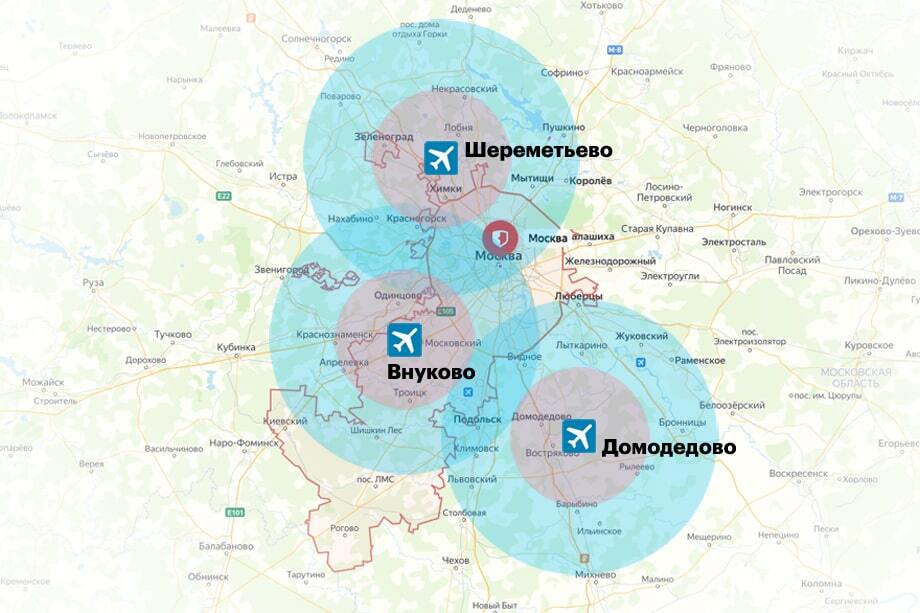
Подскажите касательно самой таблицы «lanb_maps».
Ниже поля, которые она должна содержать:
CREATE TABLE `lanb_maps` (
`billing_id` int(11) NOT NULL AUTO_INCREMENT,
`group_id` text NULL,
`layer` text NULL,
`id` text NULL,
`typeobj` text NOT NULL,
`title` text NULL,
`comment` text NULL,
`typeline` text NULL,
`colorline` text NULL,
`radius` text NULL,
`icon` text NULL,
`coorarr` text NOT NULL,
PRIMARY KEY (`billing_id`)
)
Или что-то ещё необходимо?
Дружище, ты бы выложил обёртку для MySql, а то переменная $sqlcn не инициализирована и require(…) даже не видать
Так выложить то можно. Только не нужно. Это далеко не оптимальный пример. Яб даже сказал, спустя несколько лет уже это вообще полная лажа.. Так, просто общий принцип работы
Добавить комментарий
Отменить ответЭтот сайт использует Akismet для борьбы со спамом. Узнайте как обрабатываются ваши данные комментариев.
xn--90acbu5aj5f.xn--p1ai
Нарисуйте круг определенного радиуса на карте в андроиде
Я хочу нарисовать круг на карте. Я хочу, чтобы пользователь вводил радиус, и для этого радиуса мне нужно показать круг на карте. После этого я должен отображать маркеры в некоторых местах на этом круге.
Я знаю, как отображать маркеры на карте.
Пожалуйста, помогите мне нарисовать круг на карте и показать маркеры на этой границе круга.
Это очень важно для меня, я пытаюсь найти подсказки в Интернете, но я не могу этого сделать. Помогите мне ……..
В реализации ItemizedOverlay сделайте что-то вроде метода drawCircle из метода onDraw
Просто чтобы довести это до сегодняшнего дня … они сделали это очень легко сделать в Google Maps API v2.
Где радиус находится в метрах.
Что касается маркеров на границе, это должно быть относительно легко сделать – просто следуйте демонстрации «Круги» в примере кода Google Maps здесь: https://developers.google.com/maps/documentation/android/intro#sample_code
Если кто-то искал ответ, используя Google Maps API v2, вот фрагмент того, что я сделал. Это действительно более географический подход.
Хорошая вещь в этом заключается в том, что вам не нужно перерисовывать что-либо после масштабирования или панорамирования карты – круг становится измененным и перемещается соответствующим образом. Недостатком является то, что это не сработает, если вы хотите круг на северном или южном полюсе – все это будет bezerk, но, надеюсь, это не тот случай, когда 99% времени 🙂
Это не идеально, но вот небольшой код, который я собрал, чтобы поместить круг на карту. Вы можете легко расширить его, чтобы установить цвет круга и т. Д. Большинство других образцов кода, которые я видел, не учитывали масштабирование размера круга с уровнем масштабирования, что является общим требованием при создании кругов. Радиус круга находится в метрах.
Если вы поместите следующий код в метод рисования наложения, он нарисует радиус круга 20 px в центре вашего mapView
Вы должны быть в состоянии адаптировать его в соответствии с вашими потребностями
www.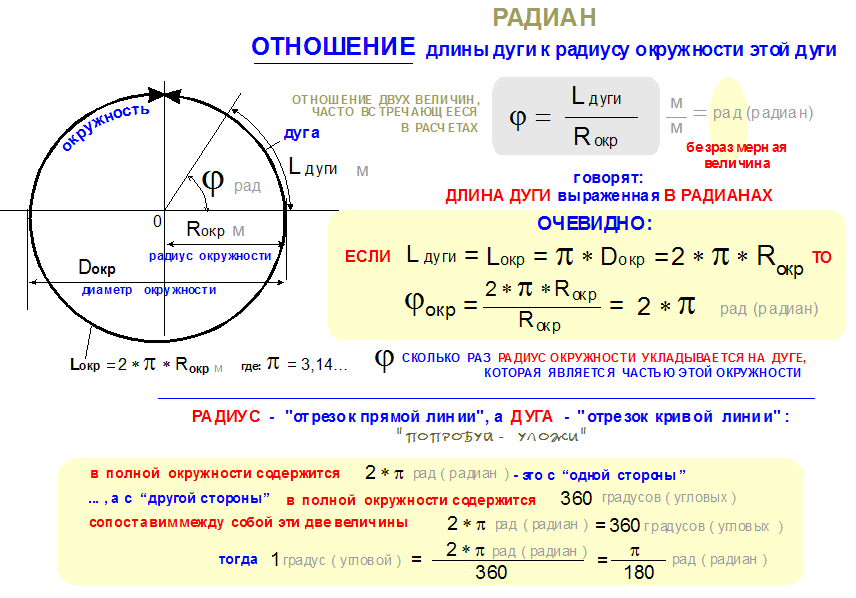 ohandroid.com
Поделиться:
- Предыдущая записьКак сделать фото через Яндекс?
- Следующая записьКак сделать чтобы Яндекс музыка не выключалась?
×
Рекомендуем посмотреть
Adblock
detector
Карта радиуса [Инструмент для рисования и создания] Расстояние и время в пути
Начните рисовать радиус на карте с помощью smappen. Нарисуйте по прямой или равноудаленные области очень легко и бесплатно. Выберите расстояние и вид транспорта, алгоритм рассчитает и нарисует для вас радиус.
Что такое карта радиуса?
Карта радиуса — это карта, на которой вы можете рисовать и просматривать круглые области, устанавливая начальную точку и определенное расстояние от нее (радиус). Вы устанавливаете начальную точку, вводя адрес или координаты (долготу и широту).
Как установить радиус на карте?
Вы можете использовать картографические инструменты, такие как smappen, для рисования радиуса. Откройте приложение, нажмите «Добавить область», затем нажмите кнопку со значком линейки, чтобы выбрать режим «Расстояние». Затем нажмите на значок птицы, чтобы выбрать режим «По прямой». Теперь введите начальный адрес, выберите расстояние и нажмите «Рассчитать». Теперь вы можете увидеть свой радиус на карте!
Следуйте нашему пошаговому руководству.
Какое программное обеспечение лучше всего подходит для рисования карты радиуса?
Существует несколько вариантов рисования карты радиуса. Вы можете выбрать калькулятор радиуса, но это не позволит вам делать ничего, кроме рисования простой карты радиуса. Однако есть более сложные инструменты, которыми можно пользоваться бесплатно.
С помощью smappen вы можете выбрать режим, который хотите использовать для создания областей: изохрона (область, до которой можно добраться, проехав определенное время на данном виде транспорта) и изорасстояние (область, до которой можно добраться путешествие на заданное расстояние с заданным видом транспорта), радиус (круг), почтовые индексы или ручной режим (область, нарисованная с помощью инструмента лассо).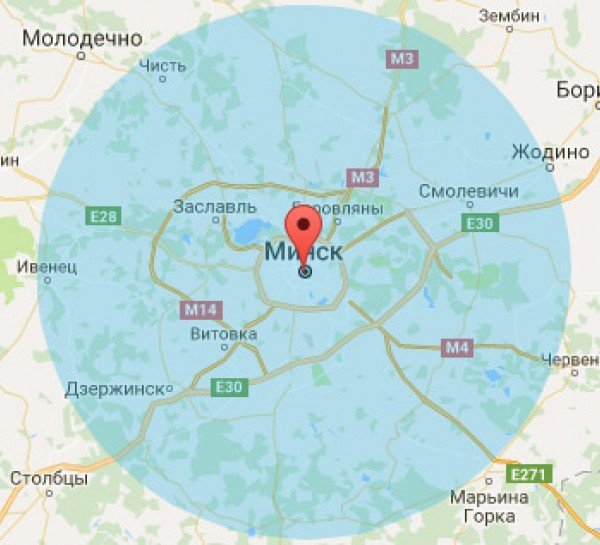 Используя этот набор инструментов для создания областей, вы можете настроить карту с маркерами для ваших местоположений, а также областей охвата и территорий. Эта карта позволит вам увидеть, до каких мест можно добраться из вашего местоположения, путешествуя за заданное время или на заданное расстояние.
Чрезвычайно полезный инструмент для бизнеса, smappen можно использовать самыми разными способами: доступ к демографическим данным и данным о населении для проведения исследований местного рынка; извлечение городов и почтовых индексов для управления локальными маркетинговыми стратегиями или логистикой электронной коммерции; экспорт автоматических отчетов для проведения более глубокого анализа и поиска подходящего места для нового сайта.
Как составить карту радиуса вокруг адреса?
Используйте для этого приложение smappen! Вам просто нужно ввести свой адрес, затем выбрать режим «Расстояние», указать выбранное расстояние и нажать на режим «По прямой». Затем нажмите «Рассчитать», чтобы нарисовать радиус на карте.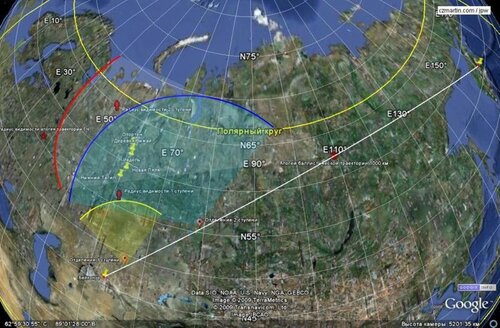
Я искал эту программу много лет! smappen — не что иное, как невероятное. Это именно то, что мне нужно, и дает фантастические результаты. А пользовательский интерфейс… Он такой простой!
Я управляю 25 территориями в США, занимаясь сбытом медицинского оборудования. Нанесение на карту территорий для моих представителей никогда не было проще. smappen превратил меня в героя в компании!
См. отзывы о Capterra
Исключительное персональное обучение и поддержка. Он сделал именно то, что я хотел, с очень высокой степенью точности.
Начать использовать smappen сейчас
Начать анализ
Добавить радиус или круг вокруг любой или всех точек на карте
- Функции
- Кластеризация
- Цветные маркеры (булавки)
- Фильтр по радиусу
- Тепловые карты
- Большие наборы данных
- Стиль карты
- Этикетки контактов карты
- Экспорт PDF
- Карты размеров плакатов
- Радиус вокруг штифтов
- Примеры карт
Вы можете использовать дополнительные параметры EasyMapMaker (с планом Pro или Premium ), чтобы добавить радиус вокруг любого или всех ваших местоположений, которые вы выбрали для карты. Вы можете выбрать радиус в километрах или милях. Вы можете использовать одно из наших предопределенных значений или использовать свои значения. Радиус вокруг точки предназначен для отображения.
Для фильтрации по радиусу или экспорта в пределах радиуса используйте фильтр радиуса.
Вы можете выбрать радиус в километрах или милях. Вы можете использовать одно из наших предопределенных значений или использовать свои значения. Радиус вокруг точки предназначен для отображения.
Для фильтрации по радиусу или экспорта в пределах радиуса используйте фильтр радиуса.
Радиус вокруг булавки будет отображаться только при отображении булавки. Если булавка скрыта в кластере, радиус также будет скрыт.
Добавьте окружность вокруг каждого контакта, выполнив следующие шаги:
- Добавьте столбец радиуса в данные Excel, установите значение 0, если вам не нужен радиус вокруг точки. Другой вариант — использовать предопределенное значение для всех ваших контактов.
- Перетащите файл (или скопируйте/вставьте данные)
- Щелкните Задать параметры
- Нажмите «Показать дополнительные параметры»
- Просмотр раздела «Радиус вокруг точки»
- Выберите «Включить радиус вокруг булавок»
- Выберите расстояние (или используйте свое собственное и выберите столбец)
- Пользовательские значения радиуса указываются в км или милях и не должны превышать 2000.

Цвет для радиуса
Цвет радиуса такой же, как цвет булавок, если не используются пользовательские изображения. При использовании пользовательских изображений цвет радиуса совпадает с цветом кластера. Цвет кластера (и радиус) можно изменить в разделе пользовательского изображения, как показано на изображении ниже.Посмотрите пример видео о добавлении пользовательского радиуса около 2 из 12 контактов.
См. пример карты с разными значениями радиуса:
Чтобы сделать такую карту самостоятельно, загрузите образец файла и следуйте инструкциям (выше).