Решатель систем уравнений
Список помощи по математике — — Быстрый переход по математике — Научный онлайн-калькулятор — Общая математика — Калькулятор дробейКалькулятор процентовКалькулятор квадратного корняКалькулятор факторингаУпрощение выраженийКалькулятор делителейКалькулятор множителейКалькулятор наибольшего общего множителя (НОК)Калькулятор наименьшего общего кратного (НОК)Калькулятор и проверка простых чиселВалидатор идеальных чиселВалидатор идеальных квадратных чисел-Интерполяция-Интерполяционный калькулятор — Алгебра и комбинаторика -Решатель уравненийРешатель квадратных уравненийРешатель систем уравненийКомбинаторикаПерестановкиПолиномыПолиномы -Сложение и вычитаниеПолиномы -Умножение и делениеПолиномы -Дифференцирование и интегрированиеПолиномы -Калькулятор четности (нечетные, четные, нет)Полиномы -Поиск корняПолиномы -Сгенерировать из корнейМатрицаМатрицаМатрица-детерминантКалькулятор Сложение, вычитание, умножение, исчисление, интегральный калькуляторОпределенный интегральный калькуляторПроизводный калькуляторЧисловая производная КалькуляторLimit CalculatorTaylor Series Expansion CalculatorTaylor Series Expansion Calculator-Plots and Geometry-2D Graphing Calculator3D Graphing Calculator-Complex Numbers and Trigonometry-Complex Number CalculatorTrigonometry Calculator-The Number Theory-Riemann Zeta Function CalculatorHurwitz Zeta Function CalculatorГенератор чисел БернуллиГенератор полиномов Бернулли-Статистика и вероятность -Калькулятор PDF QuantileCDF Calculator Deviation CalculatorVariance CalculatorKurtosis CalculatorSkewness Calculator- Descriptive Statistics Calculators -Matrix Central Moment CalculatorCorrelation Matrix CalculatorCovariance Matrix CalculatorMatrix Geometric Mean CalculatorMatrix Harmonic Mean CalculatorMatrix Interquartile Range CalculatorMatrix Kurtosis CalculatorMatrix Noncentral Moment CalculatorMatrix Mean CalculatorMatrix Maximum CalculatorMatrix Minimum CalculatorMatrix Median CalculatorMatrix Median Deviation CalculatorMatrix Mean Deviation CalculatorMatrix Quantile Calculator Matrix Quartile Skewness CalculatorMatrix Skewness CalculatorMatrix Standard Deviation CalculatorMatrix Variance CalculatorMatrix Variation Coefficient Calculator- Continuous Distributions Calculators -Beta Distribution CalculatorsChi-Square Distribution CalculatorsExponential Distribution CalculatorsGamma Distribution CalculatorsGumbel Distribution CalculatorsLaplace Distribution CalculatorsLognormal Distribution CalculatorsNormal (Gaussian) Distribution CalculatorsPareto Distribution CalculatorsRayleigh Distribution CalculatorsStudent t-Distribution CalculatorsUniform Distribution КалькуляторыКалькуляторы распределения Вейбулла-Калькуляторы дискретных распределений-Калькуляторы биномиального распределенияКалькуляторы геометрического распределенияКалькуляторы распределения ПуассонаКалькуляторы равномерного (дискретного) распределения
Электронная почта Печать
|
Решатель системы уравнений . Решите систему уравнений, какой бы сложной она ни была, и найдите все решения.
Введите уравнения здесь, в квадратных скобках, разделенных запятыми («,»):
Уравнения:
Используемые переменные:
Как вводить
Примеры :
1) Уравнения: [3*a+2*b-c = 1, 2*a-2*b+4*c = -2, -a+(1/2)*b-c = 0] Переменные: [a,b,c]
2) Уравнения: [x1+x2+x3+x4 = 9, 2*x1+x2-x3/2+x4 = 4, 3*x1-x2/2+3*x3-x4 = 12, x1 +x2-x3+x4 = 10]
Переменные: [x1,x2,x3,x4]
Связанные калькуляторы
Решатель уравнений Решение квадратных уравнений — шаг за шагом
Как решить систему уравнений в Excel
С математической точки зрения, система уравнений представляет собой набор двух или более уравнений, имеющих одинаковый набор неизвестных переменных, таких как x, y, z, где мы нужно найти значения неизвестных переменных, чтобы решить эти уравнения.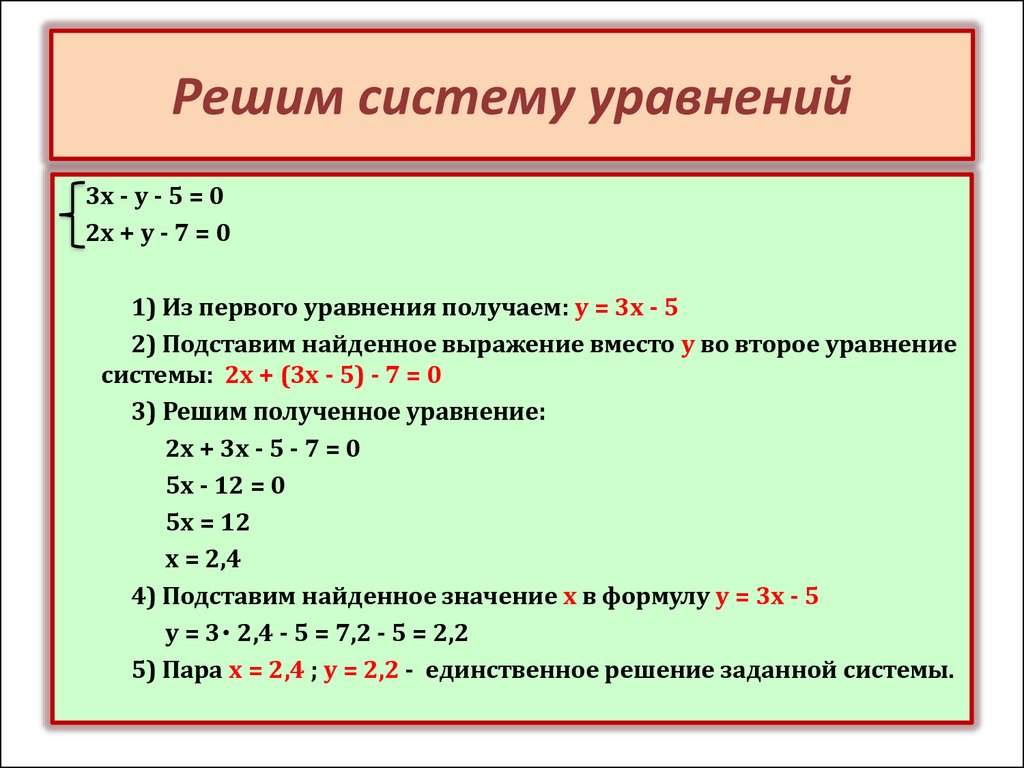 Чтобы решить систему уравнений, мы можем использовать функции и инструмент решения уравнений.
Рисунок 1. Как решить систему уравнений
Использование функций ExcelМы можем решить систему уравнений, используя математические функции MINVERSE и MMULT. Предположим, у нас есть три уравнения в нашей системе уравнений в нашем примере. Чтобы решить уравнения с использованием функций, нам нужно настроить данные следующим образом;
Рисунок 2. Настройка данных системы уравнений
В матричной форме мы можем записать это как;
АХ= В
И чтобы найти значение неизвестной переменной X нам нужно найти обратную матрицу A ( A -1 ) и умножить ее на матрицу B , например;
Х= А -1 В
Чтобы найти обратную матрицу A ( A -1 ), нам нужно использовать функцию MINVERSE следующим образом;
- Выберите диапазон ячеек в соответствии с матрицей Макет, например С10: Е12
Рис.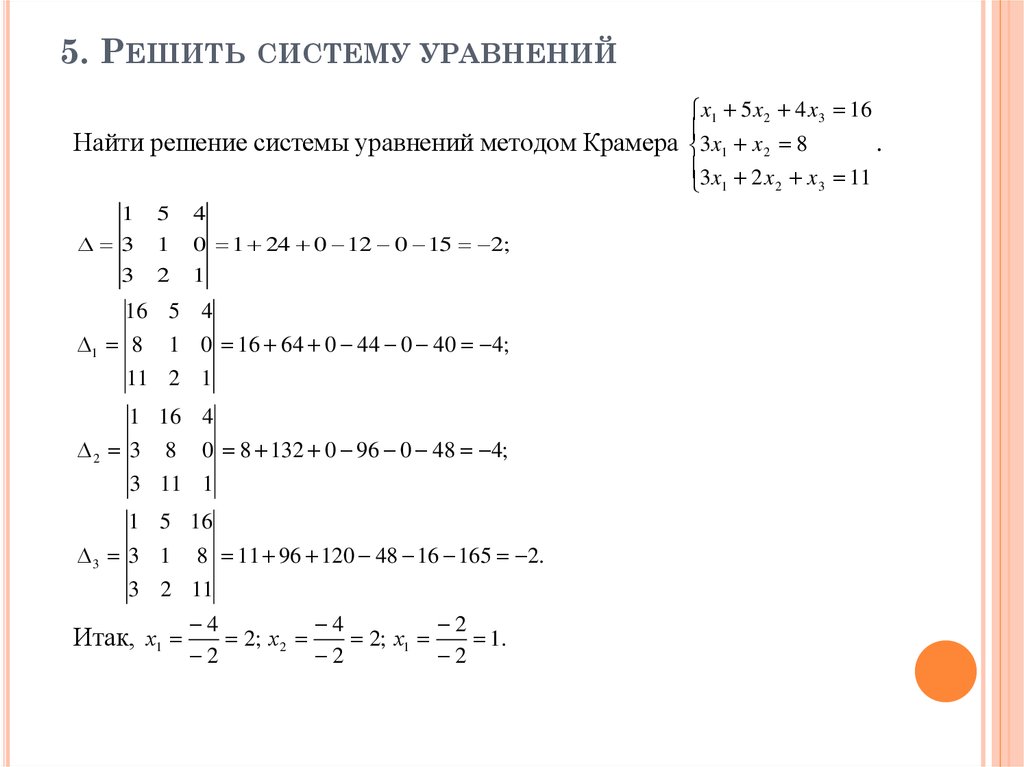 3. Выбор диапазона ячеек
- Перейдите в строку формул и вставьте формулы MINVERSE как
=MINVERSE(C6: E8)и нажмите Ctrl + Shift + Enter вместо нажатия клавиши Enter, чтобы сделать формулу массива для возврата массива значения как обратной матрицы A.
Рисунок 4. Нахождение обратной матрицы A
Теперь нам нужно найти значения неизвестных переменных в матрица X (x, y, z) в столбце H для решения системы уравнений с использованием функции Excel МУМНОЖ следующим образом;
- Выбор диапазона ячеек H6:H8 матрицы X
Рисунок 5. Выбор диапазона ячеек матрицы X
- В строке формул вставьте формулу СУММНОЖ в виде
=МУМНОЖ(C10: E12, K6: K8), чтобы получить произведение двух матриц A-1 (обратных матриц A) и B, используя ее массивы и нажмите Ctrl + Shift + Enter, чтобы сделать его формулой массива. Эта формула возвращает значения неизвестных переменных и решает систему уравнений.

Рис. 6. Решение системы уравнений
Использование надстройки Excel Solver Другим подходом к решению системы уравнений является надстройка Excel Solver. Нам нужно установить эту надстройку из доступных надстроек из
- Для матрицы A нам нужно ввести формулу для каждого из уравнений в столбце C , как показано.
- Вставьте значения матрицы B в столбец D .
- Оставьте ячейки матрицы X пустыми в столбце E , чтобы вернуть значения неизвестных переменных x, y, z .
Рис. 7. Настройка данных уравнений для Solver
- Перейдите на вкладку Data , из группы Analysis выберите Solver для запуска.
Рис. 8. Окно параметров решателя
- В поле Установить цель вставьте ссылку на ячейку C7 , первую ячейку матрицы A, где мы установили формулу для первого уравнения системы.
- Выберите цель как Max .
- Вставьте диапазон ссылок на ячейки E7: E9 из матрицы X в поле By Changeable Variable Cells .
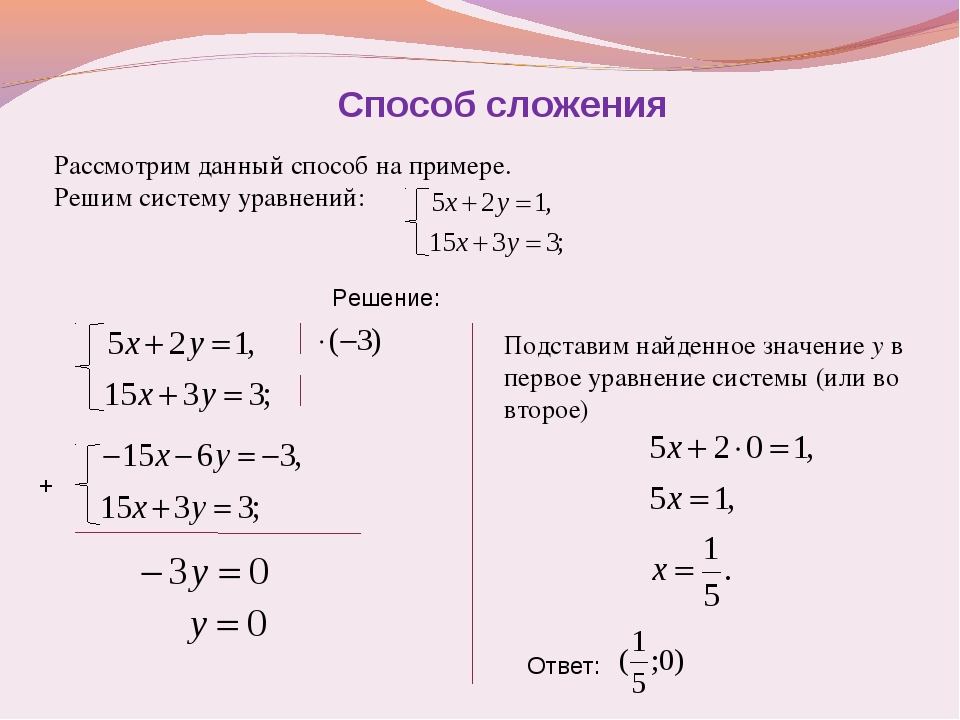
Рис. 9. Настройка параметров решателя
- В поле С учетом ограничений нам нужно добавить ограничения для каждого из уравнений, нажав кнопку Добавить .
- В окне Add Constraints нам нужно ввести ограничения для всех уравнений по одному, нажав кнопку Add Constraints . Нажмите кнопку OK , когда мы закончим с добавлением всех ограничений.
Рис. 10. Добавление ограничений в Solver
- После добавления всех ограничений нам нужно снимите флажок
- Нажмите кнопку Решить
Рис. 11. Решение уравнений
- В окне Solver Results выберите Keep Solver Solutions и нажмите кнопку OK
Рис.