

Как создать диаграмму онлайн excel, word
Главная » Полезные статьи » Как создать собственную диаграмму и график в онлайн режиме
Оглавление
Специальные сервисы в интернете помогают решать множество задач. Все виды удаленной работы так или иначе связаны с графикой. Приходится оформлять лендинги, письма, посты, ролики на Ютубе и т.д. Это же касается всех, кто составляет отчеты или занимается бизнесом. А что если нет навыков? Сейчас подскажем один интересный вариант.
Как создать собственную диаграмму и график в онлайн режиме? Такие изображения носят информативный характер и подходят для любых целей. Они встраиваются в презентации, добавляются в видео, размещаются на сайтах. Сделать такой графический контент не сложно, если воспользоваться нужными инструментами.
Создать диаграмму можно без Экселя и Ворда
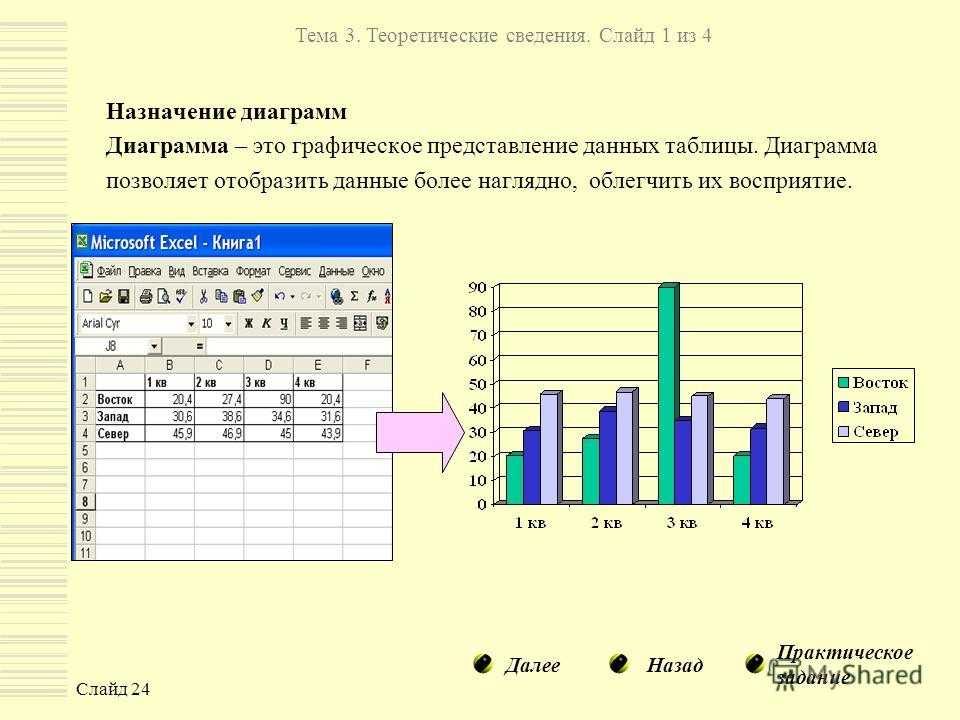
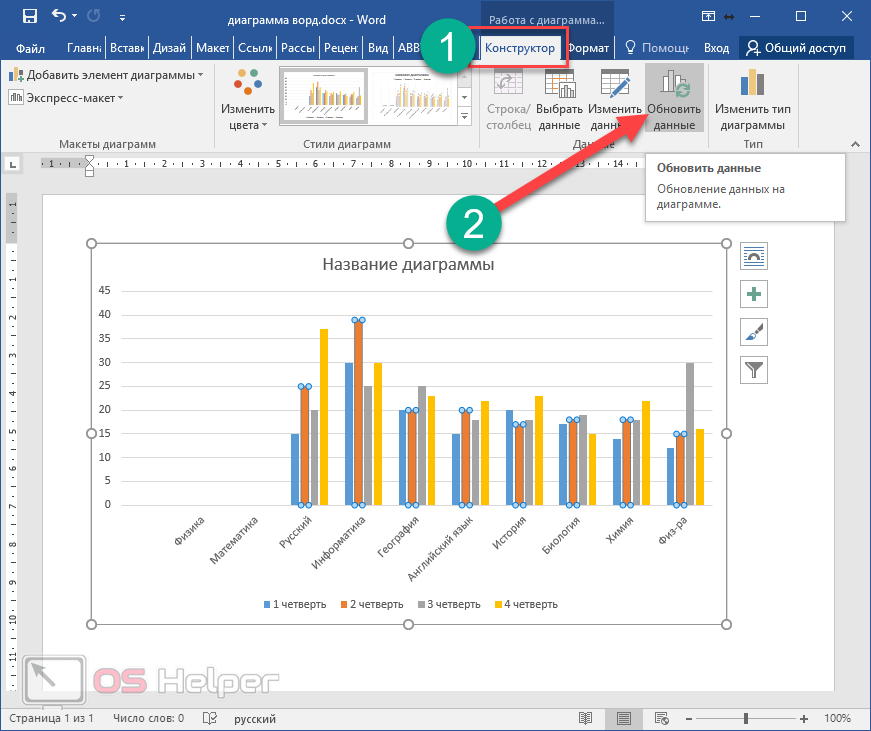
Доступ в интернет позволяет отказаться от нудной загрузки программ. Практически всё сейчас делается в окне браузера. Созданы сервисы для решения любых проблем. В этой статье мы решили рассказать про создание диаграмм и графиков. Потратив несколько минут вы сможете получить нечто подобное:
Согласитесь, такие картинки могут пригодиться во многих сферах деятельности. Более того, в некоторых случаях требуется наглядно продемонстрировать распределение или статистику, а для этого идеально подходят именно диаграммы. В них устанавливаются любые данные, это не сложнее, чем нарисовать что-нибудь в Paint.
Хотите сделать крутую диаграмму или график? Лучше заручиться помощью профессионалов. На Weblancer вы легко найдете дизайнеров.
Зачем платить за работу, когда её можно быстро сделать своими руками. Мы представим бесплатный сервис, объясним, как им пользоваться и в конце статьи покажем аналогичные ресурсы.
Лучший сервис для создания диаграмм и графиков
Называется проект Onlinecharts – это бесплатный инструмент для создания диаграмм, графиков, пирамид. Есть и другие форматы представления данных. Здесь даже не придется регистрироваться, функционал открыт для каждого посетителя.
Сервис специализированный, на нём нет дополнительных ненужных функций, поэтому запутаться в интерфейсе просто нереально. Какие диаграммы вы сможете сделать:
- Столбчатые;
- Линейные;
- С областями;
- Круговые;
- XYграфики;
- Радиальные;
- Точечные;
- Пузырьковые;
- Полярные бульки;
- Спидометр;
- Пирамиды.
Разработчики получают деньги от размещенной рекламы, а также принимают пожертвования. Это и позволяет использовать их ресурс абсолютно бесплатно. Всё на русском языке, легко и просто, но мы всё равно дадим подробную инструкцию.
Как создать диаграмму онлайн?
Чтобы сделать диаграмму через Onlinecharts вам потребуется сначала выставить настройки внешнего вида, затем добавить данные. Система сгенерирует качественное изображение, которое можно сохранить или сразу поделиться популярными способами. Рассмотрим по этапам каждый шаг:
- На главной странице есть кнопка для перехода к созданию диаграммы.
 После её нажатия вас попросят выбрать вид и выставить основные настройки. Тут меняется угол наклона, прозрачность, цвет фона, можно использовать градиент или сделать её однотонной:
 - На втором шаге добавляются данные. Можно сделать диаграмму из файла (например, из Excel). Сначала пропишите заголовок, потом укажите количество строк и групп. Настройки оформления применяются к заголовку – шрифт, цвет текста, фон:
- На этой же страничке ниже идут строки, которые будут отображаться на вашем графике. Добавляйте каждый элемент, устанавливайте для него цвет и введите числовое значение для распределения данных:
- К каждой строке можно добавить подписи. Это удобно для объяснения элементов. Тут также устанавливаются пользовательские настройки – позиция, цвет, размер шрифта и т.д.:
- Ниже на этой же страничке необходимо выбрать шрифты и размер символов. Есть основные настройки форматирования:
- Это заключительный этап. В процессе составления инструкции у меня получилась своя диаграмма:
 После её нажатия вас попросят выбрать вид и выставить основные настройки. Тут меняется угол наклона, прозрачность, цвет фона, можно использовать градиент или сделать её однотонной:
Выполнив все эти действия вы попадете на страничку сохранения.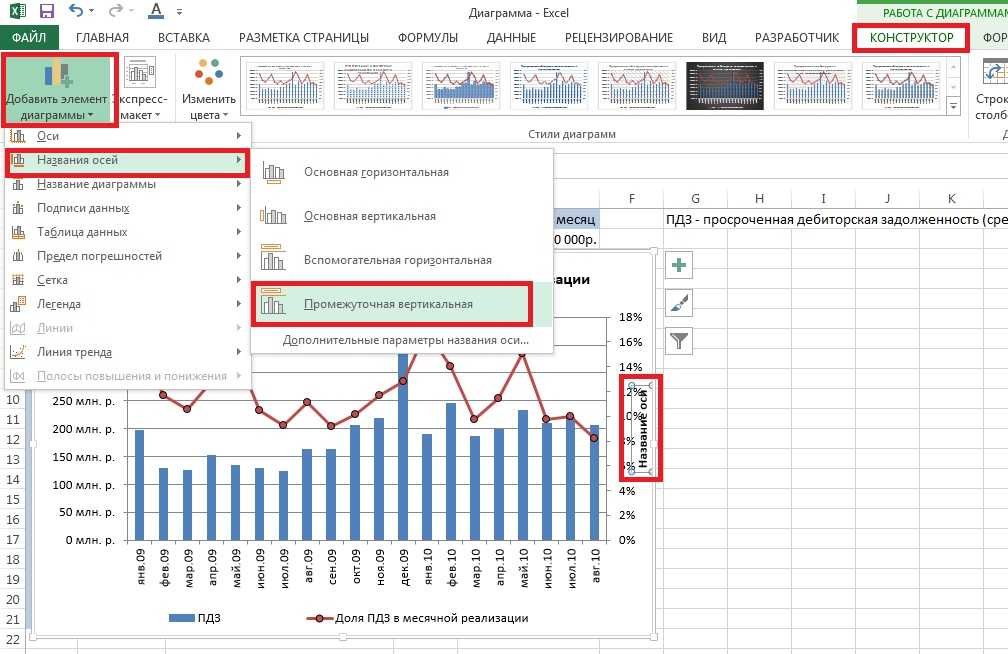 Можно скачать диаграмму в разных форматах (SVG, PNG, PDF, JPG, CSV). Также изображение можно разместить в сети для доступа по ссылке или опубликовать в социальных сетях. Как видите, ничего сложного, а результат получается отличный.
Создаем диаграммы и графики через другие сервисы
У проекта Onlinecharts есть масса конкурентов. У каждого проекта свои преимущества, одни бесплатные, другие предлагают крутые шаблоны или даже предоставляются услуги под ключ. Какими инструментами мы рекомендуем пользоваться?
- Chartgo – используйте для создания ярких и красочных диаграмм. Поддерживает множество форматов, гибкие настройки оформления, данные подгружаются с различных источников. Активно используется в финансовом секторе. В любой момент результат можно отредактировать. Всё сохраняется в облаке.
- Google Chart Generator – самый простой в пользовании генератор диаграмм. Здесь используются APIГугла, поэтому в названии указан известный бренд. Шаблонов хватает, а после создания предлагается сохранить изображение или разместить в сети. Для владельцев сайтов генерируется HTML код вставки.
- Amcharts – предлагает самые крутые современные шаблоны для диаграмм. Настройка занимает всего несколько минут. Отличается от конкурентов созданием интерактивных графиков, но здесь требуются кое-какие навыки программирования (базовые знания HTML).
- Infogram – наверное, это лучшее приложение, предназначенное для разработки инфографики. Создание диаграмм и графиков тут является дополнительной функцией. Для этого предлагается несколько десятков форматов и куча настроек. Единственный минус – инструмент не бесплатный, но есть тестовый период.
- Google Charts – последнее место занимает сервис от Гугла, где проще простого сделать график. Есть поддержка интерактивных диаграмм (автоматически меняются данные). Создаются они по связке SVG и HTML5. Для просмотра не потребуется никаких программ и плагинов.
- ChartMaker – инструмент с интуитивно понятным интерфейсом. Позволяет создавать линейные, круговые, точечные и прочие виды диаграмм. Русского языка нет, а на последнем этапе можно указать точный размер в пикселях. Помимо сохранения предлагается доступ к изображению по ссылке.
- Plotvar – подойдет для новичков, создает самые простые графики. Применяется для различных целей, делает круговые диаграммы, гистограммы и линейные графики. Можно сделать динамический график, где информация будет постоянно обновляться. Результат доступен по ссылке.
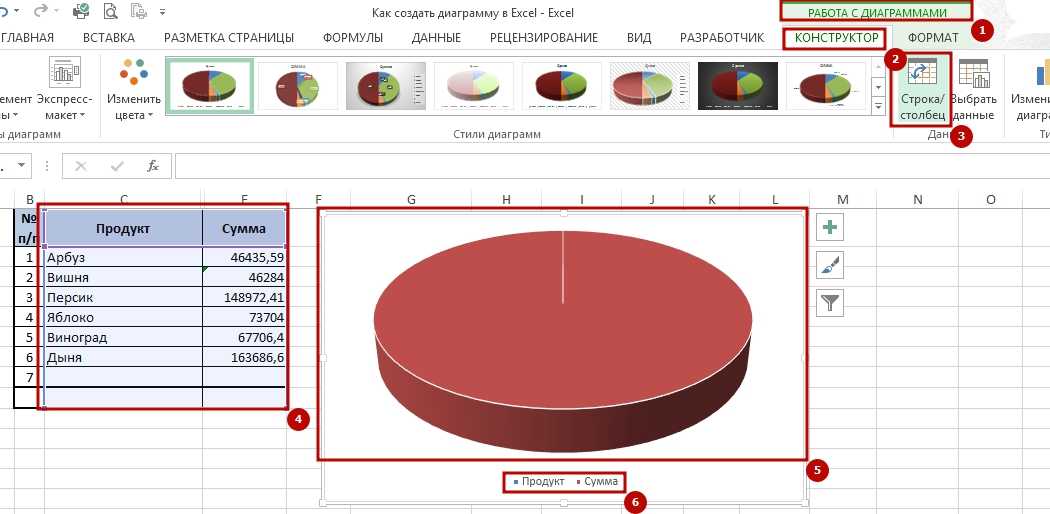 Для владельцев сайтов генерируется HTML код вставки.
 Русского языка нет, а на последнем этапе можно указать точный размер в пикселях. Помимо сохранения предлагается доступ к изображению по ссылке.
Пробуйте создать диаграмму с процентами, из таблицы, в различных форматах. Платить не обязательно, а протестировать стоит хотя бы несколько сервисов, чтобы подобрать самый лучший для своих задач.
Заключение
Многие интересуются, как создать диаграмму в Excel, пошаговая инструкция есть на многих сайтах и в роликах на YouTube. Только зачем всё это нужно, когда есть специальные сервисы? Потратив лишь несколько минут удается сделать любой график и представить данные в виде диаграмм. Это проще, удобнее и быстрее.
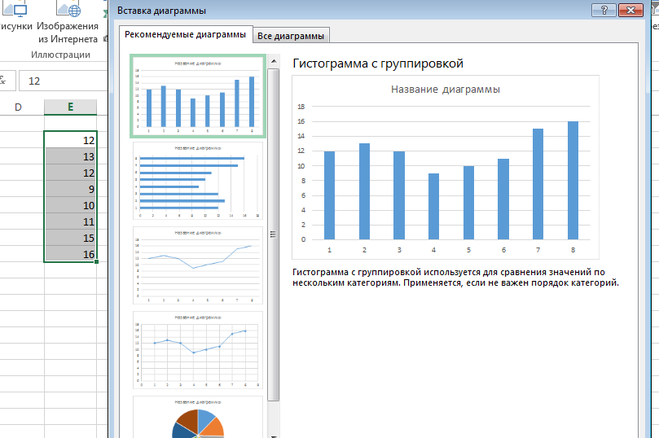 youtube.com/embed/3FAGWJaPwYc?feature=oembed» frameborder=»0″ allow=»accelerometer; autoplay; clipboard-write; encrypted-media; gyroscope; picture-in-picture» allowfullscreen=»»/>
БЕСПЛАТНЫЙ онлайн-инструмент UML — Кибермедиана
Ищете бесплатную онлайн-программу для рисования?
Visual Paradigm Online (VP Online) Express Edition — это БЕСПЛАТНОЕ программное обеспечение для онлайн-рисования, разработанное для сообщества. Рисуйте бесплатные диаграммы с помощью простого в использовании онлайн-инструмента для рисования без водяных знаков и ограничений, таких как количество диаграмм, размер файла проекта и т. д. Вы являетесь владельцем диаграмм, созданных для личных и некоммерческих целей.
Снимок экрана демонстрации диаграммы классовМного диаграмм для разных целей
Хотя VP Online Express является бесплатным, в нем есть мощный, но интуитивно понятный редактор диаграмм, с помощью которого вы можете создавать множество различных диаграмм, таких как UML, ER-диаграмма, организационная диаграмма и многое другое.
Мгновенно создавайте великолепные рисунки: сделайте это бесплатно!
VP Online Express Edition — это бесплатное онлайн-программное обеспечение для рисования для личного и некоммерческого использования.
- Неограниченное количество рисунков
Сделай это быстро!
Легко создавайте профессиональные диаграммы UML и ER с помощью нашего интуитивно понятного онлайн-инструмента для рисования. Вот некоторые особенности:
- Быстрое создание формы с помощью каталога ресурсов
- Подключенные разъемы (не болтаются)
- Встроенное редактирование членов класса
- Автоматическое создание фигур на основе структурированного текста
Сделай это правильно!
Наш каталог ресурсов не только предоставляет вам удобный интерфейс для создания форм, но и гарантирует правильность вашей работы, представляя только законные элементы, которые разрешено создавать. Вам действительно не нужно создавать профессиональные рисунки. Некоторые другие преимущества
Некоторые другие преимущества
- Нет установки. Нулевая конфигурация
- Доступ в любое время и в любом месте
- Сотни примеров схем запуска и шаблонов схем
- Совместимость со всеми веб-браузерами (Chrome, Firefox, Edge, IE Safari и т. д.)
- Сохраните свой рисунок на Google Диске
- Начните с импорта рисунка Visio
Некоторые другие преимущества
- Visual Paradigm является лауреатом международной премии в области инструментов моделирования в ряде ведущих ИТ-конкурсов.
- Превосходный пользовательский интерфейс, совместимый с Visual Paradigm Community Edition (бесплатное кроссплатформенное программное обеспечение для моделирования в настольной версии) и другими коммерческими версиями, принятыми более чем 1 миллионом пользователей.
- VP Online Express Edition является неотъемлемой частью других коммерческих выпусков, которые поддерживают широкий спектр других типов диаграмм, разработку процессов Agile / Scrum, гибкое управление задачами и картирование пути клиента.

Попробуй сам
Пример диаграммы классов
- Щелкните Открыть диаграмму , чтобы открыть ее и отредактировать.
- Убедитесь сами, что это все, о чем мы говорим, или даже больше.
Попробуй сам
Пример диаграммы варианта использования
- Щелкните Открыть диаграмму , чтобы открыть ее и отредактировать.
- Убедитесь сами, что это все, о чем мы говорим, или даже больше.
Попробуй сам
Пример диаграммы последовательности
- Щелкните Открыть диаграмму , чтобы открыть ее и отредактировать.
- Убедитесь сами, что это все, о чем мы говорим, или даже больше.
Попробуй сам
Пример диаграммы деятельности
- Щелкните Открыть диаграмму , чтобы открыть ее и отредактировать.
- Убедитесь сами, что это все, о чем мы говорим, или даже больше.
Попробуй сам
Пример схемы развертывания
- Щелкните Открыть диаграмму , чтобы открыть ее и отредактировать.
- Убедитесь сами, что это все, о чем мы говорим, или даже больше.
Попробуй сам
Пример диаграммы компонентов
- Щелкните Открыть диаграмму , чтобы открыть ее и отредактировать.
- Убедитесь сами, что это все, о чем мы говорим, или даже больше.
Попробуй сам
Пример диаграммы конечного автомата
- Щелкните Открыть диаграмму , чтобы открыть ее и отредактировать.
- Убедитесь сами, что это все, о чем мы говорим, или даже больше.
Попробуй сам
Пример диаграммы пакета
- Щелкните Открыть диаграмму , чтобы открыть ее и отредактировать.
- Убедитесь сами, что это все, о чем мы говорим, или даже больше.

Попробуй сам
Пример диаграммы отношений сущностей
- Щелкните Открыть диаграмму , чтобы открыть ее и отредактировать.
- Убедитесь сами, что это все, о чем мы говорим, или даже больше.
Попробуй сам
Пример организационной схемы
- Щелкните Открыть диаграмму , чтобы открыть ее и отредактировать.
- Убедитесь сами, что это все, о чем мы говорим, или даже больше.
Попробуй сам
Пример плана этажа- Щелкните Открыть диаграмму , чтобы открыть ее и отредактировать.
- Убедитесь сами, что это все, о чем мы говорим, или даже больше.
Попробуй сам
Пример диаграммы бизнес-концепции
- Щелкните Открыть диаграмму , чтобы открыть ее и отредактировать.
- Убедитесь сами, что это все, о чем мы говорим, или даже больше.

Попробуй сам
Пример диаграммы архитектуры ITIL
- Щелкните Открыть диаграмму , чтобы открыть ее и отредактировать.
- Убедитесь сами, что это все, о чем мы говорим, или даже больше.
Бесплатный онлайн-конструктор диаграмм и графиков
PINGDOM_CANARY_STRING
Преобразуйте свои данные в потрясающий график или диаграмму с помощью платформы шаблонов бренда Marq. С помощью нашего интуитивно понятного редактора с функцией перетаскивания создание красивых графиков и диаграмм, соответствующих бренду, не составит труда для всех.
Еще не зарегистрировались?
Дайте нам попробовать.
Умные шаблоны графиков и диаграмм — вы умнее.
Не профессиональный дизайнер? Без проблем. Выберите один из сотен наших шаблонов, чтобы приступить к созданию профессионального графика или диаграммы. Настройте шаблон вручную или загрузите свой брендинг, чтобы получить доступ к коллекции смарт-шаблонов, автоматически настроенных в соответствии с вашим брендом.
Дизайн A Graph
Поделитесь в любом месте
Включите свой диаграмму в презентацию, загрузите и напечатайте свой диаграмма или поделитесь своим графом в социальных сетях
. дизайн
Забудьте о сложности других графических редакторов. Наш интуитивно понятный редактор с функцией перетаскивания позволяет быстро и легко визуализировать ваши данные.
Дополнительные функции
Развивайте свой бренд
Обеспечьте соблюдение стандартов бренда, не мешая творчеству или персонализации, с помощью запираемых шаблонов.
Дополнительные функции
Совместная работа
Совместное использование централизованных и настраиваемых шаблонов и ресурсов для всей команды.
Дополнительные функции
Поделитесь где угодно
Вставьте свою диаграмму в презентацию, загрузите и распечатайте диаграмму или поделитесь диаграммой непосредственно в социальных сетях
Дополнительные функции
Простой дизайн графиков
Забудьте о сложности других средств создания графиков. Наш интуитивно понятный редактор с функцией перетаскивания позволяет быстро и легко визуализировать ваши данные.
Дополнительные функции

Почему наш конструктор диаграмм и графиков?
Вам не нужно быть блестящим дизайнером, чтобы создавать красивый контент.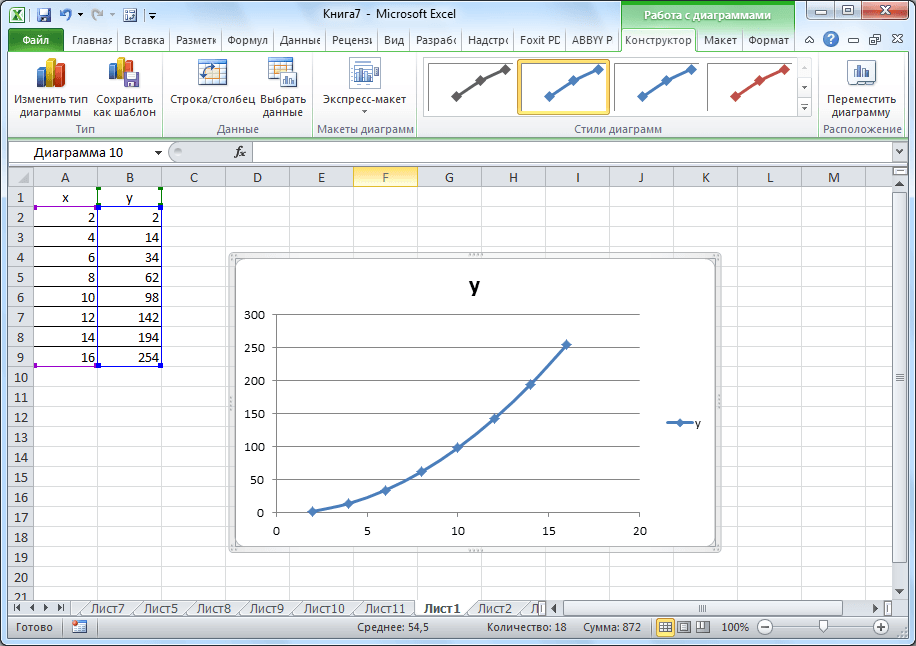 Независимо от того, работаете ли вы в команде из одного человека или в команде из пяти человек, наша платформа шаблонов брендов позволяет легко преобразовывать ваши данные в диаграммы и графики, которые рассказывают историю.
Активы бренда
Ваш бизнес имеет уникальный внешний вид и индивидуальность, как и ваш график. Храните логотипы, шрифты и цвета вашего бренда и получайте к ним доступ для создания красивого фирменного контента.
Веб-платформа
При использовании веб-платформы загрузка или установка программного обеспечения не требуются, и вы можете получить доступ к своей учетной записи Marq из любого браузера или платформы.
Автоматизация данных
С помощью интеллектуальных полей или нашей расширенной функции автоматизации данных вы можете автоматически заполнять информацию в своих шаблонах, сокращая количество повторяющихся обновлений контента.
Простой импорт
Используйте наши удобные интеграции с Google Docs, YouTube, Dropbox, Facebook и InDesign для импорта существующего контента.
Создание графика
Как создать график или диаграмму
Выберите шаблон диаграммы
Marq предлагает шаблоны для всех типов диаграмм от круговых и гистограмм до блок-схем и диаграмм Венна.
Добавьте свои данные
Настройте область диаграммы и метки данных, чтобы они соответствовали вашим значениям.
Настройте в соответствии с вашим брендом
Обновите цвета и шрифты, чтобы диаграмма соответствовала вашему бренду.
Загрузите и поделитесь
Загрузите окончательный график или вставьте его в презентацию, инфографику или сообщение в социальных сетях.
Часто задаваемые вопросы
Какие типы графиков можно создавать в Marq?
В Marq можно создавать несколько типов графиков и диаграмм, включая гистограммы, круговые диаграммы, линейные графики, диаграммы Венна, блок-схемы и генеалогические деревья.
Что такое диаграмма?
Диаграмма — это визуальное представление набора данных. Диаграмма облегчает понимание данных и может помочь читателю выявить закономерности.
Какой тип графика следует использовать?
Каждый тип диаграммы используется для определенного варианта использования. Гистограммы используются для отображения сравнений по категориям. На линейных диаграммах показаны изменения с течением времени, а на круговых диаграммах показаны части целого. Диаграммы процесса показывают, как ряд шагов связан друг с другом.
Начните работу с нашим бесплатным конструктором диаграмм уже сегодня
Создайте диаграмму
Создайте всю информацию о своем бренде в Marq
Создайте
Создавайте красивый контент — цифровой или печатный.
Создайте больше контентаШаблоны
Получите вдохновение или начните с нашей библиотеки из более чем 1000 шаблонов.
Ознакомьтесь с другими шаблонамиРуководства
Узнайте, как создавать профессиональные материалы, с помощью практических руководств.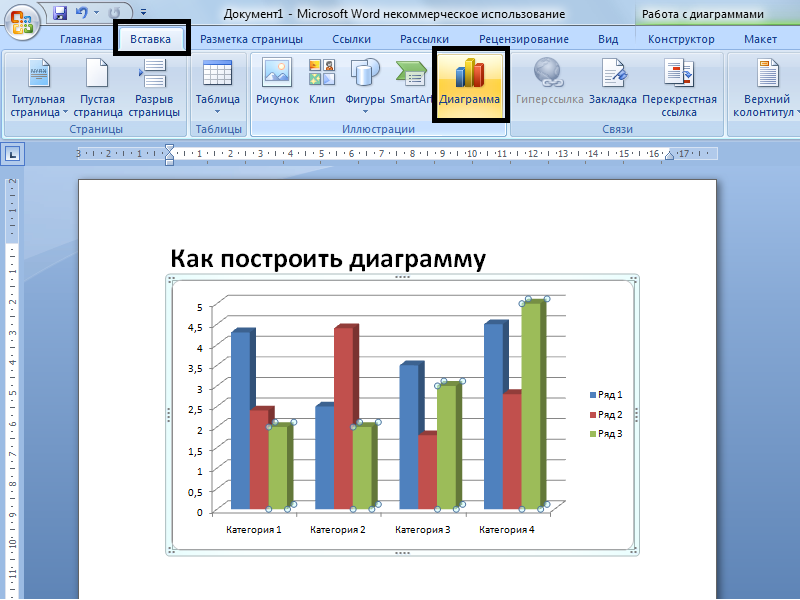
Платформа шаблонов брендов №1, которой доверяют более 6 миллионов пользователей по всему миру
Узнайте, почемуСоздавайте интерактивные диаграммы, чтобы рассказать свою историю более эффективно
Infogram предлагает вам множество дополнительных настроек для настройки диаграмм и отображения ваши данные.
По умолчанию диаграммы автоматически назначают ось диапазон , начиная с 0 и заканчивая максимальным значением. Если ваши значения данных велики, может быть сложно сравнить различия между элементами. Наличие начальной точки оси с другим значением сделает различия между элементами более очевидными.
Для настройки оси диаграммы:
1. Нажмите, чтобы выбрать диаграмму , затем разверните вкладку Оси и сетки на правой боковой панели.
2. Введите значения оси start и/или end для настройки диапазона оси
.
Вы также можете добавлять метки к осям и включать или отключать линии сетки на фоне диаграммы. Сетки могут упростить отслеживание ваших данных, но в некоторых ситуациях они также могут отвлекать. Используйте сетки, если важно значение каждой конкретной точки данных.
Включение Фиксированная сетка во всех параметрах листов заблокирует диапазон диаграммы оси на всех листах данных в вашей диаграмме на основе наибольшего значения во всем наборе данных. Используйте этот параметр, если вы, например, сравниваете одни и те же элементы за определенный период времени и хотите, чтобы пользователь нажимал на вкладки над диаграммой, чтобы сравнить данные и посмотреть, как они изменились с течением времени. Таким образом, увеличение или уменьшение значений будет четко видно, так как диапазон оси не изменится. 
Чтобы включить нулевые базовые линии:
1. Выберите диаграмму щелчком мыши.
2. На вкладке Ось и сетка диаграммы настройки в раскрывающемся списке Сетка выберите Нет , Вертикально или
8 Горизонтально
.Примечание : Параметр по горизонтали ноль базовая линия или по вертикали ноль базовая линия появится при выборе отображения линии сетки перпендикулярно оси.
3. Включите настройку горизонтальной нулевой линии или вертикальной нулевой базовой линии .
Чтобы настроить параметры линейного графика:
Если вы используете график , вы можете перевернуть диаграмма ось так, чтобы самые низкие значения были вверху:
1. Нажмите, чтобы выбрать диаграмму, затем разверните вкладку Оси и сетки на правой боковой панели.
2. Включите опцию флипчарта .
По умолчанию строки диаграммы используют формат даты для столбца верхней строки. Здесь вы также можете включить Числовые категории для обработки значений как простых чисел. Этот параметр работает с числами, а не с форматами даты/времени.
Если у вас есть только несколько точек данных и вы хотите, чтобы ваша линия имела более сглаженные углы, вы можете включить параметр Сглаживание кривых , который можно найти, развернув вкладку Свойства диаграммы на правой боковой панели.
Совет . Не используйте этот параметр, если важно точное положение точек данных.
Вы также можете добавить или удалить точку значения вашей линии. Это облегчает привлечение внимания к конкретным значениям, направляя зрителей к определенным фрагментам информации.