Задание №2 «масштабы. Измерение длин линий по карте»
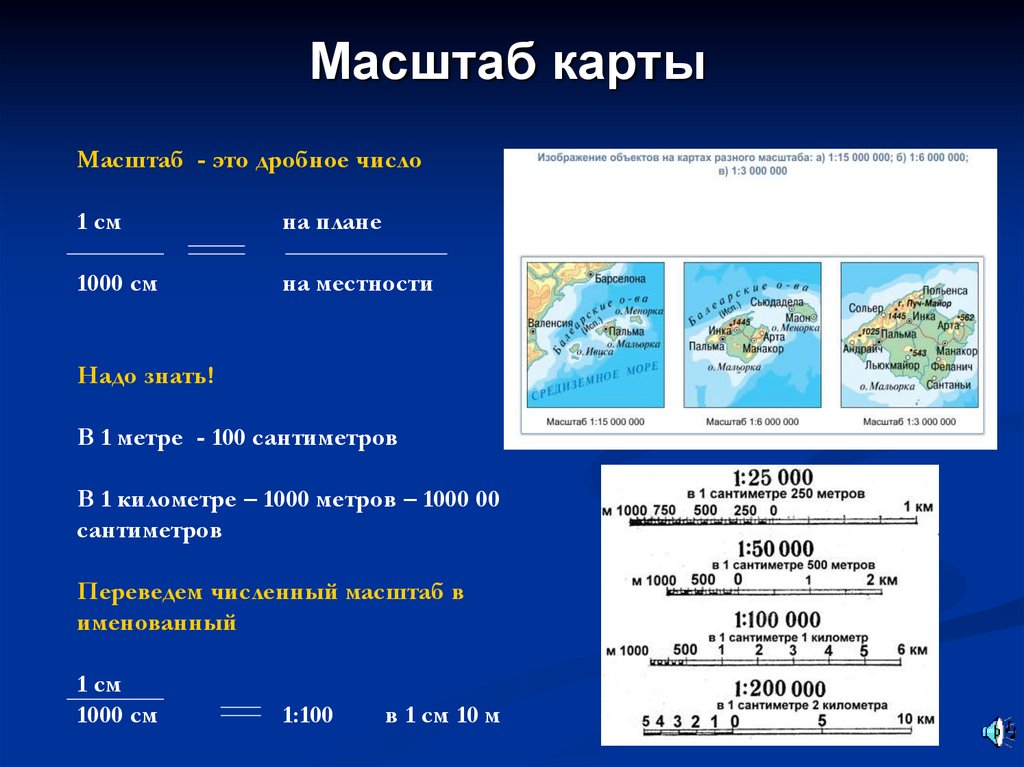
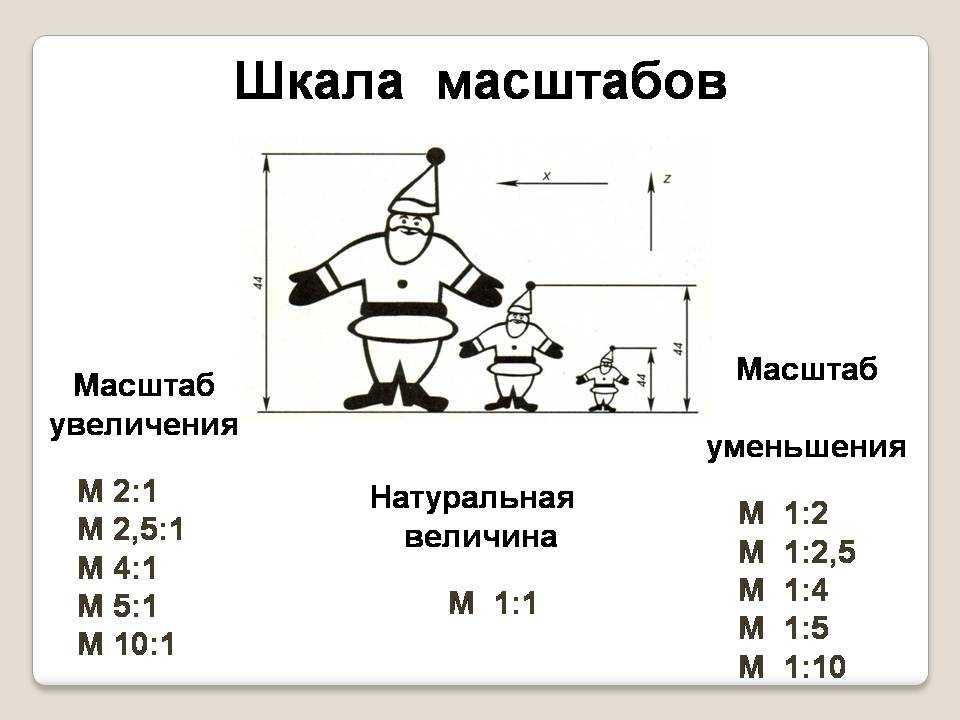
Масштаб – это отношение длины линии на карте к длине горизонтального проложения соответствующей линии местности.
Масштаб бывает: 1) численный
2) графический (линейный и поперечный сотенный).
Численный масштаб 1/М — правильная дробь, числитель которой равен 1, а знаменатель М показывает, во сколько раз уменьшены линии местности при изображении их на картах и планах.
Например, масштаб 1:10 000 означает, что все линии местности уменьшены в 10 000 раз, т.е. 1см на плане соответствует 100м на местности, 1мм плана соответствует 10м на местности, 0,1мм плана соответствует 1м на местности.*
* Точность масштаба – это длина линии на местности, соответствующая отрезку на карте (плане) в 0,1 мм.
Следовательно, измерив
длину отрезка на карте (плане), можно
вычислить длину линии на местности по
формуле _______________________.
(впишите формулу)
От расстояния на местности переходят к длине отрезка на плане по формуле _______________________.
(впишите формулу)
Задача № 2.1. По данным, приведенным в таблице 2.1, вычислите длину линии на местности и определите точность масштабов карт.
Таблица 2.1 – Данные к задаче 2.1
Масштаб карты | Длина отрезка на карте (см) | Длина линии на местности (м) | Точность масштаба (м) | Масштаб карты | Длина отрезка на карте (см) | Длина линии на местности (м) | Точность масштаба (м) |
1 | 2 | 3 | 4 | 1 | 2 | 3 | 4 |
1:100 000 | 2,0 | 1:5 000 | 7,5 | ||||
1:50 000 | 4,0 | 1:2 000 | 10,5 | ||||
1:25 000 | 8,4 | 1:1 000 | 25,0 | ||||
1:10 000 | 20,1 | 1: 500 | 22,0 | ||||
Задача № 2.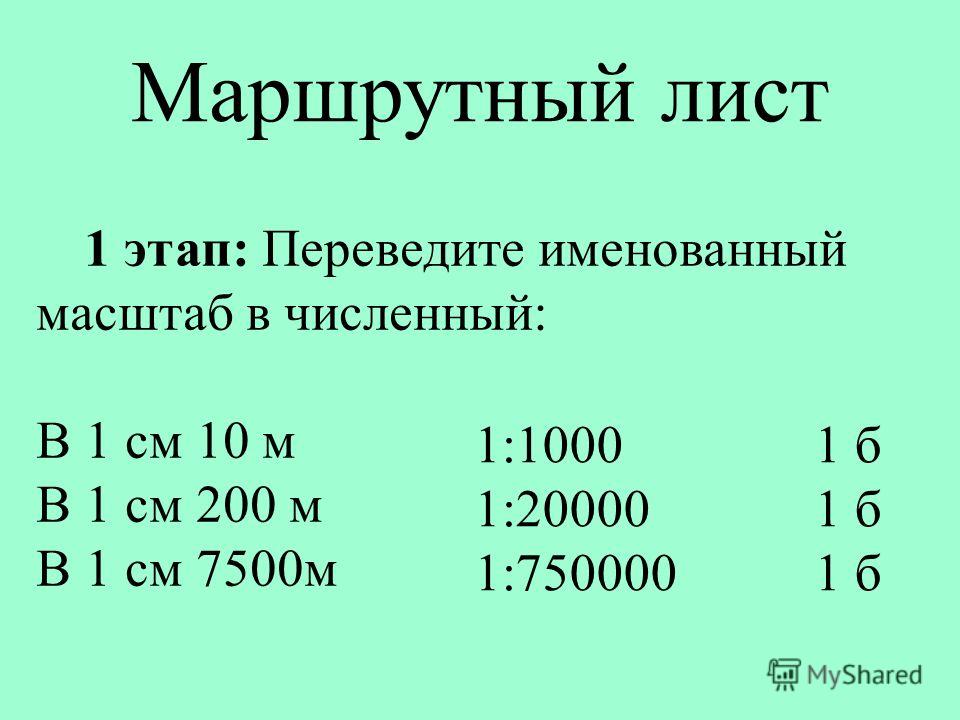 2. Вычислите длину линии на плане для
данных, приведенных в таблице 2.2.
2. Вычислите длину линии на плане для
данных, приведенных в таблице 2.2.
Таблица 2.2 — Данные к задаче 2.2.
Масштаб Карты | (см) | Длина линии на местности (м) | Масштаб Карты | Длина отрезка на карте (см) | Длина линии на местности (м) |
1 | 2 | 3 | 1 | 2 | 3 |
1:100 000 | 2000 | 1:5 000 | 300,5 | ||
1:50 000 | 1005 | 1:2 000 | 173,0 | ||
1:25 000 | 500,5 | 1:1 000 | 476,5 | ||
1:10 000 | 201 | 1: 500 | 266,0 | ||
Задача № 2. 3. Определите
расстояния между пунктами А, В и С по
карте масштаба 1:10 000 с номенклатурой
У-34-37-В-в-4 с помощью численного, линейного
и поперечного сотенного масштаба.
3. Определите
расстояния между пунктами А, В и С по
карте масштаба 1:10 000 с номенклатурой
У-34-37-В-в-4 с помощью численного, линейного
и поперечного сотенного масштаба.
Описание пунктов: А —
В —
С —
Таблица 2.3
№ п/п | Название линии | ДЛИНЫ ЛИНИЙ В МЕТРАХ | примечание | ||
| численный масштаб | линейный масштаб | поперечный масштаб | |||
1 | АВ | ||||
2 | ВС | ||||
3 | СА | ||||
Оценка выполненного задания____________
Подпись преподавателя__________________ Дата__________________
Справка XTools Pro — Менеджер масштабов
Назначение
«Менеджер масштабов»
— это инструмент для работы с масштабами элементов карты, такими как слои,
группы слоёв и классы подписей. Управление выполняется в интерактивном
режиме «одного окна».
Управление выполняется в интерактивном
режиме «одного окна».
Описание
Для того чтобы настроить отображение карты в разных масштабах, требуется использование множества однообразных стандартных операций. Кроме того, невозможно увидеть общую картину, то есть для каких слоев и какие масштабы заданы.
Инструмент «Менеджер масштабов» идеально подходит для работы с картами, какая бы сложная структура слоев у них не была.
Масштабный диапазон видимости каждого слоя выводится в виде прямоугольника с активными левой и правой границами. Прямоугольник на масштабной шкале показывает его минимальный и максимальный масштабы отображения. Управление масштабами происходит путём перетаскивания как самих прямоугольников, так и их активных границ.
Кроме диапазонов слоев отображаются диапазоны групповых слоев и классов подписей. Таким образом, получается наглядная картина видимости слоев.
Особенностью инструмента является автоматическая коррекция значения
масштаба границы диапазона на +1 или -1, в зависимости от типа границы.
Использование
Инструмент активен, если в таблицу содержания добавлен хотя бы один слой. Окно инструмента имеет несколько областей:
1. Таблица содержания карты.
2. Область масштабных диапазонов. Основная рабочая область.
3. Кнопки управления подгонкой границ масштабных диапазонов в видимую область.
4. Настройки поведения и отображения диапазонов.
5. Масштабная шкала.
При открытии окна инструмента в таблице содержания, элементы, у которых заданы масштабы отображения, автоматически разворачиваются и их диапазоны отображаются в рабочей области. Остальные элементы карты остаются свернутыми и их можно развернуть вручную.
Диапазоны масштабов
Для каждого слоя, группы слоев или класса подписей можно задать минимальный и максимальный масштаб их отображения. Эти значения определяют масштабный диапазон видимости.
|
Вид диапазона в ArcMap |
|
Вид диапазона в «Менеджере масштабов» |
Масштабные диапазоны располагаются напротив соответствующих элементов
таблицы содержания и отражают структуру вложенности.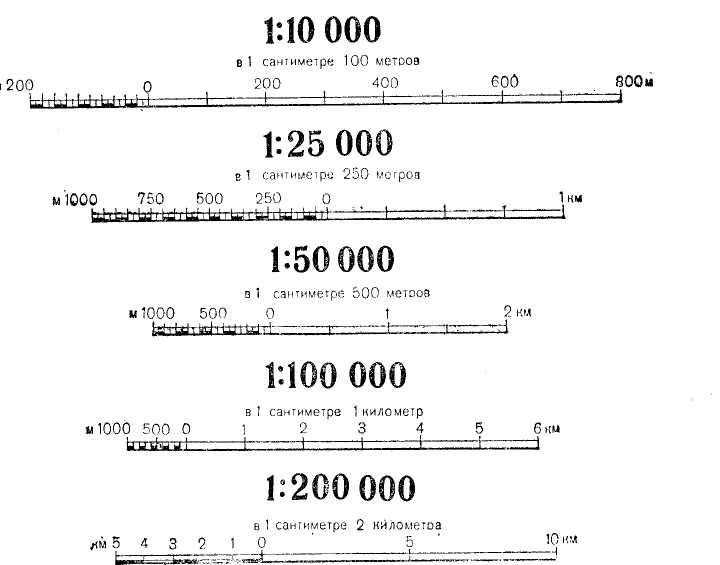
Как задать границы диапазона
Каждый диапазон обладает тремя активными элементами: минимальная и максимальная граница, а также сам прямоугольник диапазона. Каждый из них можно перемещать вдоль горизонтальной оси и тем самым менять значение масштаба.
Установка значений масштабов для диапазона выполняется следующими способами:
1. Переместить минимальную и/или максимальную границы диапазона.
2. Переместить весь диапазон.
3. Ввести значение масштаба с клавиатуры. Для этого нужно дважды щелкнуть мышью по границе диапазона и ввести нужное значение масштаба. Для подтверждения введенного значения нужно нажать Enter.
Внимание, в этом случае граница станет автоматически закрытой!
4. Удалить значение. Удаление выполняется двумя способами:
5. Создать
новый диапазон. Там, где диапазон еще не задан, он помечается как предполагаемый
диапазон с границами видимости всей карты или элемента, в который он вложен. Такой диапазон выводится слегка заметным. Для того чтобы создать ему границы,
нужно либо переместить хотя бы одну из границ или задать ей значение с
клавиатуры.
Такой диапазон выводится слегка заметным. Для того чтобы создать ему границы,
нужно либо переместить хотя бы одну из границ или задать ей значение с
клавиатуры.
| Предполагаемое расположение диапазона в групповом слое | Установка значения границы диапазона |
При перемещении границы диапазона мышью, она может притягиваться к таким элементам, как границы других диапазонов, сетка масштабов и индикатор масштаба. В подсказке сообщается, к какому элементу произойдет притягивание границы.
Притягивание можно выключить в настройках. В настройках можно также задать величину области притягивания.
Границы диапазона
Граница
диапазона, как минимальная, так и максимальная может иметь три состояния:
закрытая, открытая и условная. Настройками определяется, какие границы
будут использоваться по умолчанию для новых создаваемых диапазонов.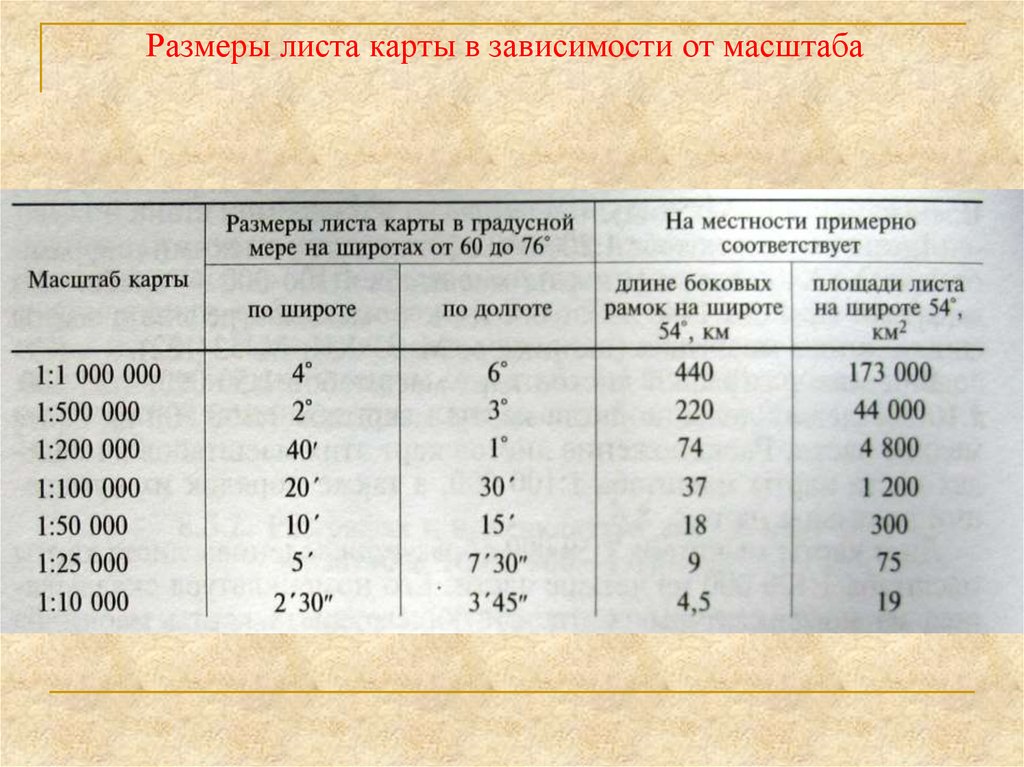
1. Закрытая граница.
|
Это обычный тип границы и ее значение масштаба никогда не корректируется автоматически. Используйте этот тип границ, чтобы самостоятельно контролировать диапазоны. |
2. Открытая граница.
|
Этот тип границы используется, если нужно исключить
установленное значение масштаба из видимости. Для открытых границ
при сохранении выполняется корректировка значения масштаба на
+1 для максимального диапазона и -1 для минимального диапазона.
Если граница не изменялась, то ее значение не корректируется. |
|
Пример
1. Границы определяют диапазон от 20 000 до 1 000, слева граница
закрытая, а справа открытая. |
|
|
Пример
2. Границы определяют диапазон от 20 000 до 1 000, слева граница
открытая, а справа закрытая. Это значит, что при масштабе 20 000
слой не будет виден, однако при масштабах от 19 999 и до 1 000
включительно, слой будет виден. Т.е. фактическая видимость слоя
от 19 999 до 1 000. Поправка для открытой границы -1. |
|
|
Пример
3. Границы определяют диапазон от 20 000 до 1 000, левая и правая
границы закрытые. Это означает, что при масштабе 20 000 слой будет
виден и при масштабе 1 000 слой также будет виден. |
 В таком случае, при масштабе 20 000
этот слой будет виден, при масштабах крупнее 20 000, т.е. от 20
000 и до 1 001 включительно, объекты слоя будут видны на карте,
а при масштабе 1 000 этот слой уже будет скрыт, т.к. правая граница
открыта и фактическая видимость слоя от 20 000 до 1 001. Поправка
для открытой границы +1.
В таком случае, при масштабе 20 000
этот слой будет виден, при масштабах крупнее 20 000, т.е. от 20
000 и до 1 001 включительно, объекты слоя будут видны на карте,
а при масштабе 1 000 этот слой уже будет скрыт, т.к. правая граница
открыта и фактическая видимость слоя от 20 000 до 1 001. Поправка
для открытой границы +1. Фактическая
видимость слоя от 20 000 до 1 000 включительно.
Фактическая
видимость слоя от 20 000 до 1 000 включительно.3. Условная граница.
|
Если у элемента значение масштаба видимости не задано, но он входит в группу, то «Менеджер масштабов» таким образом показывает фактическую видимость элемента. Таким образом, если у вложенного элемента нет заданного диапазона, то на карте его видимость все равно определяется видимостью содержащего его элемента. Перемещая условную границу, можно установить ее в нужное значение, и она станет закрытой или открытой, в зависимости от настроек. |
ВНИМАНИЕ: Тип границы влияет только
на вновь созданные диапазоны и диапазоны, которые перемещались мышью.
Коррекция происходит только при первом сохранении после изменения границы.
Коррекция не распространяется на диапазоны, значение границ которых вводилось
с клавиатуры.
Работа с группами
Групповые элементы. К группам относятся групповые слои и слои с классами подписей. Они имеют особенное обозначение. У каждой группы слева и справа проведены вертикальные линии, которые показывают, на какие элемента распространяется эта группа.
Если подвести мышь к группе, то в дополнение к вертикальным линиям подсветится область, на которую распространяется группа.
Перемещение группы. Группа перемещается также, как и диапазон. Однако, если в настройках включена опция «Перемещать группы целиком», то будут перемещаться все вложенные в эту группу элементы.
Выход диапазона за пределы группы. Если какой-либо вложенный элемент группы выходит за ее границы, то он помечается особым ярким цветом. Это означает, что этот элемент не будет виден в масштабах, на которых он подсвечен.
Управление рабочей областью
Для управления рабочей областью используются следующие функции:
|
Подогнать
границы видимой области к масштабным диапазонам карты. |
||
|
|
В рабочей области диапазоны масштабов расположатся таким образом, чтобы максимально сократить не занятые диапазонами пространства, как со стороны минимальных, так и со стороны максимальных масштабов. То есть, выполняется вписывание всех заданных значений масштабов. |
|
|
Сбросить границы видимой области. |
||
|
|
Отображение диапазонов станет близким к начальному виду при загрузке инструмента. Сброс выполняется с учетом всех сделанных изменений в диапазонах и поэтому вид рабочей области может отличаться от исходного, так как границы определяются на основе полного экстента карты. Значения масштабов у диапазонов не изменяются. |
|
|
|
||
|
Настройки. |
||
|
|
Настройки необходимы для выбора типа шкалы, поведения границы по умолчанию, вывода вспомогательных элементов в рабочей области и управления притягиванием. |
|


Масштабная шкала
Используется два типа масштабной шкалы. Тип шкалы и ее направление задаются в настройках.
Линейная шкала. Если включена линейная шкала, то все значения масштабов в рабочей области распределяются равномерно. Эту шкалу можно использовать в тех случаях, когда масштабы распределены более-менее равномерно и имеют близкую длину интервала (разность между минимальным и максимальным значением диапазона).
Логарифмическая шкала. Особенность
этой шкалы заключается в том, что с уменьшением масштаба плотность шкалы
начинает возрастать. Так как у большинства карт масштабные диапазоны в
крупных масштабах имеют малые интервалы, а в мелких масштабах — большие,
то логарифмическая шкала очень хорошо подходит для отображения диапазонов
масштабов видимости.
Кроме типа шкалы можно изменить ее направление.
|
От максимального масштаба к минимальному. |
|
|
От минимального масштаба к максимальному. |
Сетка масштабов
Рабочая область содержит вспомогательный элемент – сетку масштабов. Эта сетка соответствует масштабному ряду документа ArcMap.
По умолчанию включено притягивание границ к сетке масштабов при их перемещении. Отключить притягивание или изменить размер области притягивания можно в настройках.
Для редактирования сетки масштабов используется стандартный инструмент ArcMap.
Индикатор масштаба
Еще одним вспомогательным элементом в рабочей области является индикатор
масштаба.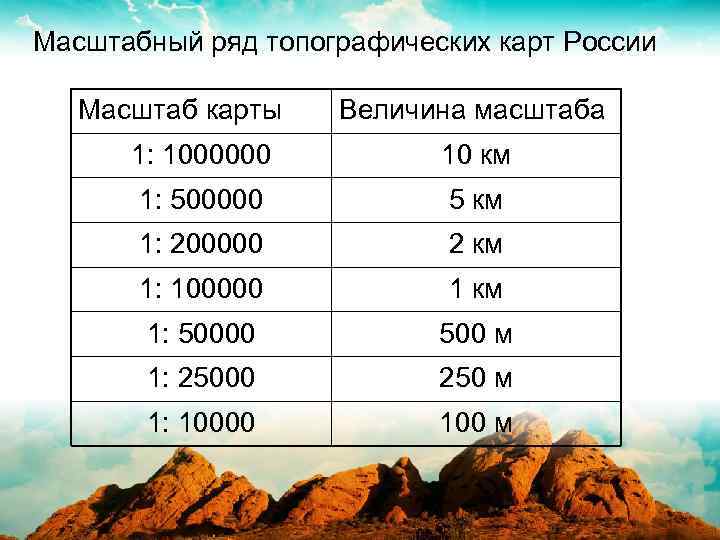 Это вертикальная линия, которую можно свободно перемещать за
специальный маркер. Границы диапазонов могут притягиваться к индикатору
масштаба также, как и к сетке масштабов. В настройках можно изменить размер
области притягивания или отключить притягивание.
Это вертикальная линия, которую можно свободно перемещать за
специальный маркер. Границы диапазонов могут притягиваться к индикатору
масштаба также, как и к сетке масштабов. В настройках можно изменить размер
области притягивания или отключить притягивание.
При открытии окна инструмента индикатор масштаба будет установлен в положение, соответствующее текущему масштабу карты.
Для перемещения индикатора масштаба необходимо захватить его за специальный маркер и перенести в нужное место. Если нужно установить индикатор в точное положение, то дважды щелкните на подпись масштаба у индикатора, введите значение с клавиатуры и подтвердите, нажав Enter.
При перемещении индикатора масштаба вид диапазонов изменяется. Яркими становятся те диапазоны, которые будут видны на карте при ее масштабе, равном значению масштаба в индикаторе. Те диапазоны, которые будут не видны, осветляются.
Таким образом, можно быстро и наглядно увидеть, как будут себя вести
элементы карты при том или ином масштабе.
Настройки
Настройки содержат несколько групп, которые управляют видом рабочей области и видимостью вспомогательных элементов.
Вид масштабной шкалы.Доступно два типа масштабной шкалы: линейная и логарифмическая. Используйте тот или иной тип шкалы в зависимости от карты.
Сетка масштабов.Группа настроек, управляющих видимостью сетки масштабов и ее подписями в рабочей области карты.
Направление шкалы.Для удобства восприятия информации в рабочей области можно изменить направление масштабной шкалы. Доступно два направления: от крупного масштаба к мелкому и наоборот, от мелкого масштаба к крупному.
Притягивание.При перемещении границ диапазонов они могут
притягиваться к другим границам, линиям сетки масштабов и индикатору масштаба.
В этой группе настроек можно отключить притягивание, а также изменить
размер области притягивания.
В этой группе выполняется настройка поведения границ по умолчанию при создании новых диапазонов или при редактировании существующих границ. Доступно три варианта: обе границы закрыты, максимальная закрыта/минимальная открыта, максимальная открыта/минимальная закрыта.
Дополнительные настройки.Дополнительные настройки управляют видимостью индикатора масштаба, видимостью границы группы и ее подсвечиванием при наведении, а также позволяют отключить перемещение содержимого всей группы.
Весы— Dehnco
Основные преимущества
Организуйте поток продуктов таблицы весов
Создать пространство для хранения таблицы максимального масштаба
Стимулировать организацию таблицы шкалы
Увеличьте площадь пола
Повышение эффективности таблицы масштабирования
Повышение производительности таблицы шкалы
Поднимите боевой дух рабочих
Улучшите эстетику вашей таблицы весов
Создавайте быстрее с нашей библиотекой концепций решений
Более 5000 проектов доступны для загрузки
Просмотрите нашу библиотеку концепций решений, чтобы найти вдохновение для своего следующего проекта.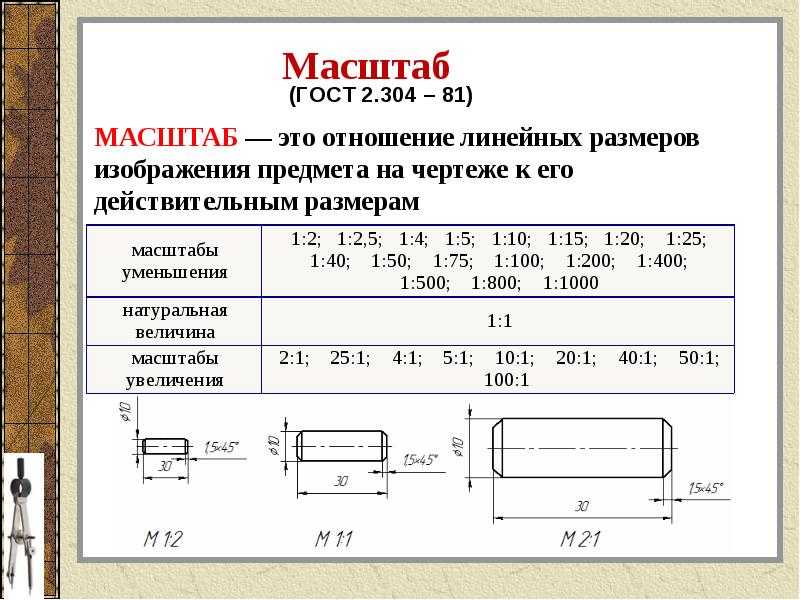 Все наши проекты могут быть изменены и настроены в соответствии с вашими потребностями.
Просмотр библиотеки
Типичные области применения
Таблица весов D-9003 в основном используется в качестве служебной таблицы рабочей станции. Небольшой размер таблицы весов, 23 1/2 дюйма x 33 дюйма, идеально подходит для хранения весов.
Регулируемые ножки позволяют выровнять верхнюю часть весов заподлицо с верхней частью рабочей станции, чтобы коробки и/или сумки можно было легко перемещать со стола на весы.
Закругленные Т-образные кромки в верхней части защищают углы от повреждения краев и защищают рабочего от ударов об острые углы.
Широкий выбор модульных частей, которые можно прикрепить к весовому столу, чтобы сделать его идеальным небольшим устройством хранения для системы декларирования UPS.
Общие характеристики
- D-9003 Шкала Ножки стола изготовлены из стальной трубы квадратного сечения 1 ½ дюйма .
- Эти ножки содержат регулировочные винты для точной регулировки неровностей пола.

- Стол для весов регулируется по высоте от 25 до 32 дюймов
- Стол для взвешивания D-9003 оснащен столешницей из ламината высочайшего качества .
- Каждый весовой стол Dehnco имеет закругленные углы с Т-образными виниловыми краями для защиты
- Стол для взвешивания Dehnco легко собрать
- D-9003 Весы Опора для стола до 500 фунтов, равномерно распределенная по поверхности стола
- Компоненты «Выше» и «Под таблицей» можно добавлять или удалять по мере необходимости.
- Компоненты промышленных столов регулируются для размещения рабочего
- Все компоненты из листового металла изготовлены из стали 14-16 калибра
- Доступны различные столешницы
- Ламинированные, с виниловой окантовкой
- ПАЗ
- Ламинированный, самообрезной
- Верхняя часть магазина
- Разделочный блок
- Металл
- Роликовый подшипник
Основные преимущества
Организуйте поток продуктов таблицы весов
Создать пространство для хранения таблицы максимального масштаба
Стимулировать организацию таблицы шкалы
Увеличьте площадь пола
Повышение эффективности таблицы масштабирования
Повышение производительности таблицы шкалы
Поднимите боевой дух рабочих
Улучшите эстетику вашей таблицы весов
«Обслуживание клиентов и опыт были потрясающими в трудную минуту».
Брайс Аткинс
Свяжитесь с нами по телефону 1.833.433.4626
Запрос цитаты
Посмотреть наш каталог
Отправить вопрос
Мы помогаем разрабатывать и решать следующие проблемы:
- Пробел
- Хранение
- Обращение/Дизайн
- Эргономика
Педиатрические весы/лечебный стол | Clinton Industries, Inc.
Педиатрические весы/лечебный стол | Clinton Industries, Inc.Модель № 7820
Педиатрические весы/стол для лечения
Описание
- ОСОБЕННОСТИ СТОЛА
- Комфортная рабочая высота 36 дюймов
- Крышка с трех сторон для безопасности
- Передняя и задняя кромки волчки скошены, а углы закруглены для безопасности
- Легко очищаемая сменная центральная подушка
- Встроенный инфантометр со складывающимися концами для измерения роста
- Easy доступ к весу, измерениям и хранению
- Выберите для доступа к диспенсеру бумаги с любого конца
- Углубленный передний упор для пальцев
- Легко очищаемое полностью ламинированное основание
- Две дверцы для хранения
- Дополнительные дверные замки
- Одна регулируемая полка
- Цветная графика серии Select может быть нанесена на стол
- ХАРАКТЕРИСТИКИ ВЕСОВ
- Надежные и точные весы Doran®
- Легко читаемый цифровой дисплей
- Автоматическая 9004 вверх
- Автоматическое отключение
- Работа от электричества или батареи (необходимо 6 батареек АА)
- Вес в фунтах, унциях. или килограммы
- Минимальный зарегистрированный вес 5 фунтов. Максимальный вес для весов 40 фунтов.
 или килограммы
Все весовые столы калибруются перед отправкой. Если по какой-либо причине вам необходимо повторно откалибровать таблицу весов, щелкните эту ссылку, чтобы получить простые инструкции с использованием сертифицированной гири.
Загрузить спецификацию
Технические характеристики
Единица измерения: имперская метрическая единица| 7820 Педиатрические весы/лечебный стол | Длина/диаметр | Ширина/Глубина | Высота/Диапазон |
|---|---|---|---|
| 7820 | 43″ | 24″ | 38.5″ |
| 7820 | 109 cm | 61 cm | 98 cm |
Color Charts
Опции
066 Комбинация дверной и внутренней защелки.
• Используется на двустворчатых дверях, одна дверца имеет замок, а другая дверца имеет скользящую защелку на внутренней стороне задней стенки
Примечание. Функции блокировки не предназначены для защиты запрещенных предметов или наркотиков.
78-K Kitty ScalePal
Привлеките внимание младенцев и детей младшего возраста с помощью очаровательного Clinton ScalePal. ScalePals имеют высоту около 16 дюймов и закрывают башню цифровых считывателей со счастливым лицом.
78-D Doggie ScalePal
Привлеките внимание младенцев и детей младшего возраста с помощью очаровательного Clinton ScalePal. ScalePals имеют высоту около 16 дюймов и закрывают башню цифровых считывателей со счастливым лицом.
78-P Parrot ScalePal
Привлеките внимание младенцев и детей младшего возраста с помощью очаровательного Clinton ScalePal. ScalePals имеют высоту около 16 дюймов и закрывают башню цифровых считывателей со счастливым лицом.