

Конвертировать DOCX В ТЕКСТ Бесплатно
DOCX в текст
Разработано на базе программных решений от aspose.com а также aspose.cloud
Выберите Word файлы или перетащите Word файлы мышью
Google Drive Dropbox
Использовать OCR Использовать OCR
АнглийскийАрабскийИспанскийИтальянскийКитайский упрощенныйНемецкийПерсидскийПольскийПортугальскийРусскийФранцузский
Загружая свои файлы или используя наш сервис, вы соглашаетесь с нашими Условиями обслуживания и Политикой конфиденциальности.
Сохранить как
TXTDOCXPDFJPGMDHTMLDOCDOTDOCMDOTXRTFMHTMLXHTMLODTOTTPSPCLXPSBMPEMFPNGSVGGIFTIFFEPUBZIPTAR.GZWPSWPT
КОНВЕРТИРОВАТЬ
Ваши файлы были успешно сконвертированы СКАЧАТЬ
Загрузить в Google Загрузить в Dropbox
Конвертация других документов
Отправить на электронную почту
Отправьте нам свой отзыв
Хотите сообщить об этой ошибке на форуме Aspose, чтобы мы могли изучить и решить проблему? Когда ошибка будет исправлена, вы получите уведомление на email. Форма отчета
Google Sheets
Mail Merge
Облачный API
Конвертировать DOCX в текст онлайн
Используйте конвертер DOCX в текст для экспорта файлов DOCX в текст формат онлайн. Наш конвертер файлов проанализирует содержимое исходного DOCX файла до мельчайших деталей и воссоздаст содержимое в целевом текст формате.
Вы можете использовать конвертер из DOCX в текст совершенно бесплатно, в любое время и с любого устройства.
Онлайн Конвертер DOCX в текст
Конвертация DOCX файлов в текст формат — одна из самых распространенных операций. Нам часто нужны обе функции, предоставляемые форматами DOCX и текст. DOCX и текст в определённых случаях дополняют друг друга.
Конвертировать файл DOCX в текст онлайн
Чтобы конвертировать DOCX в текст формат, просто перетащите DOCX файл в область загрузки данных, укажите параметры преобразования, нажмите кнопку ‘Конвертировать’ и получите выходной текст файл за считанные секунды.
Бесплатный онлайн конвертер DOCX в текст основан на продуктах компании Aspose, которые широко используются во всем мире для программной обработки DOCX и текст с высокой скоростью и профессиональным качеством результата.
Как преобразовать DOCX в текст
- Загрузите DOCX файлы, чтобы преобразовать их в текст формат онлайн.
- Укажите параметры преобразования DOCX в текст.
- Нажмите кнопку, чтобы конвертировать DOCX в текст онлайн.
- Загрузите результат в текст формате для просмотра.
- Вы можете отправить ссылку для скачивания по электронной почте, если хотите получить результаты позже.
Вопросы-Ответы
Как конвертировать DOCX в текст бесплатно?
Просто используйте наш DOCX в текст Converter. Вы получите выходные файлы текст одним кликом мыши.
Сколько DOCX файлов я могу конвертировать в текст формат за раз?
Вы можете конвертировать до 10 DOCX файлов за раз.
Каков максимально допустимый размер DOCX файла?
Размер каждого DOCX файла не должен превышать 10 МБ.
Какие есть способы получить результат в текст формате?
После завершения преобразования DOCX в текст вы получите ссылку для скачивания. Вы можете скачать результат сразу или отправить ссылку на скачивание текст на свой e-mail позже.
Как долго мои файлы будут храниться на ваших серверах?
Все пользовательские файлы хранятся на серверах Aspose в течение 24 часов. По истечении этого времени они автоматически удаляются.
Можете ли вы гарантировать сохранность моих файлов? Все безопасно?
Aspose уделяет первостепенное внимание безопасности и защите пользовательских данных. Будьте уверены, что ваши файлы хранятся на надежных серверах и защищены от любого несанкционированного доступа.
Почему конвертация DOCX в текст занимает немного больше времени, чем я ожидал?
Конвертация больших DOCX файлов в текст формат может занять некоторое время, поскольку эта операция включает перекодирование и повторное сжатие данных.
Как изогнуть текст в ворд
Улучшение внешнего вида документа — это обязательный этап при разработке документа, который будет представлен большому количеству людей. Форматирование и добавление в документ определенной изюминки используются для привлечения внимания читателей. Именно это и побуждает многих пользователей вносить в свои документы ряд правок, которые улучшат их внешний вид. Так, Word предоставляет своим пользователям возможность добавлять в свои документы фигурный изогнутый текст. В этой статье рассматривается основной метод искажения текста в документе Word и приводится подробное руководство о том,
- Часть 1: Как изогнуть текст в Word
- Часть 2: Универсальное решение по работе с PDF для вас
- Часть 3: Как добавить текст в PDF
Как изогнуть текст в Word
Microsoft Word — это платформа, которая предлагает очень широкий набор инструментов и функций. Так, Word предлагает специальный набор инструментов, который можно использовать для управления текстом, в том числе для искажения текста, позволяющего сделать его более заметным и привлекательным. Изгибание текста в Word стало возможным с помощью WordArt, специальной категории стилей шрифтов, доступных в инструментах Microsoft Word. Чтобы добавить изогнутый текст в Word, рекомендуем выполнить следующие действия.
Шаг 1: Выберите стиль текста
Для начала вам нужно открыть документ Word. Завершив импорт, перейдите на вкладку «Вставка» в верхней части панели инструментов и в подменю выберите опцию «WordArt». При нажатии WordArt откроется меню, содержащее ряд различных стилей текста, которые можно использовать. Выберите любой стиль и установите в документе замещающий текст. Вы можете написать свой текст внутри поля.
Шаг 2: Откройте файл Word
После этого вам нужно выделить текст, чтобы в верхней части панели инструментов появилась вкладка «Инструменты рисования». В новой вкладке перейдите к группе «WordArt/Стили текста» и выберите в меню значок «Текстовые эффекты», чтобы продолжить. В раскрывающемся меню выберите вариант «Преобразование».
Шаг 3: Согните текст
При выборе опции «Преобразование» в меню откротся другое выпадающее меню, содержащее различные текстовые эффекты. Вам нужно перейти к эффекту изогнутого текста и применять его к выбранному тексту WordArt.
Универсальное решение по работе с PDF для вас
Именно благодаря платформам обработки текстов весь мир оказался в продвинутой эре документации. Однако помимо документов, создаваемых в Word, существует также несколько других форматов файлов, которые все еще распространены и признаны в официальной среде. Одним из таких форматов файлов является PDF, который считается стандартным форматом для обмена документами для чтения. Формат PDF заслужил такую популярность благодаря его качеству, позволяющему пользователям с легкостью читать документы. И по мере того, как формат PDF приобретал влияние на рынке, за ним последовала разработка различных PDF-редакторов. При этом есть один редактор, который объединил в себе все положительные качества и представил новую модель редактирования PDF. Wondershare PDFelement — Редактор PDF-файлов предоставляет своим пользователям все основные инструменты редактирования и конвертации, гарантируя при этом сохранение исходного формата документа.
Скачать Бесплатно Скачать Бесплатно КУПИТЬ СЕЙЧАС КУПИТЬ СЕЙЧАС
Более того, PDFelement может предложить своим пользователям не только основные инструменты и функции. Платформа представляет собой увековечивание уникальных инструментов и функций, среди которых различные инструменты аннотирования для просмотра документов, цифровые подписи для засвидетельствования электронных документов и инструмент разработки форм, который позволяет управлять и создавать заполняемые формы. PDFelement обеспечивает защиту ваших файлов с помощью паролей.
Как добавить текст в PDF
Добавление текста в PDF — это одна из основных функций, реализованных в PDFelement. Чтобы понять простой метод добавления текста в PDF, вам необходимо выполнить следующие действия.
Скачать Бесплатно Скачать Бесплатно КУПИТЬ СЕЙЧАС КУПИТЬ СЕЙЧАС
Шаг 1. Откройте PDF-документ
Скачайте и установите PDFelement на свой рабочий стол. Запустите его и выберите опцию «Открыть файл» в главном окне, чтобы просмотреть требуемый PDF-файл с устройства.
Шаг 2. Отредактируйте текст
После импорта документа вам нужно нажать на вкладку «Редактировать» в верхней части панели инструментов, чтобы перейти в режим редактирования. Коснитесь любого поля документа, чтобы выбрать и изменить текст в нем.
Шаг 3. Добавьте текстовое поле в PDF
Если вы хотите добавить текстовое поле в PDF-файл, вам нужно просто нажать на значок «Добавить текстовое поле» и щелкнуть в любом месте документа, чтобы нарисовать поле для текста.
25 секретов Word, которые упростят работу
13 апреляТехнологииmacOS
Рассказываем, как автоматизировать рутину и ускорить оформление текста в версиях редактора для macOS и Windows.
Поделиться
01. Вставка даты и времени
Быстро вставить сегодняшнее число, месяц и год позволяет комбинация клавиш Shift + Alt + D в Windows и Shift + Option + D в macOS. Дата отобразится в формате ДД.ММ.ГГГГ.
Такую же операцию можно проделать и со временем при помощи сочетания Shift + Alt + T в Windows и Shift + Control + T в macOS.
2. Быстрая смена регистра
С теми, кто ещё не владеет слепым методом набора, Caps Lock может сыграть злую шутку. Если вы случайно его включите и не посмотрите вовремя на экран, рискуете набрать приличный кусок текста, который придётся удалять и переписывать с нуля из-за одной неудачно задетой клавиши. Но выделив нужный фрагмент документа и нажав Shift + F3, вы легко измените регистр с заглавного на строчный.
3. Перемещение курсора по словам
Когда вы управляете курсором с помощью стрелок на клавиатуре, он движется по одному символу. Чтобы «ускорить» перемещение, зажмите вместе со стрелкой клавишу Сtrl в Windows или Option в macOS — курсор будет перескакивать от слова к слову.
4. Перемещение пунктов списка
Если нужно изменить очерёдность элементов списка, не обязательно вырезать их из одного места и вставлять в другое. Вместо этого достаточно выделить содержание пункта, который надо переместить, нажать Shift + Alt в Windows и Shift + Control в macOS, а затем подвинуть элемент в нужную позицию стрелками на клавиатуре.
5. Выделение нескольких отдельных фрагментов текста
Очень полезная функция, которая позволяет выделять непоследовательные фрагменты текста. Удерживайте Ctrl в Windows или Command в macOS и выбирайте нужные куски документа с помощью мышки.
6. Буфер обмена
Word запоминает всё, что вы копируете, и любой из этих элементов можно всегда найти в расширенном буфере обмена (только в Windows). Он вызывается кликом по одноимённой кнопке и может содержать историю за всё время работы, пока вы редактируете документ и не закрыли его.
Если включить соответствующую опцию в меню «Параметры» буфера обмена, его можно будет быстро вызвать двойным нажатием Ctrl + C.
7. Быстрое создание скриншотов
Если вы пишете инструкцию или обзор сервиса и вам нужно вставить в текст скриншот, это очень просто сделать с помощью стандартного инструмента. Нажмите на кнопку c камерой на вкладке «Вставка» и Word покажет все активные окна. По клику на любое из них снимок выбранного окна автоматически добавится в документ.
8. Вставка чисел прописью
Если в документе много сумм, которые необходимо дублировать прописью, работу значительно упростит один трюк. Нажмите Ctrl + F9 в Windows и Fn + Option + F9 в macOS, а когда появятся фигурные скобки, впишите в них число, используя такой синтаксис: =4589\*cardtext. Затем нажмите F9 в Windows и Fn + Option + F9 в macOS — и число после знака равно будет записано прописью.
9. Расстановка переносов
Переносы улучшат читаемость, а также избавят текст от длинных пустых интервалов между словами. Вы можете расставить их сами или довериться компьютеру. Для этого перейдите на вкладку «Макет» (Windows) или «Разметка страницы» (macOS), кликните «Расстановка переносов» и выберите вариант «Авто».
10. Неразрывные пробелы
Иногда при переносах отрезаются инициалы от фамилий или единицы измерения от чисел.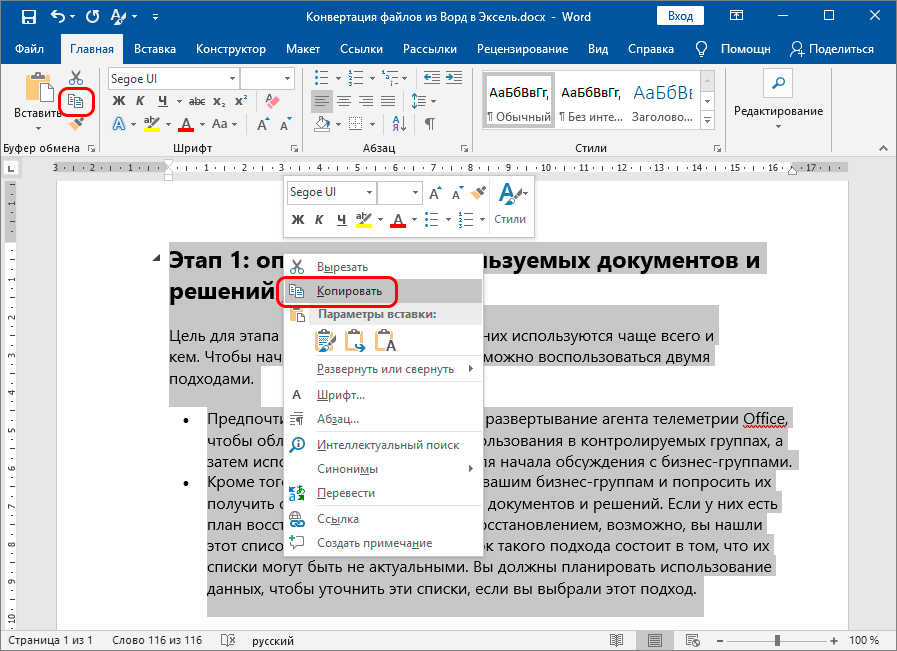 В подобных случаях, чтобы не страдала читаемость документа, удобно и правильно использовать неразрывные пробелы. Благодаря им слова и другие элементы текста «слипаются» и никогда не окажутся на разных строках. Для этого вместо обычного пробела используйте в нужных местах сочетание Ctrl + Shift + пробел.
11. Водяной знак
Для дополнительной защиты содержимого документа можно добавить водяной знак на каждую из страниц. Перейдите на вкладку «Дизайн» и выберите пункт «Подложка» (Windows) или «Конструктор» → «Водяной знак» (macOS) и задайте нужные параметры. Можно выбрать текст в стандартном оформлении из готовых шаблонов или добавить свой, или установить в качестве водяного знака рисунок.
12. Повтор предыдущей команды
Если вы нажмёте F4, то Word продублирует последнее действие, которое вы совершили в документе. Это может быть ввод текста, последовательное удаление нескольких строк, применение стилей для разных фрагментов и многое другое.
13. Постановка ударения
Ставить ударение в Word проще простого. В Windows для этого установите курсор после буквы, на которой должно стоять ударение, и, удерживая левую клавишу Alt, введите 769 с дополнительного цифрового блока клавиатуры. Если он не работает, убедитесь, что включили клавишу Num Lock.
В macOS сначала следует добавить раскладку Unicode Hex, перейдя в «Настройки» → «Клавиатура» → «Источники ввода». Затем поставьте курсор после ударной гласной и, зажав Option, введите 0301.
14. Настройка ленты
Верхняя лента с кнопками в Word отличается очень гибкими настройками. Чтобы к ним перейти, проделайте путь из меню «Файл» → «Параметры» → «Настроить ленту» в Windows или из меню Word → «Параметры» → «Лента и панель» в macOS. Здесь можно вынести на панель нужные вам функции, которых раньше там не было, и удалить те, которыми вы не пользуетесь. Более того, вы можете удалять или создавать свои собственные вкладки с разными командами.
15. Быстрое выделение
Для выделения текста мы часто пользуемся перетаскиванием. Но гораздо быстрее и точнее действовать с помощью кликов: двойной клик выделит слово, а тройной — весь абзац.
Также клик по нумерации или маркерам списка выделит только их и позволит изменять цифры или символы отдельно от текста пунктов, например задавать особое форматирование.
16. Выделение большого куска текста
Чтобы быстро выделить целую страницу или несколько страниц текста, установите курсор в начало нужного фрагмента и кликните мышкой с зажатым Shift в его конце.
17. Быстрое перемещение по документу
Навигацию по документу сильно ускоряют несколько комбинаций:
- Ctrl + Page Down в Windows и Command + Page Down или Command + Fn + стрелка вниз в macOS — следующая страница;
- Ctrl + Page Up в Windows и Command + Page Up или Command + Fn + стрелка вверх в macOS — предыдущая страница;
- Ctrl + стрелка вверх в Windows и Command + стрелка вверх — предыдущий абзац;
- Ctrl + стрелка вниз в Windows и Command + стрелка вниз — следующий абзац;
- Ctrl + Home в Windows и Command + Home или Command + Fn + стрелка влево в macOS — переход в начало документа;
- Ctrl + End в Windows и Command + End или Command + Fn + стрелка вправо в macOS — переход в конец документа.


18. Вставка новой страницы
Вместо лихорадочного нажатия Enter, пока курсор не съедет на следующий лист, быстрее, удобнее и, что немаловажно, правильнее добавить страницу с помощью функции разрыва. Для этого достаточно нажать Ctrl + Enter в Windows и Command + Enter в macOS.
19. Изменение папки для сохранения по умолчанию
По умолчанию Word сохраняет все файлы в облако. Чтобы изменить это, нажмите F12, кликните по кнопке «Сервис» и выберите «Параметры сохранения», а затем укажите нужную папку в пункте «Расположение локальных файлов по умолчанию». В этом же меню вы можете задать формат документов по умолчанию, параметры автосохранения и другие настройки.
20. Очистка форматирования
Для того, чтобы вернуть тексту исходное форматирование, нужно нажать комбинацию клавиш Ctrl + пробел. После этого к выделенному фрагменту применятся настройки по умолчанию.
21. Word в качестве менеджера задач
Если вы большой поклонник Microsoft и Word в частности, то можете использовать его даже в качестве менеджера задач. Правда, для начала придётся немного постараться.
Включите вкладку «Разработчик» в настройках верхней ленты, как было описано выше. Перейдите в появившийся раздел и кликните по элементу «Флажок», чтобы начать добавлять пункты контрольного списка с чек-боксами.
22. Вертикальное выделение текста
Текст в Word можно выделять построчно не только горизонтально, но и вертикально. Для этого удерживайте Alt и используйте курсор мышки для выбора нужного фрагмента.
23. Блокировка документа паролем
Чтобы защитить документ с помощью пароля, в macOS перейдите во вкладку «Рецензирование» и выберите опцию «Защитить документ», в Windows — зайдите в меню «Файл» → «Сведения» → «Защита документа». Однако помните, что если вы забудете пароль, то восстановить его никак не получится.
24. Подстрочный и надстрочный ввод
В документах с формулами или вспомогательными индексами часто нужно вводить надстрочный текст, например для математических степеней. Сделать это можно сочетанием Shift + Ctrl + = в Windows и Shift + Command + = в macOS. Для ввода подстрочных знаков следует использовать Ctrl + = в Windows и Command + = в macOS.
25. Быстрый запуск Word
Самый быстрый способ открыть Word в Windows с клавиатуры — нажать клавишу Win и ввести W. Поскольку приложение будет первым в списке подсказок, останется лишь нажать Enter.
В macOS принцип тот же: вызвать Spotlight сочетанием Command + пробел (Option + Command + пробел), ввести W и нажать Enter.
Читайте также 🧐
- 3 способа уменьшить размер документа в MS Word
- 11 онлайн-сервисов для проверки правописания
- 10 отличных текстовых редакторов для разных платформ
Word: основы работы с текстом
Урок 5: основы работы с текстом
/en/word/saving-and-share-documents/content/
Введение
Если вы новичок в Microsoft Word, вам необходимо изучить основы ввода, редактирования и систематизации текста. Основные задачи включают в себя возможность добавить , удалить и переместить текст в документе, а также как вырезать , скопировать и вставить .
Дополнительно: загрузите наш практический документ.
Посмотрите видео ниже, чтобы узнать об основах работы с текстом в Word.
Использование точки вставки для добавления текста
Точка вставки — это мигающая вертикальная линия в документе. Он указывает, где вы можете ввести текст на странице. Вы можете использовать точку вставки различными способами.
- Пустой документ : При открытии нового пустого документа точка вставки появится в верхнем левом углу страницы. Если вы хотите, вы можете начать печатать с этого места.
- Добавление пробелов : Нажмите клавишу пробела , чтобы добавить пробелов после слова или между текстом.
- Новая строка абзаца : Нажмите Введите на клавиатуре, чтобы переместить точку вставки на следующую строку абзаца.
- Размещение вручную : Как только вы начнете печатать, вы можете использовать мышь, чтобы переместить точку вставки в определенное место в документе. Просто щелкните местоположение в тексте, где вы хотите разместить его.
- Клавиши со стрелками : Вы также можете использовать клавиши со стрелками на клавиатуре для перемещения точки вставки. Клавиши со стрелками влево и вправо будут перемещать между соседними символами на одной строке, а стрелки вверх и вниз будут перемещать между строками абзаца . Вы также можете нажать Ctrl+Left или Ctrl+Right для быстрого перемещения между целыми словами.

 Вы также можете нажать Ctrl+Left или Ctrl+Right для быстрого перемещения между целыми словами.
В новом пустом документе можно дважды щелкнуть мышью, чтобы переместить точку вставки в другое место на странице.
Выделение текста
Прежде чем вы сможете перемещать или форматировать текст, вам необходимо выделить его . Для этого щелкните и перетащите мышь по тексту, затем отпустите кнопку мыши. Над выделенным текстом появится выделенное поле .
Когда вы выделяете текст или изображения в Word, появляется панель инструментов при наведении с ярлыками команд. Если панель инструментов сначала не появляется, попробуйте навести указатель мыши на выделение.
Чтобы выделить несколько строк текста:
- Переместите указатель мыши влево от любой строки, чтобы она приняла форму стрелки с наклоном вправо .
- Щелкните мышью. Линия будет выбрана.
- Чтобы выбрать несколько строк , щелкните и перетащите мышь вверх или вниз.
- Чтобы выделить все текста в документе, выберите команду Выбрать на вкладке Главная, затем нажмите Выделить все . Вы также можете нажать Ctrl+A на клавиатуре.
 Линия будет выбрана.
Другие сочетания клавиш включают двойной щелчок для выбора слова и тройной щелчок для выбора всего предложения или абзаца.
Чтобы удалить текст:
Существует несколько способов удалить или удалить текст:
- Чтобы удалить текст до слева от точки вставки, нажмите клавишу Backspace на клавиатуре.
- Чтобы удалить текст справа от точки вставки, нажмите клавишу Удалить клавишу на клавиатуре.
- Выберите текст , который вы хотите удалить, затем нажмите клавишу Удалить .

Если выделить текст и начать печатать, выделенный текст будет автоматически удален и заменен новым текстом.
Копирование и перемещение текста
Word позволяет вам копировать текст, который уже находится в вашем документе, и вставлять его в другие места, что может сэкономить вам много времени и усилий. Если вы хотите перемещать текст в документе, вы можете вырезать и вставить или перетащить .
Чтобы скопировать и вставить текст:
- Выберите текст , который вы хотите скопировать.
- Щелкните команду Копировать на вкладке Главная . Вы также можете нажать Ctrl+C на клавиатуре.
- Поместите точку вставки там, где должен появиться текст.
- Щелкните команду Вставить на вкладке Главная. Вы также можете нажать Ctrl+V на клавиатуре.
- Появится текст.

Чтобы вырезать и вставить текст:
- Выберите текст , который вы хотите вырезать.
- Щелкните команду Cut на вкладке Home . Вы также можете нажать Ctrl+X на клавиатуре.
- Поместите точку вставки там, где должен появиться текст.
- Щелкните команду Вставить на вкладке Главная . Вы также можете нажать Ctrl+V на клавиатуре.
- Появится текст.
Вы также можете вырезать, копировать и вставлять, щелкнув документ правой кнопкой мыши и выбрав нужное действие в раскрывающемся меню. При использовании этого метода для вставки можно выбрать один из трех вариантов, определяющих форматирование текста: Сохранить исходное форматирование , Объединить форматирование и Сохранить только текст . Вы можете навести указатель мыши на каждый значок, чтобы увидеть, как он будет выглядеть, прежде чем выбрать его.
Чтобы перетащить текст:
- Выберите текст , который вы хотите переместить.
- Нажмите и перетащите текст в нужное место. Под стрелкой появится небольшой прямоугольник, указывающий, что вы перемещаете текст.
- Отпустите кнопку мыши, появится текст.
Если текст не отображается в нужном месте, вы можете нажать клавишу Enter на клавиатуре, чтобы переместить текст на новую строку.
Отменить и повторить
Допустим, вы работаете с документом и случайно удалили текст. К счастью, вам не придется заново вводить все, что вы только что удалили! Word позволяет вам отменить ваше последнее действие, когда вы совершаете подобную ошибку.
Для этого найдите и выберите команду Отменить на панели быстрого доступа. Вы также можете нажать Ctrl+Z на клавиатуре. Вы можете продолжать использовать эту команду для отмены нескольких изменений подряд.
Напротив, 9Команда 0009 Redo позволяет отменить последнюю отмену. Вы также можете получить доступ к этой команде, нажав Ctrl+Y на клавиатуре.
Символы
Если вам нужно вставить необычный символ, которого нет на вашей клавиатуре, например символ авторского права (©) или символ товарного знака (™), вы обычно можете найти его с помощью команды Symbol .
Чтобы вставить символ:
- Поместите точку вставки там, где должен появиться символ.
- Перейдите на вкладку Вставка .
- Найдите и выберите команду Symbol , затем выберите нужный символ в раскрывающемся меню. Если вы не видите нужный, выберите Дополнительные символы …
- Символ появится в документе.
Вызов!
- Откройте наш практический документ.
- Перейдите к стр. 2 .
- Поместите точку вставки вверху документа и введите Представляем. ..
- С помощью клавиш со стрелками переместите точку вставки на цену Детального плана подписи и измените ее на $99,99 /мес .
- В нижней части документа используйте перетаскивание для перемещения Просто оставьте подробности нам до конца последней строки.
- В конце строки, которую вы только что переместили, вставьте символ товарного знака . Если вы не можете найти символ товарного знака, вставьте другой символ по вашему выбору.
- Когда вы закончите, ваш документ должен выглядеть примерно так:
 ..
.. Предыдущая: Сохранение документов и обмен ими
Далее:Форматирование текста
/en/word/formatting-text/content/
Как копировать и вставлять текст в Word
Microsoft Word, без сомнения, является самым популярным приложением для обработки текстов. Вы можете легко печатать документы и пользоваться невероятными функциями, которые делают работу в цифровом формате намного проще, чем хватать ручку и бумагу, а затем писать.
Одной из этих простых, но полезных функций является копирование и вставка любого текста в документы Word. Если вы хотите что-то процитировать или вам нужны повторяющиеся слова в вашем файле, вы можете просто скопировать, а затем вставить из исходного источника. Это во многом ускоряет вашу работу, так как вам не нужно самостоятельно точно печатать исходный текст.
С помощью нашего простого руководства вы научитесь копировать и вставлять текст в Microsoft Word. Хотя наше руководство было написано для бессрочной версии Word 2019, оно научит вас основным принципам копирования и вставки текста в любой версии Word.
Вещи, которые вам понадобятся
- Устройство с установленным и активированным Microsoft Word.
Давайте приступим к руководству.
Метод 1.
В этом методе мы рассмотрим, как можно скопировать текст из внешнего источника и вставить его в Word.
- Выберите текст, который хотите скопировать. В этом уроке мы будем копировать абзац из Википедии, чтобы процитировать статью. В вашу статью будет скопирован только выделенный текст, поэтому убедитесь, что вы выбрали все, что вам нужно.
- Вы можете скопировать текст одним из двух способов:
- Щелкните правой кнопкой мыши выделенный текст, затем выберите параметр Копировать . Это поместит выделенный текст в буфер обмена — если у вас открыто Word, вы даже можете увидеть уведомление о том, что текст был помещен в буфер обмена Office.
- Используйте сочетание клавиш Ctrl + C на клавиатуре. Для пользователей Mac это сочетание клавиш Command + C .
- Если вы еще не открыли Word, запустите его сейчас. После открытия Word откройте существующий документ или создайте новый.
- Вы можете вставить текст в документ несколькими способами:
- Поместите курсор туда, куда вы хотите вставить текст, и щелкните правой кнопкой мыши. Вы увидите контекстное меню, где вы можете выбрать один из 3 вариантов вставки. Вы также можете получить доступ к этому меню на вкладке Home на ленте.
Вы можете сохранить исходное форматирование , объединить форматирование или сохранить только текст . Когда вы наведете курсор на любой из этих параметров, вы увидите предварительный просмотр того, как они будут выглядеть в вашем документе, что позволит вам выбрать то, что лучше для вас. - После размещения курсора в том месте, где должен быть текст, используйте сочетание клавиш Ctrl + P на клавиатуре. Для пользователей Mac этот ярлык — Command + P .
- Скопированный текст теперь в вашем документе!
 Вы увидите контекстное меню, где вы можете выбрать один из 3 вариантов вставки. Вы также можете получить доступ к этому меню на вкладке Home на ленте.
 Метод 2.
В этом методе мы рассмотрим различные варианты копирования и вставки текста полностью в самом Word.
- Выберите текст, который хотите скопировать. В вашу статью будет скопирован только выделенный текст, поэтому убедитесь, что вы выбрали все, что вам нужно.
- Скопируйте выделенный текст одним из следующих способов:
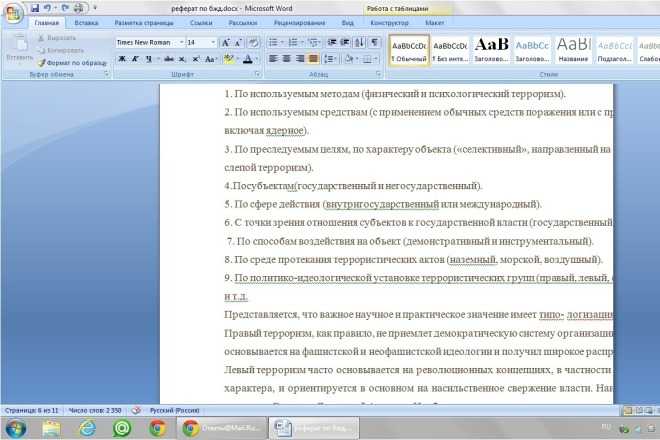
- На вкладке Home на ленте щелкните Копировать .
- Щелкните правой кнопкой мыши выделенный текст, затем выберите параметр Копировать в контекстном меню.
- Используйте сочетание клавиш
- Теперь вы можете вставить текст в любое место документа одним из следующих способов:
- Поместите курсор туда, куда вы хотите вставить текст, и щелкните правой кнопкой мыши. Вы увидите контекстное меню, где вы можете выбрать один из 3 вариантов вставки. Вы также можете получить доступ к этому меню на вкладке Home на ленте.
Вы можете сохранить исходное форматирование , объединить форматирование , сохранить только текст, или даже вставить его как изображение . Когда вы наведете курсор на любой из этих параметров, вы увидите предварительный просмотр того, как они будут выглядеть в вашем документе, что позволит вам выбрать то, что лучше для вас. - Если вы любите сочетания клавиш, после размещения курсора в том месте, где вы хотите разместить текст, используйте сочетание клавиш Ctrl + P на клавиатуре. Для пользователей Mac этот ярлык — Command + P .
- Скопированный текст снова вставлен в документ!
 В вашу статью будет скопирован только выделенный текст, поэтому убедитесь, что вы выбрали все, что вам нужно.
  Когда вы наведете курсор на любой из этих параметров, вы увидите предварительный просмотр того, как они будут выглядеть в вашем документе, что позволит вам выбрать то, что лучше для вас.
 Мы надеемся, что это руководство помогло вам изучить основы копирования и вставки текста в Word. Вы знаете кого-нибудь, кто начинает работать с Word и другими продуктами Microsoft Office?
Не забудьте поделиться с ними этой статьей! Ваши друзья, одноклассники, коллеги или сотрудники могут получить помощь в начале работы с Word. Если вы хотите узнать больше о Word или других приложениях пакета Microsoft Office, не стесняйтесь просматривать наш раздел руководств.
Дополнительный совет:
Чаще мы используем Ctrl+V от до Копировать и вставлять элементов несколько раз. Однако функция этой функции всегда была ограничена.
Что вы всегда делаете, когда хотите скопировать одни и те же элементы несколько раз? Что ж, с Windows 10 build 17666 все стало проще простого. Теперь вы можете использовать историю буфера обмена, чтобы вставлять свои элементы несколько раз, не используя Ctrl+V. к этому,
Нажмите клавишу Windows + V , и вы увидите новый буфер обмена.
Каждый раз, когда вы копируете и вставляете элемент, он будет сохранен в истории буфера обмена. В настоящее время буфер обмена поддерживает обычный текст, изображения и HTML-код.
Вам также могут понравиться:
> Как вставить или удалить разрыв страницы в Word?
> Как удалить страницу в Word
Как прослушать документ Word с помощью функции озвучивания (преобразование текста в речь)
Включить озвучивание выделенного текста в Microsoft Word (все версии)
by Avantix Learning Team | Обновлено 10 сентября 2021 г.
Применимо к: Microsoft ® Word ® 2010, 2013, 2016, 2019 или 365 (Windows)
В Microsoft Word вы можете заставить Word говорить или читать документ. Вам нужно будет добавить команду «Говорить» на панель быстрого доступа или на ленту, чтобы использовать эту функцию. После добавления команды просто нажмите «Говорить», и Word прочитает выделенный текст вслух. Эта функция доступна во всех версиях Word (2010 и более поздних версиях).
Для пользователей Word 2019 или 365 также есть новая функция «Чтение вслух» на ленте в качестве альтернативы «Говори».
Рекомендуемая статья: 3 простых способа копирования или импорта данных Excel в Word (связанных или несвязанных)
Примечание. Кнопки и вкладки ленты могут отображаться по-разному (с текстом или без текста) в зависимости от вашей версии Word, размер экрана и настройки панели управления. Для пользователей Word 365 вкладки ленты могут отображаться под разными именами.
Хотите узнать больше о Microsoft Word? Познакомьтесь с нашим виртуальным классом или живым классом Курсы Word >
Добавление Speak на панель быстрого доступа
Чтобы использовать его, вам потребуется добавить Speak на панель быстрого доступа (или на ленту).
Обычно проще работать с панелью быстрого доступа, если она отображается под лентой. Если панель быстрого доступа находится над лентой, щелкните стрелку вниз справа от панели быстрого доступа и выберите «Показать под лентой» в раскрывающемся меню.
Чтобы добавить Speak на панель быстрого доступа:
- Щелкните стрелку вниз справа от панели быстрого доступа. Появится раскрывающееся меню.
- Выберите дополнительные команды. Появится диалоговое окно «Параметры Word». Категория панели быстрого доступа должна быть выбрана слева.
- В раскрывающемся меню в верхней части диалогового окна под надписью «Выбрать команды из» выберите «Все команды».
- В списке команд нажмите «Говорить».
- Щелкните Добавить.
- Нажмите ОК. Команда «Говорить» будет добавлена на панель быстрого доступа.

В приведенном ниже примере на панель быстрого доступа в диалоговом окне «Параметры Word» добавлено «Произнесение». Чтобы выделить весь документ, нажмите Ctrl + A, чтобы выделить все.
Голос, используемый Speak, установлен по умолчанию в настройках панели управления Windows.
Подпишитесь, чтобы получать больше подобных статей
Была ли эта статья полезной для вас? Если вы хотите получать новые статьи, присоединяйтесь к нашему списку адресов электронной почты.
Дополнительные ресурсы
Как вставить или ввести символ дельта в Word (Δ или δ)
Как сохранить текст вместе в Microsoft Word (абзацы, строки или слова)
Как создать оглавление в Word (вставка, форматирование и обновление оглавления)
Как вставлять повторно используемые текстовые фрагменты в Word с помощью быстрых частей (значительная экономия времени)
Как преобразовать PDF в Word в Microsoft Word ( бесплатно — сторонние программы не требуются)
Связанные курсы
Microsoft Word: средний/продвинутый
Microsoft Excel: средний/продвинутый
Microsoft PowerPoint: средний/продвинутый
Microsoft Word: мастер-класс по работе с длинными документами
Microsoft Word: стили, шаблоны и оглавление
Microsoft Word: проектирование динамических документов Word с использованием полей
ПОСМОТРЕТЬ ДОПОЛНИТЕЛЬНЫЕ КУРСЫ >
Наши курсы под руководством инструктора проводятся в формате виртуального класса или в нашем центре Торонто по адресу 18 King Street East, Suite 1400, Торонто, Онтарио, Канада (некоторые очные курсы также могут проводиться в другом месте в центре Торонто). Свяжитесь с нами по адресу [email protected], если вы хотите организовать индивидуальный виртуальный класс под руководством инструктора или обучение на месте в удобное для вас время.
Copyright 2022 Avantix ® Learning
Вы можете удвоить пробел в Word, используя сочетание клавиш, ленту, диалоговое окно «Абзац» или даже изменив стиль. Если вы удваиваете интервал между абзацами, вы устанавливаете междустрочный интервал абзаца равным 2,0. Поскольку двойной интервал — это формат абзаца, важно понимать, что абзац в Word — это что-либо, после которого следует жесткий возврат (вы нажали Enter или Return).
Если вы создаете документ, шаблон или макет Microsoft Word и хотите создать текст-заполнитель, вы можете сгенерировать случайный текст, используя встроенную функцию RAND или функцию LOREM (которая генерирует текст на латинице или Lorem ipsum).
Вы можете показать или скрыть пробелы вверху и внизу страниц в документах Microsoft Word.