

Помогите пж ……………..
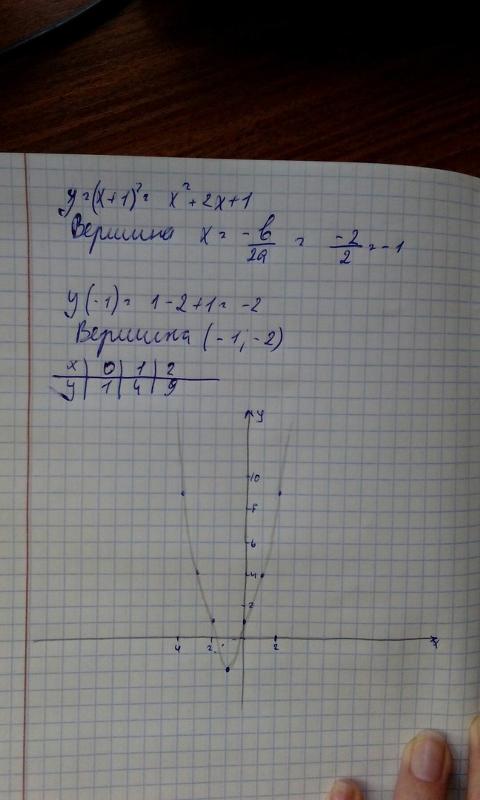
Решите графически систему уравнений.
(Y=-2x,
(Y=x-3
.
(Y-3x=0,
(Y=-6+x.
…
Математика
Литература
Алгебра
Русский язык
Геометрия
Английский язык
Химия
Физика
Биология
Другие предметы
История
Обществознание
Окружающий мирГеография
Українська мова
Українська література
Қазақ тiлi
Беларуская мова
Информатика
Музыка
Право
Французский язык
Немецкий язык
МХК
ОБЖ
Психология
Заполнение квадрата, когда a ≠ 1
Home > Math > Algebra > Alegebra Topics > Заполнение квадрата, когда a ≠ 1
Квадратное уравнение — это уравнение, которое содержит квадрат переменной как наивысшую степень любой переменной. Общая форма квадратного уравнения:
x 2 + bx + c = 0
Где a, b и c — константы, а a ≠ 0. Другими словами, должно быть член a x 2 .
Примеры:
х 2 + 3х — 3 = 0
4x 2 + 9 = 0 (где b = 0)
x 2 + 5x = 0 (где c = 0)
Одним из способов решения квадратного уравнения является завершение квадрата.
ax 2 + bx + c = 0 → (x- r) 2 = S
Где r и s — константы.
ЧАСТЬ I этой темы посвящена заполнению квадрата, когда a, x 2 -коэффициент равен 1. Эта часть, ЧАСТЬ II, посвящена заполнению квадрата, когда a, x
Решим следующее уравнение, заполнив квадрат:
2x 2 + 8x — 5 = 0
Шаг 1: Запишите уравнение в общем виде топор 2 + Ьх + с = 0. Это уравнение уже находится в правильной форме, где a = 2 и c = -5. | 2x 2 + 8x — 5 = 0 |
Шаг 2: Переместите с, постоянный член, в правую часть уравнения. | с = -5 2x 2 + 8x = 5 |
Шаг 3: Вынесите a из левой части. Это изменяет значение x -коэффициент . | а = 2 2(х 2 + 4х) = 5 |
Шаг 4: Дополните квадрат выражения в скобках в левой части уравнения. Выражение равно х 2 + 4х. Разделите x-коэффициент на два и возведите результат в квадрат. | х 2 + 4х х -коэффициент = 4 42=2→r (2) 2 = 4 |
Шаг 5: Добавьте результат шага 4 к выражению в скобках слева. Затем добавьте результат x в правой части. Чтобы уравнение оставалось верным, то, что делается с одной стороны, должно быть сделано и с другой. | 2(х 2 + 4х + 4) = 5 + 2(4) |
Шаг 6: Перепишем левую часть в виде полного квадрата и упростим правую часть. При перезаписи в формате идеального квадрата значение в скобках представляет собой x-коэффициент выражения в скобках, деленный на 2 как на шаге 4. | |
Теперь, когда квадрат построен, найдите x. | |
Шаг 7: Разделите обе части на а. | (х+2)2=132 |
Шаг 8: Возьмите квадратный корень из обеих частей уравнения. Помните, что при извлечении квадратного корня из правой части ответ может быть положительным или отрицательным. | х+2=±132 |
Шаг 9: Решите для х. | х=−2±132 |


Пример 1: 3x 2 = 6x + 7
Шаг 1: Запишите уравнение в общем виде топор 2 + Ьх + с = 0. Где а = 3 и с = -7. | 3x 2 — 6x — 7 = 0 |
Шаг 2: Переместите с, постоянный член, в правую часть уравнения. | с = -7 3x 2 — 6x = 7 |
Шаг 3: Вынесите a из левой части. Это изменяет значение х -коэффициент . | а = 3 3(х 2 — 2х) = 7 |
Шаг 4: Дополните квадрат выражения в скобках в левой части уравнения. Выражение х 2 — 2х. Разделите x-коэффициент на два и возведите результат в квадрат. | х 2 — 2х Икс -коэффициент = -2 −22=−1→r (-1) 2 = 1 |
Шаг 5: Добавьте результат шага 4 к выражению в скобках слева. Затем добавьте х результат на правую сторону. Чтобы уравнение оставалось верным, то, что делается с одной стороны, должно быть сделано и с другой. | 3(х 2 — 2х + 1) = 7 + 3(1) |
Шаг 6: Перепишем левую часть в виде полного квадрата и упростим правую часть. При перезаписи в формате идеального квадрата значение в круглых скобках представляет собой x-коэффициент выражения в круглых скобках, деленный на 2, как найдено на шаге 4. | 3(х — 1) 2 = 10 |
Теперь, когда квадрат построен, найдите x. | |
Шаг 7: Разделите обе части на а. | (x−1)2=103 |
Шаг 8: Возьмите квадратный корень из обеих частей уравнения. Помните, что при извлечении квадратного корня из правой части ответ может быть положительным или отрицательным. | х-1=±103 |
Шаг 9: Решите для х. | х=1±103 |

 При добавлении результата в скобки
В левой части выражения общая добавленная стоимость равна
х результат.
Таким образом, это значение также должно быть добавлено к правой части.
При добавлении результата в скобки
В левой части выражения общая добавленная стоимость равна
х результат.
Таким образом, это значение также должно быть добавлено к правой части.
Пример 2: 5x 2 — 0,6 = 4x
Шаг 1: Запишите уравнение в общем виде топор 2 + Ьх + с = 0. Где а = 5 и с = 0,6. | 5x 2 — 4x — 0,6 = 0 |
Шаг 2: Переместите с, постоянный член, в правую часть уравнения. | с = -0,6 5x 2 — 4x = 0,6 |
Шаг 3: Вынесите a из левой части. Это изменяет значение x-коэффициент . | а = 5 5(х 2 — 0,8х) = 0,6 |
Шаг 4: Дополните квадрат выражения в скобках в левой части уравнения. Выражение х 2 — 0,8х. Разделите x-коэффициент на два и возведите результат в квадрат. | х 2 — 0,8х х-коэффициент = -0,8 −0,82=−0,4→r (-0,4) 2 = 0,16 |
Шаг 5: Добавьте результат шага 4 к выражению в скобках слева. Затем добавьте a x результат справа. Чтобы уравнение оставалось верным, то, что делается с одной стороны, должно быть сделано и с другой. | 5(х 2 — 0,8x + 0,16) = 0,6 + 5 (0,16) |
Шаг 6: Перепишем левую часть в виде полного квадрата и упростим правую часть. При перезаписи в формате идеального квадрата значение в скобках представляет собой x-коэффициент выражения в скобках, деленный на 9.0062 2 как на шаге 4. | 5(х — 0,4) 2 = 1,4 |
Теперь, когда квадрат построен, найдите x. | |
Шаг 7: Разделите обе части на а. | (х-0,4)2=1,45=0,28 |
Шаг 8: Возьмите квадратный корень из обеих частей уравнения. Помните, что при извлечении квадратного корня из правой части ответ может быть положительным или отрицательным. | х-0,4=±0,28 |
Шаг 9: Решите для х. | х=0,4±0,28 |
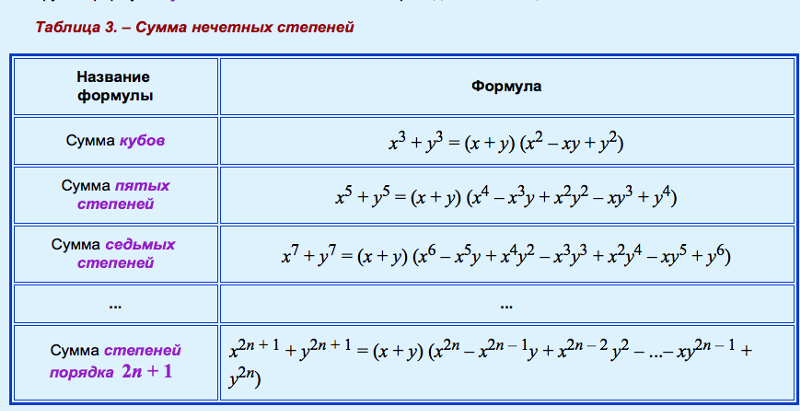
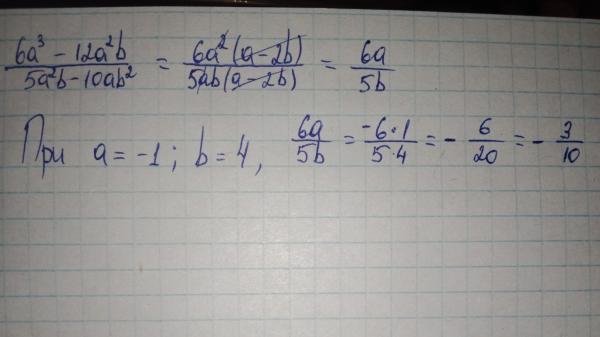
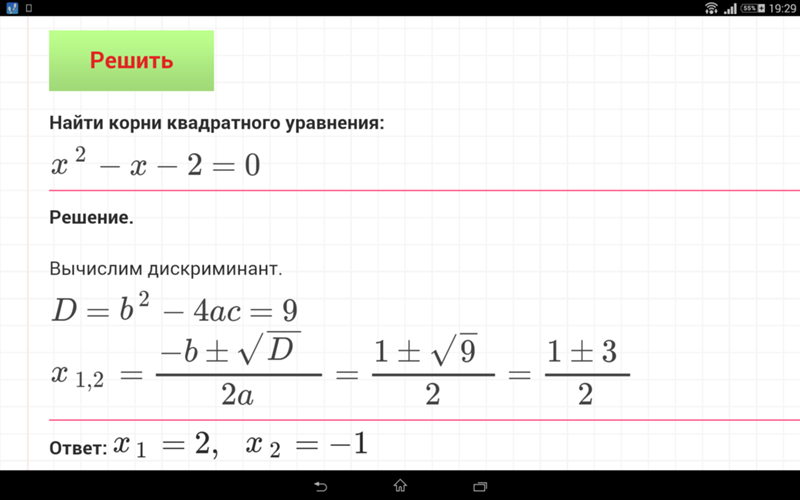 При добавлении результата к выражению в скобках в левой части общее добавленное значение равно x результат . Таким образом, это значение также необходимо добавить в правую часть.
Создание и печать этикеток со штрих-кодом с квадратом для розничной торговли | Центр поддержки Square
О чем эта статья?
| Готовы настроить точку розничной продажи с помощью Square? Начать > |
С Square for Retail Plus вы можете создавать и печатать этикетки со штрих-кодом, используя следующие размеры этикеток, соответствующие шаблоны печати и поддерживаемые принтеры, указанные производителем этикеток.
Примечание . Создание и печать штрих-кода недоступны в Square for Retail Free. Указанные ниже принтеры этикеток совместимы только с настольными компьютерами и ноутбуками и в настоящее время не будут работать с устройствами iOS, устройствами Android или Square Register.
Совместимые принтеры и размеры этикеток со штрих-кодом
Принтеры штрих-кодов DymoLabelWriter 550 и LabelWriter 450 совместимы со следующими устройствами:
Этикетка DYMO 1738595: ¾” x 2 ½”
Этикетка DYMO 30336: 2 ⅛” x 1”
Этикетка DYMO 30330: ¾” x 2”
Этикетка DYMO 30334: 2 ¼” x 1 ¼”
LabelWriter 550 работает только с оригинальными этикетками DYMO.LabelWriter 450 по-прежнему работает с этикетками сторонних производителей, но DYMO больше не производит принтер.
Примечание : Этикетка DYMO 30346 (½” x 1 ⅞”) снята с эксплуатации компанией DYMO. Любые выведенные из эксплуатации размеры этикеток DYMO по-прежнему можно распечатать с помощью настроек браузера. Узнайте больше о печати выведенных из эксплуатации размеров этикеток из Google Chrome.
ZD411 совместим со следующим:
Этикетка в виде зебры: 1 x 1 дюйм
Этикетка «Зебра»: 1,2 x 0,85 дюйма
Этикетка «зебра»: 1–1/2” x 1”
Этикетка «зебра»: 1–1/2” x 1/2”
Примечание . Для Zebra ZD410 требуется рулон этикеток с сердцевиной диаметром 1 дюйм — обязательно приобретите бумажную этикетку для прямой термопечати . Бумага для термопереноса несовместима с Зебра ZD410.
Этикетки Avery для стандартного принтераAvery 5161/8161 — Адресные этикетки Easy Peel 1 x 4 дюйма
Avery 5160/8160 — адресные этикетки Easy Peel 1 x 2–5/8 дюйма
Avery 5167/8167 — Этикетки с адресом возврата Easy Peel 1/2” x 1–3/4”
Avery 5195/8195 — Этикетки с адресом возврата Easy Peel 2/3” x 1–3/4”
Важное примечание
Для принтеров этикеток Dymo и Zebra обязательно приобретите бумажную этикетку для прямой термопечати .
 Бумага для термопереноса несовместима с указанными выше принтерами штрих-кодов.
В настоящее время некоторых этикеток и принтеров может не быть на складе. При принятии решения о том, какие этикетки и принтеры приобрести, обязательно проверьте надежных розничных продавцов в Интернете, таких как Amazon, или свяжитесь напрямую с производителями.
Если вы хотите, чтобы ваши этикетки содержали сканируемый штрих-код, убедитесь, что вашим товарам присвоен артикул. Узнайте больше о создании элементов и управлении ими в Интернете.
 Бумага для термопереноса несовместима с указанными выше принтерами штрих-кодов.
Создание этикеток онлайн
Для начала:
Перейдите к Items & Orders > Items > Items Library из онлайн-панели Square Dashboard.
В раскрывающемся меню Действия выберите Печать этикеток .
Выберите тип этикетки, расположение, формат штрих-кода и сведения о этикетке.
Выберите для печати этикетки по Категория , Заказ на поставку или Товар .
Нажмите Создать Этикетки.
Нажмите Печать этикеток сейчас или Загрузите PDF , чтобы сохранить файл на настольном компьютере или ноутбуке. Примечание : загрузив этикетки на свой компьютер, вы сможете повторно открыть файл, чтобы в будущем напечатать больше этикеток и отправить файл на другой компьютер.

Автоматическое создание SKU
Хотя вы можете создавать и печатать этикетки со штрих-кодом, вы не можете автоматически создавать этикетки со штрих-кодом с помощью Square for Retail. Однако во время этого процесса вы можете автоматически генерировать SKU для вариантов ваших товаров. Для начала:
Перейдите к Items & Orders > Items > Item Library из онлайн-панели Square Dashboard.
В раскрывающемся меню Действия выберите Печать этикеток .
На экране Создать этикетки нажмите Добавить элемент , чтобы выбрать элемент, для которого вы хотите напечатать этикетки, или щелкните Выбрать несколько элементов , чтобы выбрать несколько элементов.
После выбора элементов нажмите Создать метки . Отсюда, если в каких-либо вариантах товара отсутствуют артикулы, вы увидите всплывающее окно, позволяющее либо Продолжить без артикулов , либо Создать артикулы . Нажмите Generate SKUs , чтобы автоматически сгенерировать SKU для отсутствующих вариантов товара.
Отсюда выберите Печать этикеток или Скачать PDF .

Загрузив этикетки на свой компьютер, вы сможете повторно открыть файл, чтобы в будущем распечатать дополнительные этикетки и отправить файл на другой компьютер.
Рекомендуемые параметры принтера и устранение неполадок
Хотя условия могут различаться в зависимости от вашего компьютера и браузера, ниже приведены некоторые общие рекомендации, которые помогут вам отформатировать настройки:
| Настройка | Руководство |
|---|---|
| Принтер | Поскольку мы поддерживаем два устройства, в настройках вашего принтера вам нужно будет выбрать предпочитаемый принтер. Если ваш принтер успешно подключен, он появится в раскрывающемся меню. Если ваш принтер успешно подключен, он появится в раскрывающемся меню. |
| Системный диалог | Если у вас возникли проблемы с выравниванием этикетки или четкостью штрих-кода, попробуйте использовать системное диалоговое окно, а не диалоговое окно браузера. |
| Формат бумаги | Убедитесь, что выбран правильный размер этикетки. Например, если вы используете этикетки размером 1/2 x 1–1/2 дюйма, вам следует выбрать этот параметр перед печатью. |
| Шкала | Убедитесь, что ваши настройки настроены на 100%. Отключите любой параметр, который подходит для печати . Если у вас по-прежнему возникают проблемы, попробуйте использовать системный диалог печати и выполнить печать в масштабе 100 %. |
| Выходное разрешение | Выходное разрешение по умолчанию — 300 точек на дюйм. |