Как Выполнить Пакетное Преобразование PDF в JPG 4 Способами
PDF — один из популярных и надежных цифровых форматов. Он применяется в большей части нашей жизни и работы. Но иногда вам может потребоваться преобразовать PDF в JPG, чтобы представить или поделиться контентом в файле PDF с друзьями, семьей или коллегами.
Преобразование PDF в JPG — нелегкий процесс. Итак, в этой статье мы собираемся перечислить наиболее эффективные методы преобразования файлов PDF в файлы изображений JPG с высоким разрешением.
Скачать Бесплатно Скачать Бесплатно КУПИТЬ СЕЙЧАС КУПИТЬ СЕЙЧАС
coдержание
Часть 1 Преобразование Нескольких Файлов PDF в JPG в Windows
Часть 2 Используйте Пакетный Конвертер PDF в JPG
Часть 3 Преобразование Нескольких Файлов PDF в JPG Онлайн Бесплатно
Часть 4 Пакетное Преобразование PDF в JPG на Mac
Часть 1: Преобразование Нескольких Файлов PDF в JPG в Windowss
Когда дело доходит до пакетного преобразования PDF в JPG, вы можете использовать Universal Document Converter. Это виртуальный принтер. Инструмент прост в использовании и может конвертировать несколько файлов PDF в JPG всего за несколько секунд. Чтобы узнать о шагах, продолжайте читать.
Шаг 1 Установите виртуальный принтер для преобразования нескольких PDF в JPG
Загрузите Universal Software на свой ноутбук или настольный компьютер с Windows. Инструмент служит виртуальным принтером. Затем вы должны установить его в качестве принтера по умолчанию в мастере установки.
Шаг 2 Настройте параметры печати для пакетного преобразования
На рабочем столе или ноутбуке нажмите кнопку «Пуск» и перейдите к опции «Устройства и принтеры». Найдите параметр «Принтер Universal Document Converter» и щелкните параметр «Настройки печати», указанный во всплывающем меню.
Перейдите к опции «Формат файла» и выберите изображение JPEG. Теперь перейдите в раздел «Выходное Местоположение» и установите флажок «Использовать предопределенное местоположение и имя файла». Когда вы закончите с ними, нажмите «ОК», чтобы сохранить внесенные изменения.
Шаг 3 Преобразуйте несколько PDF в JPG в Windows
Теперь, поскольку вам придется конвертировать PDF в JPG в пакетном режиме, вам нужно будет выполнить несколько простых шагов, чтобы конвертировать несколько PDF-файлов в JPG. Просто выберите все файлы из Проводника Windows. Щелкните правой кнопкой мыши и выберите пункт «Печать» во всплывающем меню.
Когда вы закончите, Windows запустит программу просмотра PDF, установленную на компьютере, для печати нескольких PDF-файлов, выбранных вами с помощью Universal Document Converter. Инструмент будет сохранять полученные файлы в формате JPG.
Но помните, количество PDF-файлов, которые вы можете конвертировать в пакетном режиме с помощью Universal Document Converter, составляет 15. Поэтому, если вам нужно конвертировать более 15 файлов PDF в JPG в пакетном режиме, воспользуйтесь помощью какого-либо другого инструмента.
Часть 2: Используйте Пакетный Конвертер PDF в JPG
Вы можете конвертировать несколько файлов PDF в JPG с помощью Wondershare PDFelement — Редактор PDF-файлов.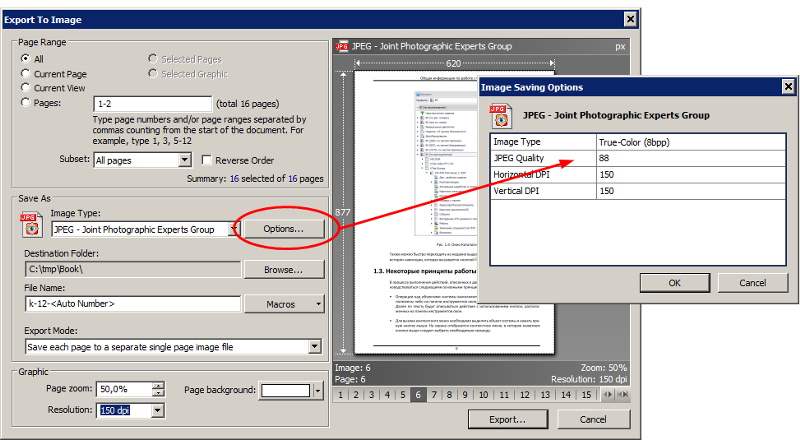 Это один из лучших инструментов для конвертации PDF с опцией пакетного преобразования.
Пакетное преобразование PDF в JPG вы можете выполнить за 2 простых шага.
Скачать Бесплатно Скачать Бесплатно КУПИТЬ СЕЙЧАС КУПИТЬ СЕЙЧАС
Шаг 1 Активируйте пакетный процесс
Откройте PDFelement и нажмите кнопку «Пакетный PDF» в главном окне. Это откроет всплывающее окно для пакетных процессов. Выполняйте пакетные действия в окне. Во всплывающем окне вы должны выбрать опцию «Выбрать файл» и выбрать файлы PDF, имеющиеся на вашем ноутбуке или рабочем столе.
Шаг 2 Преобразуйте PDF-файлы в JPG в пакетном режиме
В раскрывающемся меню выберите выходной формат JPG. Если вы хотите, вы можете выбрать значок «Шестеренка» справа для настройки параметров преобразования. Когда все будет сделано, нажмите кнопку «Применить», чтобы начать процесс конвертации. Весь процесс завершится через несколько секунд.
Совет: Преобразование одного файла PDF в JPG
После того, как вы откроете файл PDF в PDFelement, этот инструмент позволит вам отредактировать документ PDF до преобразования его в формат изображения. Для этого вам нужно будет перейти на вкладку «Редактировать».
Чтобы преобразовать PDF в JPG, выберите параметр «В изображение» на вкладке «Преобразовать». Это откроет другое окно программы. Обычно в окне выбирается формат JPEF/JPG. Таким образом, нажмите кнопку «Сохранить», чтобы начать процесс преобразования.
Некоторые из лучших функций, которые вы найдете в Wondershare PDFelement — Редактор PDF-файлов , обсуждаются ниже.
Скачать Бесплатно Скачать Бесплатно КУПИТЬ СЕЙЧАС КУПИТЬ СЕЙЧАС
Легко Редактирует PDF-файлы
Вы можете легко использовать PDFelement для настройки и редактирования документов. При этом вы можете работать с отсканированными документами. Инструмент позволяет добавлять ссылки, водяные знаки, фоновые изображения и дополнительные страницы в PDF-файлы. Используя инструмент, вы также сможете поиграть с местоположением. Это позволит вам выделить и аннотировать текст.
Сравнивайте PDF-файлы в Один Клик
Когда вы ведете бизнес, вы хотели бы убедиться, что документ является точным и безопасным. Это верно, если вы имеете дело с подробными файлами и файлами журналов, такими как контракты, юридические документы или расходы. Опция «Сравнить PDF» помогает сравнить PDF-файлы за несколько минут. Таким образом, вы можете сосредоточиться на более важной работе.
Простые Пакетные Преобразования
С PDFelement вы можете наслаждаться новой производительностью с точки зрения пакетных процессов под крышей. Пакетные процессы помогают сэкономить время. Следовательно, вам не нужно применять водяные знаки к каждому файлу. Инструмент позволяет конвертировать, разрабатывать и оптимизировать файлы одновременно. Это простой и быстрый процесс.
Командное Сотрудничество
Существует умный набор функций, таких как «Общий доступ к файлам», «Комментарии» и «Подпись», которые помогут облегчить совместную работу в команде. Это особенно верно, если файлы в компании должны пройти различные утверждения в разных отделах. С помощью этого инструмента проще добавлять комментарии. Он дает вам множество опций, таких как подчеркивание, выделение и ссылка.
Часть 3: Преобразование Нескольких Файлов PDF в JPG Онлайн Бесплатно
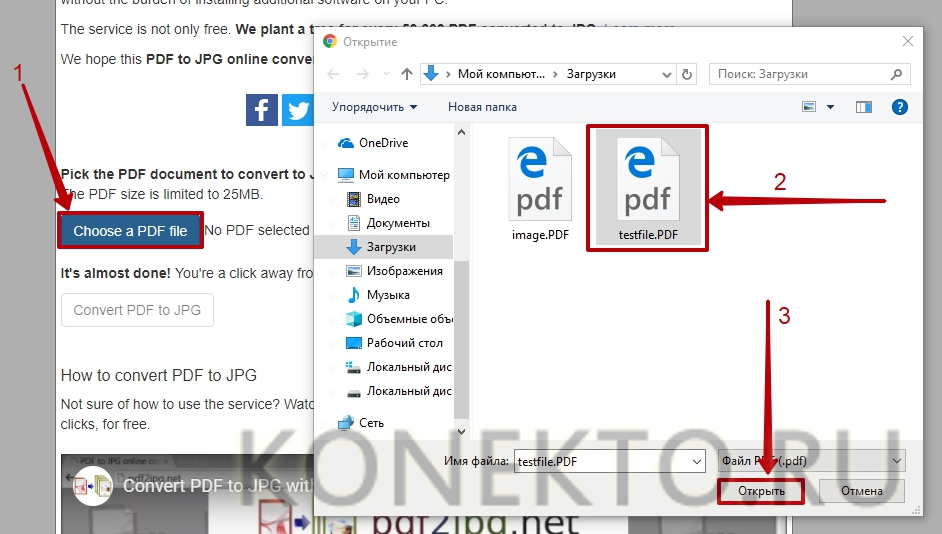
Если вам нужно преобразовать PDF в JPG без загрузки какого-либо программного обеспечения на ваше устройство, вы можете использовать инструмент PDF.online. С помощью этого инструмента вы сможете быстро конвертировать несколько файлов PDF в JPG. Шаги, которые вы должны выполнить для пакетного преобразования файла PDF, приведены ниже.
Шаг 1 Загрузите несколько PDF-файлов
Откройте инструмент в предпочитаемом веб-браузере и нажмите «Загрузить файлы». Выберите файлы PDF, которые вы хотите преобразовать.
Шаг 2 Преобразуйте несколько PDF в JPG онлайн
Когда преобразование будет завершено, вы можете загрузить их один за другим или все сразу. Это настолько просто, насколько это возможно.
Часть 4: Пакетное Преобразование PDF в JPG на Mac
Вы можете конвертировать несколько PDF-файлов в JPG на Mac с помощью одного из самых популярных инструментов, известного как Automator.
Here are the steps you have to follow.
Шаг 1 Настройка пакетного преобразования PDF в JPG на Mac
Откройте Automator на Mac и выберите «Приложение». Теперь вам нужно перетащить действие «Визуализация PDF-страниц в изображения» в рабочем процессе. Действие будет создавать случайные имена файлов. Таким образом, следуйте за ним с помощью «Переименовать элементы Finder». В раскрывающемся меню выберите «Сделать последовательным».
Шаг 2 Преобразование нескольких файлов PDF в JPG на Mac
После этого добавьте «Переместить элементы Finder» для перемещения выходных файлов на рабочий стол. Сохраните новое приложение в другом месте.
Перетащите файлы на него, чтобы завершить процесс.
Подытожим
С помощью этих инструментов вы можете легко конвертировать PDF-файлы в JPG. Но если вы ищете лучшее, вам подойдет PDFelement.
Онлайн-конвертер PDF в JPG до 200 КБ
Неограниченный
Этот конвертер PDF в JPG является бесплатным и позволяет вам использовать его неограниченное количество раз и конвертировать PDF в JPG.
Быстрая конвертация
Его обработка преобразования является мощной. Таким образом, для преобразования всех выбранных файлов PDF требуется меньше времени.
Охрана
Мы гарантируем, что ваши PDF-файлы очень защищены. Почему, потому что мы нигде не загружаем PDF-файлы на Сервер.
Добавить несколько файлов
С помощью этого инструмента вы можете легко конвертировать несколько PDF-файлов одновременно. Вы можете конвертировать PDF-файлы в JPG и сохранять их.
Удобный для пользователя
Этот инструмент предназначен для всех пользователей, дополнительные знания не требуются. Таким образом, конвертировать PDF в JPG легко.
Мощный инструмент
Вы можете получить доступ к инструменту PDF to JPG или использовать его онлайн в Интернете с помощью любого браузера из любой операционной системы.
Как конвертировать PDF в JPG онлайн?
- Выберите PDF, который вы хотите конвертировать в конвертере PDF в JPG.

- Теперь посмотрите предварительный просмотр всех выбранных PDF-файлов в конвертере.
- Вы можете легко настроить качество JPG соответствующим образом.
- Кроме того, можно добавлять или удалять документы PDF из списка.
- Наконец, загрузите конвертированный JPG из конвертера PDF в JPG.
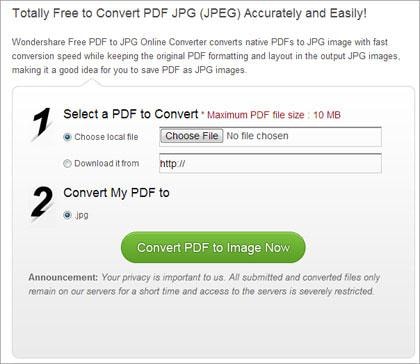
Лучший инструмент для преобразования с помощью онлайн-конвертера PDF в JPG размером менее 200 КБ. Это быстрый способ конвертировать с помощью этого онлайн-конвертера PDF в JPG размером менее 200 КБ. Просто выберите PDF в этом лучшем онлайн-конвертере PDF в JPG размером менее 200 КБ.
Вы можете легко использовать этот онлайн-конвертер PDF в JPG размером менее 200 КБ и конвертировать. Используйте этот инструмент и конвертируйте с помощью онлайн-конвертера PDF в JPG размером менее 200 КБ. Для преобразования выберите PDF в этом онлайн-конвертере PDF в JPG размером менее 200 КБ. После выбора PDF в этом инструменте вы можете видеть, что этот инструмент автоматически отображает предварительный просмотр PDF.
- Выберите PDF в этом онлайн-конвертере PDF в JPG размером менее 200 КБ.
- Теперь просмотрите выбранный предварительный просмотр PDF в инструменте.
- Отрегулируйте качество изображения, сбросьте, очистите все и т. д.
- Кроме того, добавляйте или удаляйте PDF-файлы из инструмента.
- Наконец, загрузите файлы JPG и конвертируйте больше с помощью онлайн-конвертера PDF в JPG размером менее 200 КБ.
Преобразование PDF в JPG онлайн
Перетащите файл PDF сюда
или
Нажмите, чтобы загрузить файл
Ваши файлы остаются конфиденциальными. Безопасная загрузка файлов по HTTPS.
Как конвертировать PDF в JPG за 3 простых шага
DocFly позволяет пользователям конвертировать PDF в JPG или JPEG. PDF-файлы гибки, но не идеальны, если вы работаете с файлом изображения. Например, если вы хотите загрузить изображение на страницу веб-сайта и получить PDF-файл, рекомендуется использовать конвертер PDF в JPG. Для формата PDF требуется внешний подключаемый модуль или приложение, например Adobe. Это приводит к тому, что документ загружается дольше. Кроме того, большинство офисных приложений лучше обрабатывают изображения, чем PDF-файлы. С DocFly конвертировать PDF в JPG легко и просто.
Самый простой способ конвертировать PDF в JPG онлайн
Быстрое преобразование PDF-файлов в JPG
Ищете способ быстрого преобразования PDF-файлов в JPEG-изображения? Не ищите ничего, кроме DocFly! С помощью нашего бесплатного онлайн-конвертера вы измените формат изображения PDF в JPG менее чем за минуту.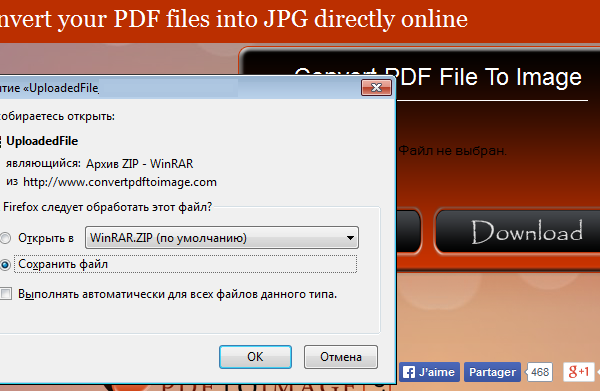
Простой в использовании онлайн-конвертер PDF в JPG
Хотите быть уверенным, что файл изображения, которым вы делитесь, выглядит великолепно и его легко отправить по электронной почте? Преобразование PDF в JPG для улучшения контроля версий.
Точное преобразование PDF в JPG
Конвертер PDF в JPEG от DocFly является одним из самых точных. Наш конвертер создает изображение, максимально приближенное к исходному PDF-файлу.
Безопасная загрузка и хранение файлов
Все загружаемые файлы шифруются через HTTPS для защиты вашего контента. Файлы хранятся в защищенной базе данных, управляемой облачным хостингом Amazon. Вы можете удалить свои файлы из нашей системы в любое время.
Доступ к файлам из любого места
DocFly — это онлайн-сервис, доступный через любое устройство, подключенное к Интернету. Вы можете получить доступ к своему файлу из дома, офиса или любого другого места.
Всегда в курсе
DocFly находится в облаке, поэтому всякий раз, когда вы заходите на сайт, вы получаете доступ к последней версии программного обеспечения.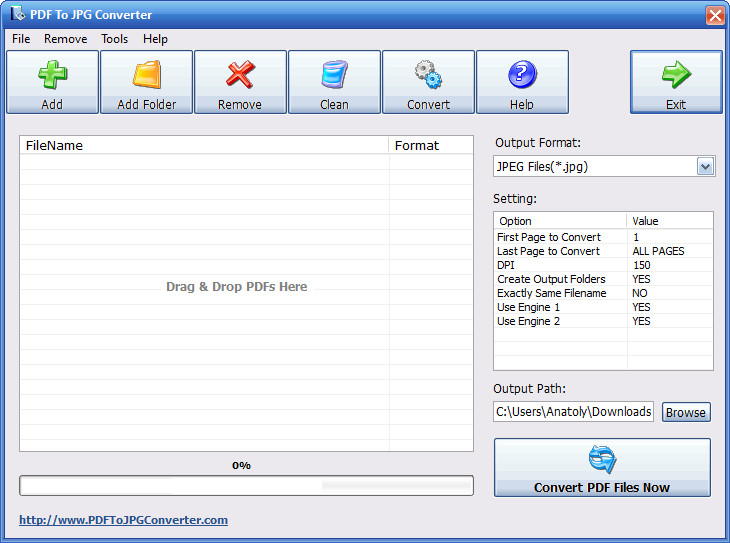 Никаких длительных обновлений или загрузок программного обеспечения не требуется.
Готовы конвертировать PDF в JPG онлайн?
Совет DocFly Pro: Когда конвертировать PDF в JPG
Файлы JPG используются при совместном использовании изображений. Например, изображения, передаваемые по мобильным телефонам или в маркетинговых брошюрах. Поскольку файлы JPG сжаты, качество изображения немного ниже, чем в других форматах файлов изображений, особенно при просмотре JPG с близкого расстояния. (PNG — еще один популярный формат изображений, в который пользователям часто нужно конвертировать, поэтому мы создали простой инструмент для преобразования PDF в PNG.)
DocFly позволяет быстро преобразовать PDF в JPG. Когда файл находится в формате JPG, вы можете редактировать его с помощью такого инструмента, как Adobe Photoshop.
СОЗДАТЬ PDF
- СОЗДАТЬ PDF
- ПЕЧАТЬ PDF
- ПЕЧАТЬ В PDF
- ПРОСМОТР PDF-ФАЙЛА
РЕДАКТИРОВАТЬ PDF
- РЕДАКТИРОВАНИЕ PDF-ФАЙЛА
- ЗАПОЛНИТЕ ФОРМУ PDF
- СЖАТИЕ ФАЙЛА PDF
- СОЗДАТЬ ФОРМУ PDF
- ВЫДЕРЖАТЬ СТРАНИЦЫ ИЗ PDF
- ОБЪЕДИНЕНИЕ ФАЙЛОВ PDF
- ЗАЩИТА ПАРОЛЕМ PDF-ФАЙЛА
- ПЕРЕПОРЯДОК СТРАНИЦ PDF
- ПОВЕРНИТЕ PDF-файл
- ПОДПИСАТЬ PDF-файл
- РАЗДЕЛИТЬ PDF-ФАЙЛ
- ЗАПИСАТЬ В ФАЙЛ PDF
КОНВЕРТИРОВАТЬ PDF
- ПРЕОБРАЗОВАТЬ PDF В СЛОВО
- КОНВЕРТИРОВАТЬ JPG В PDF
- ПРЕОБРАЗОВАТЬ PNG В PDF
- ПРЕОБРАЗОВАТЬ СЛОВО В PDF
- КОНВЕРТИРОВАТЬ POWERPOINT В PDF
- ПРЕОБРАЗОВАТЬ EXCEL В PDF
- КОНВЕРТИРОВАТЬ TIFF В PDF
- КОНВЕРТИРОВАТЬ PDF В PNG
Конвертер PDF в JPG для преобразования файлов PDF в изображения высокого качества JPG
PDF, несомненно, является одним из самых безопасных файлов документов. Он используется миллионами пользователей для сохранения данных и представления доказательств. В настоящее время многие пользователи PDF ищут лучший конвертер PDF в JPG. Как я могу преобразовать свои PDF-документы в JPG? Это самый популярный запрос поисковых систем. Ну, тебе больше не о чем беспокоиться.
В сегодняшнем блоге мы покажем простой и понятный трюк для преобразования нескольких изображений PDF в JPG. Вы также можете попробовать бесплатное решение для преобразования PDF в JPG.
Преобразователь PDF в JPG — выбор экспертаПреобразователь PDF в изображение — это экспертное решение для преобразования PDF-файлов в высококачественные форматы изображений JPG. Это гибкое решение для преобразования и сохранения документов Adobe PDF в файл JPG без потери данных. Можно добавить PDF любого размера файла для процесса преобразования.
Высококачественный конвертер PDF в JPG не имеет ограничений по размеру файла для платформы Windows.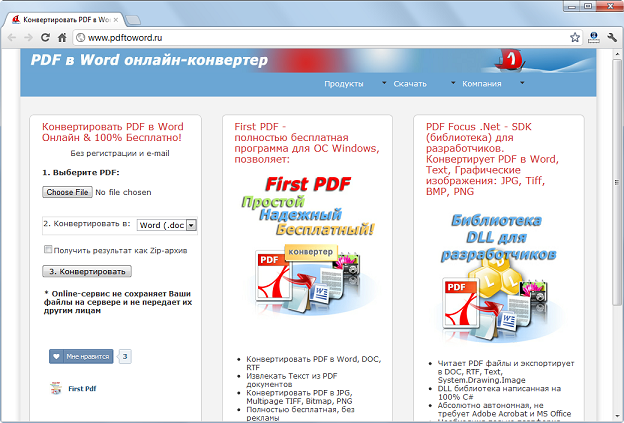 Программное обеспечение разработано с использованием передового алгоритма и обеспечивает процесс преобразования за несколько минут.
Ознакомьтесь с инструкциями по преобразованию.
- Скачать Конвертер PDF в JPEG для Windows.
- Выберите файл/выберите папку для загрузки документов в формате .pdf.
- Утилита покажет количество сообщений в графическом интерфейсе.
- Выберите JPG Параметры сохранения для преобразования PDF в формат файла JPG .
- Хит на Convert 9Кнопка 0121, чтобы начать преобразование.
Таким образом, вы можете конвертировать ограниченные файлы документов PDF в формат JPG. Бесплатная пробная версия инструмента позволяет конвертировать PDF в JPG с некоторыми ограничениями. Чтобы преобразовать все файлы PDF в формат изображения JPG, активируйте лицензионный ключ.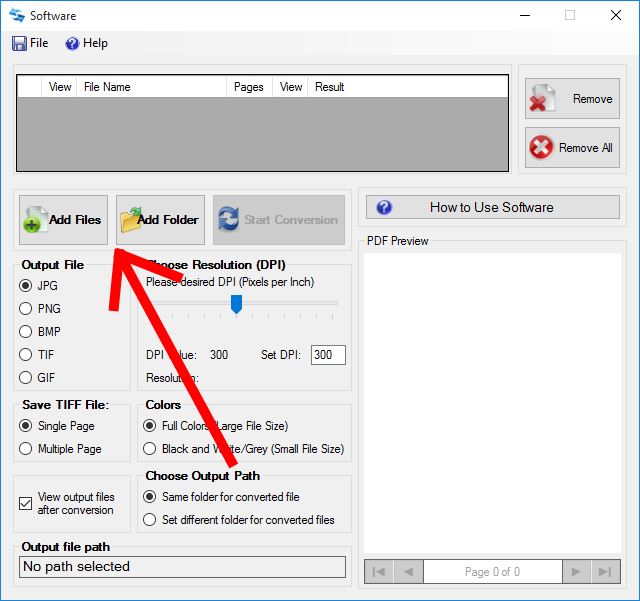 Теперь следуйте подробному руководству о том, как использовать большой конвертер PDF в JPG вместе со скриншотами.
Запросы пользователейКак конвертировать PDF в JPG изображения высокого качества?Для недавнего проекта мне нужно решение, которое может преобразовать PDF в формат JPG. Еще одна вещь, которую я хочу, чтобы метод работал в автономном режиме. Я прошу лучшее решение с подробной процедурой.
Кто-нибудь знает, как мы можем преобразовать файл PDF высокого качества в формат JPG? Мне нужно переместить много изображений из файлов PDF в файлы JPG. Я работаю с платформой Windows. Пожалуйста, направляйте.
Начните с загрузки и запуска конвертера PDF в JPG Full HD.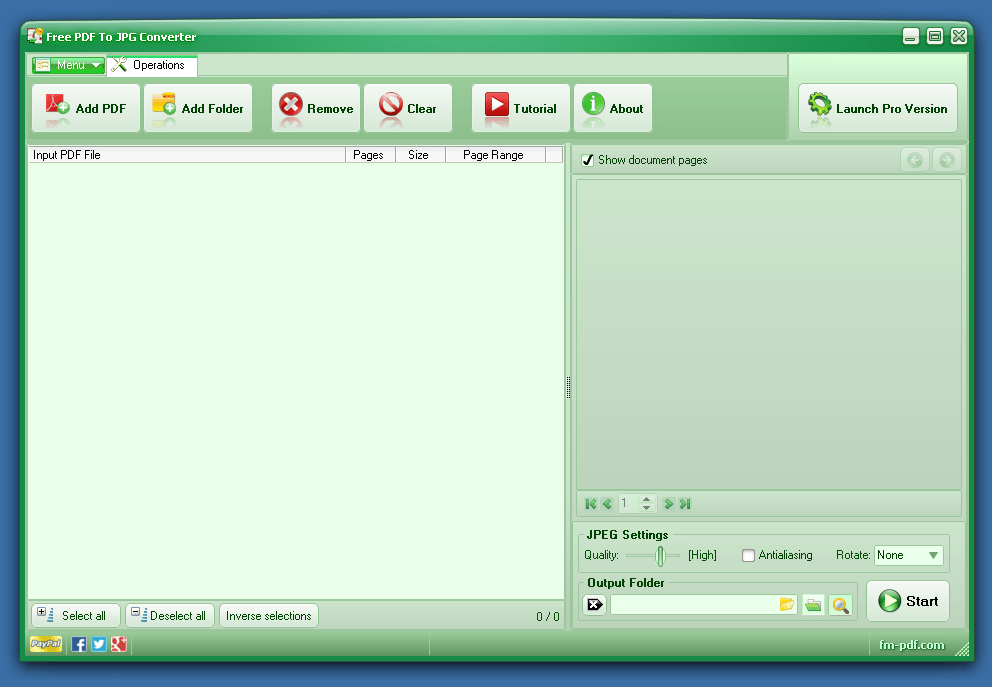 Затем прочитайте инструкции, указанные на панели программного обеспечения.
Теперь выберите вариант из Выберите файл и выберите папку для загрузки файлов .pdf. Если вы нажмете «Выбрать файлы», вы можете загрузить файл PDF, тогда как «Выбор папок» позволяет загрузить полную папку, содержащую несколько файлов PDF.
Здесь, как показано на скриншоте, выберите JPG в качестве варианта сохранения файла и нажмите кнопку Преобразовать .
Затем выберите необходимое место , чтобы открыть результирующие данные. Инструмент также позволяет разрешить создание новой папки для управления большими PDF-файлами в одной папке.
Наконец, нажмите на вкладку Ok , чтобы начать преобразование документа PDF в автономном режиме для компьютера с Windows. Можно также проанализировать процесс.
Процесс экспорта Adobe PDF в JPG успешно завершен .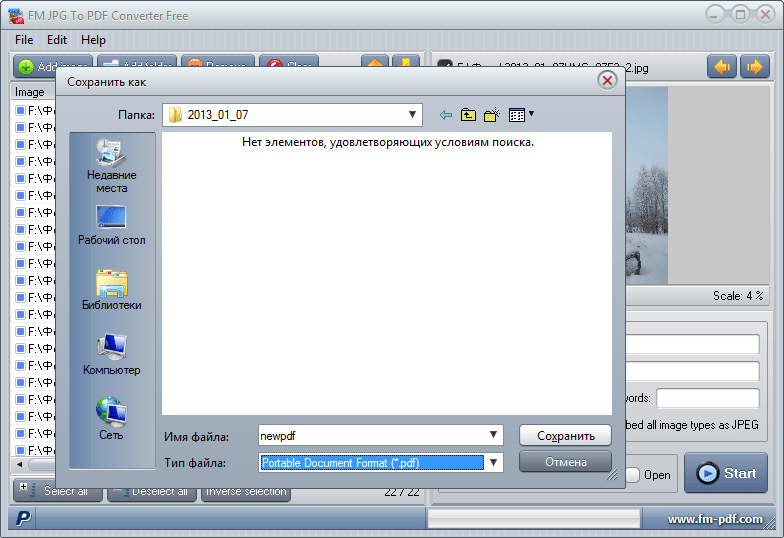
Наконец, получите результирующие файлы JPEG (Joint Photographic Experts Group) по выбранному пути назначения.
Подробнее: Лучший конвертер PDF в Powerpoint
Часто задаваемые вопросыВ 1. Требуется ли инструменту подключение к Интернету для преобразования PDF-файлов в JPG?
Ответ. Нет, Конвертер PDF в JPG — это автономная утилита, не требующая подключения к Интернету для преобразования PDF в JPG.
В 2. Могу ли я преобразовать высококачественный документ PDF в формат изображения JPG?
Ответ. Да, инструмент позволяет конвертировать высококачественные PDF-файлы в JPG без каких-либо потерь.
В 3. Могу ли я преобразовать большой файл PDF в изображения JPG без Photoshop?
Ответ. Да,