

Бесплатный OCR сервис — Конвертирует Картинку в текст или PDF в DOC
Конвертор картинки в текст позволяет извлекать текст из изображения или конвертировать PDF в Doc, Excel или текстовый формат онлайн с помощью оптического распознавания символов
1 ШАГ — Загрузить
Файл…
| 2 ШАГ — Выбрать язык и выходной формат |
| ENGLISHAFRIKAANSALBANIANBASQUEBRAZILIANBULGARIANBYELORUSSIANCATALANCHINESESIMPLIFIEDCHINESETRADITIONALCROATIANCZECHDANISHDUTCHESPERANTOESTONIANFINNISHFRENCHGALICIANGERMANGREEKHUNGARIANICELANDICINDONESIANITALIANJAPANESEKOREANLATINLATVIANLITHUANIANMACEDONIANMALAYMOLDAVIANNORWEGIANPOLISHPORTUGUESEROMANIANRUSSIANSERBIANSLOVAKSLOVENIANSPANISHSWEDISHTAGALOGTURKISHUKRAINIANMicrosoft Word (docx)Microsoft Excel (xlsx)Text Plain (txt) |
3 — Конвертировать
Максимальный размер 15 mb.
Используйте OCR онлайн |
для извлечения текста и символов из отсканированных PDF-документов (включая многостраничные файлы), фотографий и изображений, снятых цифровой камерой
Картинка в текст |
Любые изображения JPG, BMP или PNG могут быть преобразованы в текстовые форматы вывода с тем же макетом, что и исходный файл
Конвертировать PDF в DOC |
Конвертируйте PDF в WORD или EXCEL онлайн. Извлечение текста из отсканированных PDF-документов, фотографий и сканированных изображений бесплатно
Совместимость с iOS и Android |
Вы можете конвертировать файлы с мобильных устройств (iPhone или Android) или ПК (Windows\Linux\MacOS)
Безопасное преобразование |
Все документы, загруженные под гостевой учетной записью, будут автоматически удалены после конвертации.
 Выходные файлы для зарегистрированных пользователей хранятся один месяц
Бесплатный сервис |
Услуга OCR бесплатна для пользователей «Гость» (без регистрации) и позволяет конвертировать 15 файлов в час
О СЕРВИСЕ
ВОЗМОЖНОСТИ
ЦЕНЫ
EMAIL OCR
ВОПРОСЫ
УСЛОВИЯ ПОЛЬЗОВАНИЯ
ПОЛИТИКА КОНФИДЕНЦИАЛЬНОСТИ
СВЯЗАТЬСЯ С НАМИ
Copyright © 2009-2022 Online OCR
ENGLISHDEUTSCHESPAÑOLFRANÇAISITALIANO日本語PORTUGUÊSPOLSKI한국어РУССКИЙ中文 (简体)中文 (繁體)
Добавление изображений в файл с помощью мобильного устройства
Word для Microsoft 365 для Mac PowerPoint для Microsoft 365 для Mac Excel 2021 for Mac Word 2021 for Mac PowerPoint 2021 for Mac Excel 2019 для Mac Word 2019 для Mac PowerPoint 2019 для Mac Excel для iPad Word для iPad PowerPoint для iPad Excel для iPhone Word для iPhone PowerPoint для iPhone Word для планшетов c Android Excel для планшетов с Android PowerPoint для планшетов с Android Excel для телефонов с Android Excel Mobile PowerPoint для телефонов с Android PowerPoint Mobile Word для телефонов с Android Word Mobile Еще.
С помощью мобильного устройства можно добавлять изображения в презентацию PowerPoint, Word документ или Excel книгу.
Подготовка к использованию функции «Камера Continuity» с Office для Mac
Для этой процедуры требуется iOS 12 на мобильном устройстве и macOS Mojave на компьютере Mac.
-
Войте одинаковый apple ID на своем устройстве Mac и iOS.
-
УбедитесьWi-Fi что на обоих устройствах включена Wi-Fi включена.
 org/ListItem»>
Убедитесь, Bluetooth включена и на обоих устройствах.
Скопив фотографию, добавьте ее
Эти действия можно выполнять вPowerPoint для Microsoft 365 для Mac илиPowerPoint 2019 для Mac версии 16.19 или более новой. Вы также можете выполнить эти действия вWord для Microsoft 365 для Mac илиWord 2019 для Mac версии 16.21 или более новой. См. инструкции по определению версии Office.
-
Откройте редактируемый документ на компьютере Mac PowerPoint или Word.
Выберите место вставки фотографии, щелкнув документ правой кнопкой мыши или щелкнув его, нажав control.

-
Под именем устройства с iOS, которое вы будете использовать для фотографии, выберите «Сделать фотографию».
-
На устройстве с iOS откроется приложение камеры. Скопив фотографию, вы можете сделать ее.
-
Если снимок вас устраивает, нажмите кнопку «Использовать фотографию». (Или, если вы хотите повторить попытку, коснитесь еще раз.)
Через некоторое время фотография будет вставлена в документ на компьютере Mac. Теперь вы можете стильировать, перемещать и менять его в любом случае.


Соответствующие инструкции см. в руководстве по использованию функции «Камера Continuity» на компьютере Mac.
Добавление существующего рисунка
-
Откройте презентацию, документ или книгу.
-
Коснитесь места, куда вы хотите добавить рисунок.
-
На планшете с Android нажмите Вставка.
Если у вас телефон с Android, коснитесь значка редактирования , нажмите Главная, а затем — Вставка.
-
На вкладке Вставка коснитесь элемента Рисунки
и выберите Фотографии.Если вы используете Excel, нажмите «Вставка», а затем » Фотографии».
-
Перейдите к расположению рисунка и коснитесь его, чтобы вставить.
 org/ListItem»>
Откроется вкладка Рисунок.
Скопив фотографию, добавьте ее
-
Откройте презентацию, документ или книгу.
-
Коснитесь места, куда вы хотите добавить рисунок.
-
Выберите Вставка.
-
Нажмите значок управления , чтобы просмотреть параметры камеры. Вы можете изменить экспозицию, настроить таймер, задать размер, выбрать альбомную ориентацию или переключиться на фронтальную камеру.
-
После настройки фотографии нажмите кнопку камеры чтобы сделать снимок и добавить его на слайд, в документ или книгу.
 org/ListItem»>
На вкладке Вставка коснитесь элемента Рисунки и выберите Камера.
Если вы используете Excel, нажмите «Вставка», а затем «Камера».

Примечание: Параметр вставки видео пока не доступен для PowerPoint на устройствах с Android и не доступен в Word или Excel. Однако если видео было добавлено с другой версией Office, вы можете воспроизведения его на своем устройстве с Android.
Кроме того, на iPad или iPhone в презентацию можно добавить PowerPoint видео.
Предоставить Office доступ к изображениям
Прежде чем вы сможете добавлять изображения или видео, они должны храниться на iPad или iPhone и вы должны предоставить приложениям Office доступ к ним.
-
Откройте Настройки.
-
Нажмите Фотографии.
-
Передвиньте ползунок для каждого приложения Office, чтобы предоставить ему доступ.
 org/ListItem»>
Выберите Приватность.
Добавление существующего рисунка
-
Откройте презентацию, документ или книгу.
-
На iPad нажмите Вставка.
На iPhone коснитесь значка редактирования , нажмите Главная, а затем — Вставка.
-
На вкладке Вставка коснитесь значка Рисунки и перейдите к расположению рисунка.
-
Коснитесь рисунка, чтобы добавить его.
-
Откроется вкладка Рисунок.
 org/ListItem»>
Коснитесь места, куда вы хотите добавить рисунок.

Скопив фотографию, добавьте ее
-
Откройте презентацию, документ или книгу.
-
Коснитесь места, куда вы хотите добавить рисунок.
-
На вкладке Вставка коснитесь элемента Камера.
-
После того как вы снимите фотографию, нажмите кнопку «Использовать фотографию», чтобы добавить ее на слайд, в документ или в книгу. Чтобы удалить фотографию, коснитесь «Сделать снимок еще раз» и нажмите кнопку «Отмена».
 org/ListItem»>
Выберите Вставка.
На iPhone коснитесь значка редактирования , нажмите Главная, а затем — Вставка.
Добавление существующего видео (только PowerPoint)
Прежде чем добавлять видео в презентацию, его необходимо сохранить на iPad или iPhone.
-
Откройте презентацию PowerPoint.
-
Выберите слайд, на который вы хотите добавить видео.
-
На iPad нажмите Вставка.
На iPhone коснитесь значка редактирования , нажмите Главная, а затем — Вставка.
-
Выберите видео, чтобы добавить его в презентацию.
 org/ListItem»>
На вкладке Вставка коснитесь значка Видео и перейдите к расположению видео.
Добавление существующего рисунка
-
Откройте презентацию, документ или книгу.
-
Коснитесь места, куда вы хотите добавить рисунок.
-
На вкладке Вставка коснитесь элемента Рисунки и выберите Фотографии.
-
Перейдите туда, где находится фотография, и коснитесь ее.
-
Откроется вкладка Рисунок.
 org/ListItem»>
На планшете или телефоне с Windows нажмите Вставка.
На телефоне с Windows дважды коснитесь нужного слайда, а затем коснитесь «Дополнительные в нижней части экрана нажмите «Главная», а затем нажмите «Вставка».
 org/ListItem»>
На планшете или телефоне с Windows нажмите Вставка.
На телефоне с Windows нажмите флажок.
Скопив фотографию, добавьте ее
-
Откройте презентацию, документ или книгу.
-
На планшете с Windows нажмите Вставка. На телефоне с Windows дважды коснитесь нужного слайда, а затем коснитесь «Дополнительные в нижней части экрана нажмите «Главная», а затем нажмите «Вставка».
-
На вкладке Вставка коснитесь элемента Камера.
-
(Необязательно.) Нажмите значок переключения камеры , чтобы переключиться на фронтальную камеру.
-
Фотография появится на экране. Чтобы изменить ее размер, нажмите значок пропорций . Чтобы вставить фотографию на слайд, нажмите флажок . Чтобы удалить фотографию, коснитесь значка X.
 org/ListItem»>
Коснитесь места, куда вы хотите добавить рисунок.
 org/ListItem»>
Нажмите значок камеры , чтобы сделать снимок.
Примечание: Параметр вставки видео пока не доступен для PowerPoint на устройствах с Windows. Однако если видео было добавлено с другой версией Office, вы можете воспроизведения его на своем устройстве с Windows.
Создание доступных документов Word
Создание документов Excel, доступных людям с ограниченными возможностями
Создание доступных презентаций PowerPoint
Вставить онлайн-изображение, онлайн-видео в документ Word
Главная » Microsoft Office » Microsoft Word » Вставить онлайн-изображение, онлайн-видео в документ Word
от блога Mechanicaleng Оставить комментарий
Вставьте онлайн-изображение, онлайн-видео в документ Word, это звучит очень знакомо, верно. У меня был учебник о том, как вставлять изображения в Word, и вы, вероятно, уже знаете, как это сделать. Но что, если у вас уже есть фотографии или видео для вставки, что, если их нет на вашем компьютере или вы не можете их загрузить? К счастью, в Word встроена функция, позволяющая вставлять изображения или видео прямо из Интернета в Word.
Обратите внимание, что можно использовать только версию 2013 или более позднюю.
Содержание поста
- I. Вставить онлайн-изображение в документ Word.
- II. Вставьте онлайн-видео в документ Word.
- ЗАКЛЮЧЕНИЕ.
I. Вставьте онлайн-изображение в документ Word.
1: Откройте файл Word, чтобы также вставить изображение или видео.
2: Переместите курсор туда, куда вы хотите вставить. На ленте выберите Вставить , в разделе Иллюстрации щелкните правой кнопкой мыши на Картинки онлайн .
3: Появится диалоговое окно Вставить изображения , вы можете загрузить изображения онлайн из своей учетной записи OneDrive .
Или вы можете ввести в разделе поиска Bing поиска изображений. Я буду искать «число», введите, и через некоторое время поиска вы увидите, что инструмент возвращает множество изображений, связанных с фразой, которую вы искали, все они взяты из Интернета.
После выбора нажмите Вставить .
Примечание. Если ваша операционная система — Windows 7, обновите Internet Explorer до версии 11, чтобы использовать эту функцию.
4: теперь вы можете настроить только что вставленное изображение, перетаскивая 4 угла фотографии для увеличения или уменьшения масштаба.
Или нажмите на изображение, перейдите к Формат, есть много вариантов редактирования на выбор, таких как стили, границы, эффекты, … здесь я уже немного отредактировал стиль эффекта моего изображения.
II. Вставьте онлайн-видео в документ Word.
Шаг 1: Подобно способу вставки изображений онлайн , вы также помещаете курсор в то место, куда вам нужно вставить видео => затем нажмите вкладку Вставить => и затем выберите видео онлайн , как показано .
Шаг 2: Далее, в диалоговом окне Вставить видео вы можете ввести URL-адрес видео в поле Код встраивания видео. Или вы можете ввести ключевые слова, чтобы найти видео на Youtube, а затем нажать Enter.
Здесь я выбираю поиск видео на Youtube.
Шаг 3: Затем щелкните, чтобы выбрать видео, которое нужно вставить =>, затем нажмите Вставить , чтобы загрузить видео в файл Word.
Шаг 4: И вот результаты после того, как я закончил. Видео Youtube было успешно вставлено, вы можете выровнять положение, размер, границу, эффекты и т. д. вручную.
Наконец, вы можете нажать кнопку Play для предварительного просмотра.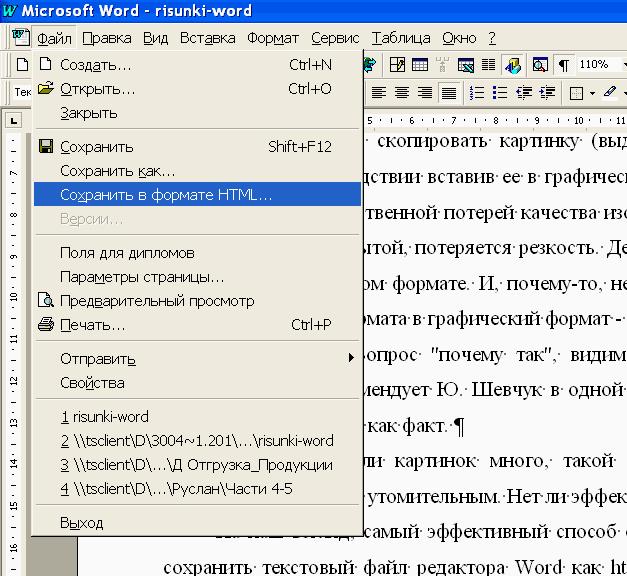
ЗАКЛЮЧЕНИЕ.
Хорошо, вот и все, помимо возможности вставлять онлайн-видео в файлы Word, вы также можете создавать эффекты границ, эффекты кадра для видео в файле Word, нажав Формат => и выбрав один Эффект в разделе Стили изображений, который Word приложение предоставило для вас.
И вот, мой туториал о том, как вставлять онлайн-изображения в файлы Word, вставлять онлайн-видео в документы Word… тоже завершен. Надеюсь, что небольшой совет, которым я поделился сегодня, будет вам полезен.
Удачи!
—————————
Автор -hhchi
В рубрике: microsoft word С тегами: word Tips
Взаимодействие с читателем
Как сохранить изображения в Microsoft Word и Google Docs
Автор Нэнси Месси
Обновлено
Делиться Твитнуть Делиться Делиться Делиться Электронная почта
В Microsoft Word или Google Docs нельзя просто щелкнуть правой кнопкой мыши и сохранить изображения в документах. Вот что вы можете сделать вместо этого.
Время от времени вам может понадобиться сохранить изображение из полученного документа. Вы идете, чтобы щелкнуть правой кнопкой мыши изображение, но нет возможности сохранить его на свой компьютер. Так как же загрузить изображение из документа Word или сохранить изображение из документа Google, если щелчок правой кнопкой мыши не работает?
К счастью, независимо от того, используете ли вы Microsoft Office или Google Docs, на самом деле существует отличный обходной путь, который вы можете использовать для сохранения любого изображения в любом документе на свой компьютер.
Как сохранить изображения из документа Google
Итак, если вы пробовали очевидное: щелкнуть изображение правой кнопкой мыши, вы уже знаете, что это не работает. Вместо этого, если вы хотите сохранить изображение из Документов Google, вот что вам нужно сделать.
- Перейти к Файл > Загрузить как > Веб-страница (HTML) .
- Откройте ZIP-файл, сохраненный на вашем компьютере.
- Внутри этого ZIP-файла вы найдете папку с именем Images , внутри которой вы найдете все изображения, которые были вставлены в этот документ Google.
Теперь просто переместите изображение из папки загрузок туда, куда вы хотите его сохранить. Это так просто.
Как сохранить изображения из документа Word
В некоторых версиях Microsoft Word вы можете просто щелкнуть изображение правой кнопкой мыши и сохранить его на своем устройстве. Однако, если это не относится к версии, которую вы используете, и вы пытаетесь понять, как загружать изображения из документа Word, то мы вам поможем.
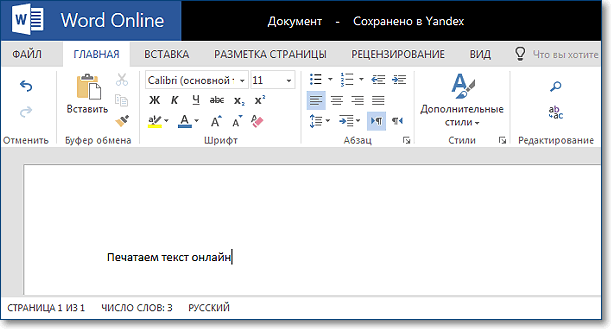
Самый простой способ сохранить изображения из документа Word — сохранить их как веб-страницу, если щелчок правой кнопкой мыши не работает.
- Откройте документ и перейдите к Файл > Сохранить как .
- В раскрывающемся меню для Формат файла выберите Веб-страница (. htm) .
- Перейдите туда, где вы сохранили файл, и дважды щелкните , чтобы открыть его. Он откроется в вашем браузере по умолчанию.
- Теперь вы можете щелкнуть правой кнопкой мыши изображения в документе и в контекстном меню выбрать Сохраните изображение как и сохраните изображение в любом месте по вашему выбору.
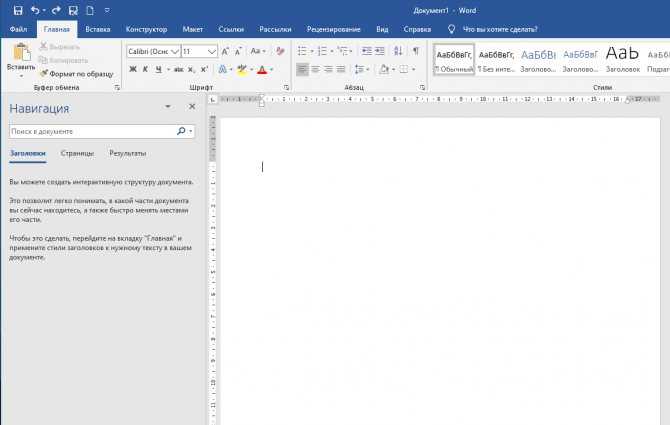 htm) .
Вот и все! Теперь вы знаете, как загружать изображения из документов Word и как сохранять изображения из онлайн-документов Google. Если вы сомневаетесь, сохраните его как веб-страницу!
Знакомство с форматами сохранения
Хотя большинству из нас знакомо сохранение документа в формате .docx или даже .pdf, на самом деле существует множество способов сохранить ваши документы, в том числе в виде изображения! Изучение того, как использовать различные форматы сохранения, может помочь вам разблокировать новые функции Google Docs и работать более продуктивно в Microsoft Word.
5 способов сохранить документы Word в виде файла изображения
Читать Далее
Делиться Твитнуть Делиться Делиться Делиться Эл.