

Динамическая гистограмма или график распределения частот в Excel
Автор Антон Андронов На чтение 4 мин Опубликовано
В двух словах: Добавляем полосу прокрутки к гистограмме или к графику распределения частот, чтобы сделать её динамической или интерактивной.
Уровень сложности: продвинутый.
На следующем рисунке показано, как выглядит готовая динамическая гистограмма:
Содержание
- Что такое гистограмма или график распределения частот?
- На какие вопросы отвечает гистограмма распределения?
- Динамическая гистограмма
- Как это работает?
- Формулы
- Динамический именованный диапазон
- Элемент управления «Полоса прокрутки»
- Гистограмма
- Есть вопросы?
Что такое гистограмма или график распределения частот?
Гистограмма распределения разбивает по группам значения из набора данных и показывает количество (частоту) чисел в каждой группе. Такую гистограмму также называют графиком распределения частот, поскольку она показывает, с какой частотой представлены значения.
В нашем примере мы делим людей, которые вызвались принять участие в мероприятии, по возрастным группам. Первым делом, создадим возрастные группы, далее подсчитаем, сколько людей попадает в каждую из групп, и затем покажем все это на гистограмме.
На какие вопросы отвечает гистограмма распределения?
Гистограмма – это один из моих самых любимых типов диаграмм, поскольку она дает огромное количество информации о данных.
В данном случае мы хотим знать, как много участников окажется в возрастных группах 20-ти, 30-ти, 40-ка лет и так далее. Гистограмма наглядно покажет это, поэтому определить закономерности и отклонения будет довольно легко.
«Неужели наше мероприятие не интересно гражданам в возрасте от 20 до 29 лет?»
Возможно, мы захотим немного изменить детализацию картины и разбить население на две возрастные группы. Это покажет нам, что в мероприятии примут участие большей частью молодые люди:
Динамическая гистограмма
После построения гистограммы распределения частот иногда возникает необходимость изменить размер групп, чтобы ответить на различные возникающие вопросы. В динамической гистограмме это возможно сделать благодаря полосе прокрутки (слайдеру) под диаграммой. Пользователь может увеличивать или уменьшать размер групп, нажимая стрелки на полосе прокрутки.
Такой подход делает гистограмму интерактивной и позволяет пользователю масштабировать ее, выбирая, сколько групп должно быть показано. Это отличное дополнение к любому дашборду!
Как это работает?
Краткий ответ: Формулы, динамические именованные диапазоны, элемент управления «Полоса прокрутки» в сочетании с гистограммой.
Формулы
Чтобы всё работало, первым делом нужно при помощи формул вычислить размер группы и количество элементов в каждой группе.
Чтобы вычислить размер группы, разделим общее количество (80-10) на количество групп. Количество групп устанавливается настройками полосы прокрутки. Чуть позже разъясним это подробнее.
Далее при помощи функции ЧАСТОТА (FREQUENCY) я рассчитываю количество элементов в каждой группе в заданном столбце. В данном случае мы возвращаем частоту из столбца Age таблицы с именем tblData.
=ЧАСТОТА(tblData[Age];C13:C22)=FREQUENCY(tblData[Age],C13:C22)
Функция ЧАСТОТА (FREQUENCY) вводится, как формула массива, нажатием Ctrl+Shift+Enter.
Динамический именованный диапазон
В качестве источника данных для диаграммы используется именованный диапазон, чтобы извлекать данные только из выбранных в текущий момент групп.
Когда пользователь перемещает ползунок полосы прокрутки, число строк в динамическом диапазоне изменяется так, чтобы отобразить на графике только нужные данные. В нашем примере задано два динамических именованных диапазона: один для данных — rngGroups (столбец Frequency) и второй для подписей горизонтальной оси — rngCount (столбец Bin Name).
Элемент управления «Полоса прокрутки»
Элемент управления Полоса прокрутки (Scroll Bar) может быть вставлен с вкладки Разработчик (Developer).
На рисунке ниже видно, как я настроил параметры элемента управления и привязал его к ячейке C7. Так, изменяя состояние полосы прокрутки, пользователь управляет формулами.
Гистограмма
График – это самая простая часть задачи. Создаём простую гистограмму и в качестве источника данных устанавливаем динамические именованные диапазоны.
Есть вопросы?
Что ж, это был лишь краткий обзор того, как работает динамическая гистограмма.
Да, это не самая простая диаграмма, но, полагаю, пользователям понравится с ней работать. Определённо, такой интерактивной диаграммой можно украсить любой отчёт.
Более простой вариант гистограммы можно создать, используя сводные таблицы.
Пишите в комментариях любые вопросы и предложения. Спасибо!
Урок подготовлен для Вас командой сайта office-guru. ru
ru
Источник: https://www.excelcampus.com/charts/dynamic-histogram/
Перевел: Антон Андронов
Правила перепечатки
Еще больше уроков по Microsoft Excel
Оцените качество статьи. Нам важно ваше мнение:
Как построить гистограмму в Excel по данным таблицы
Автор admin На чтение 6 мин Просмотров 1.9к. Опубликовано
Диаграммы – прекрасный инструмент, при помощи которого можно визуализировать данные различных источников. Не многие знают, как построить гистограмму в Excel по данным таблицы. На самом деле ничего сложного тут нет. Давайте рассмотрим различные варианты.
Содержание
- Раздел «Диаграммы»
- Гистограммы с накоплением
- Пакет «анализ данных»
- Условное форматирование
- Дополнительные ряды распределения
- Как оформить гистограмму
- Копирование
- Перемещение
- Вращение
- Подписываем объект
- Как объединить гистограмму и график в Экселе
- Диаграмма онлайн
- Заключение
- Видеоинструкция
Раздел «Диаграммы»
Итак, приступаем к делу.
- Для начала нужно создать таблицу. Значения могут быть произвольными.
- Далее данные необходимо выделить.
- Откройте в меню-вкладку «Вставка» и кликните на иконку работы с гистограммой.
Вам будет предложено построение различными самыми популярными способами:
- обычная гистограмма;
- объемная;
- линейчатая;
- объемная линейчатая.
Можете навести на каждый из них и посмотреть примеры. Для просмотра других вариантов, нужно нажать на соответствующий пункт.
Обратите внимание на то, что в каждой категории есть несколько видов построения.
- При наведении на каждый пункт, помимо предварительного просмотра, также будет отображаться и краткая информация о назначении, чтобы пользователь смог сделать правильный выбор.
- Если выбрать «объемную гистограмму с группировкой», то можно получить следующий результат.


Гистограммы с накоплением
На этот раз придется добавить еще один столбец. Так как две колонки будут выглядеть точно так же, как в случае с группировкой.
Третья графа должна быть в виде цифр, а не текста, чтобы программа могла нормально сложить данные.
- Выделяем таблицу, нажимаем на кнопку «Гистограммы» и выбираем что-нибудь с накоплением.
- В результате этого вы увидите следующее.
Как видите, на этой гистограмме шкала по оси «y» отображается в процентах. Данный способ построения хорош тем, что можно увидеть сравнительную информацию.
- Статистика по каждому дню покажет, как между собой соотносятся продажи и затраты (в случае примера). Если вам неудобно работать с процентами, и хотите, чтобы данные были представлены в абсолютных величинах, то в этом случае нужно выбрать другой тип гистограммы.
Пакет «анализ данных»
Данная возможность в быстром доступе по умолчанию отсутствует. Для того чтобы вставить её на панель, необходимо сделать следующие действия.
- Нажмите на пункт меню «Файл».
- Кликаем на «Параметры».
- Далее переходим в «Надстройки».
- Убедитесь, что в «Управлении» выбран пункт «Надстройки Excel». После этого нажмите на кнопку «Перейти…».
- Поставьте галочку около «Пакет анализа» и нажмите на кнопку «OK».
- Переходим на главной панели на вкладку «Данные». В правой части ленты появится новая кнопка «Анализ данных».
Теперь рассмотрим процесс создания диаграммы по этой таблице. Для этого необходимо выполнить следующие действия.
- Нажмите на только что добавленную кнопку. Выберите пункт «Гистограмма» и кликните на «OK».
- После этого вы увидите следующее окно.
- Для того чтобы указать «Входной интервал», достаточно просто выделить таблицу. Данные подставятся автоматически.
 Данные подставятся автоматически.
- Теперь поставьте галочку около пункта «Вывод графика» и нажмите на кнопку «OK».
- В результате этого вы получите вот такую «Гистограмму» с анализом значений.
В этом случае оси x и y подбираются автоматически.
Условное форматирование
Красивый анализ введенных данных можно сделать прямо внутри в таблице.
- Для этого необходимо выделить ее, перейти на вкладку «Главная» и кликнуть на «Условное форматирование».
- В появившемся меню выберите пункт «Гистограммы». После этого появится большой список различных вариантов. Вы можете попробовать наложить любые цвета на свой вкус. Для этого достаточно навести указатель на один из предложенных шаблонов.
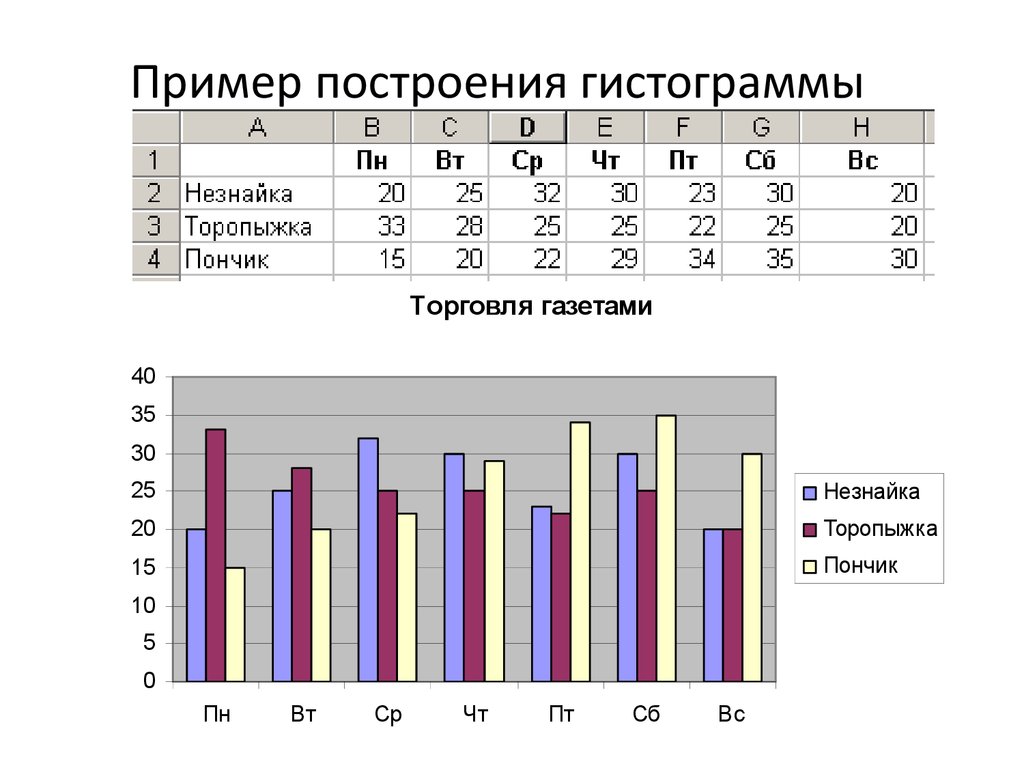
- В итоге получите красивую таблицу, в которой данные представлены градиентной заливкой.
В относительных единицах (заливке) намного проще анализировать информацию и тем самым определить, в какой ячейке максимальное или минимальное значение.
Дополнительные ряды распределения
Существуют и другие виды обработки статистических данных. К ним можно отнести:
- Парето;
- Полигон частот;
- Кумуляты и т.д.
Большинство из них можно создавать готовыми шаблонами. Например, для создания «Диаграммы Парето» необходимо сделать следующее.
- Выделить таблицу.
- Перейти на вкладку «Вставить».
- Кликнуть на иконку «Вставка статистической диаграммы».
- Выбрать нужную заготовку.
Как оформить гистограмму
Как правило, большинству пользователей не нравится стандартный внешний вид создаваемых объектов. Изменить его очень просто.
- При выделении диаграммы в меню появляется новая вкладка «Конструктор».
Благодаря ей вы сможете сделать что угодно. Кроме этого, редактирование возможно через контекстное меню.
Сделав правый клик мыши по пустой области диаграммы, вы сможете:
- скопировать или вырезать;
- изменить тип;
- выбрать другие данные;
- переместить её;
- повернуть объемную фигуру.

Рассмотрим некоторые варианты.
Копирование
Нажав на соответствующий пункт меню, всё содержимое гистограммы окажется в буфере обмена. После этого вы сможете вставить её в Ворде. Стоит отметить, что сделать то же самое можно при помощи сочетания клавиш [knopka]Ctrl[/knopka]+[knopka]C[/knopka]. Для вставки используем комбинацию [knopka]Ctrl[/knopka]+[knopka]V[/knopka].
Смотрится очень красиво.
Перемещение
Для начала кликаем в контекстном меню на «Переместить диаграмму».
После этого появится окно, в котором можно указать назначение выбранного объекта.
Если выберете первый вариант, то он будет перемещен на новый лист.
Вращение
Для этих манипуляций нужно выбрать следующий пункт.
Вследствие этого в правой части экрана появится дополнительная панель, в которой можно «поиграться» с двумя осями.
Таким способом можно придать еще больше объемного эффекта.
Подписываем объект
Если вы кликните на название, то справа отобразится панель для работы с текстом.
При желании вы можете добавить такие эффекты, как:
- тень;
- свечение;
- сглаживание;
- объемность.
Вы можете совместить все эти отдельные атрибуты. Но не перестарайтесь, иначе получится кошмар.
Как объединить гистограмму и график в Экселе
Чтобы совместить разные виды объектов, необходимо использовать нестандартные наборы диаграмм.
- Для этого примера создадим другую таблицу, в которой данных будет больше.
- Теперь выделите все строки, перейдите на вкладку «Вставка», нажмите на иконку «Гистограммы» и выберите последний вариант.
- В появившемся окне перейдите на «Комбинированная».
- После этого вы сможете указать тип диаграммы для каждого ряда.
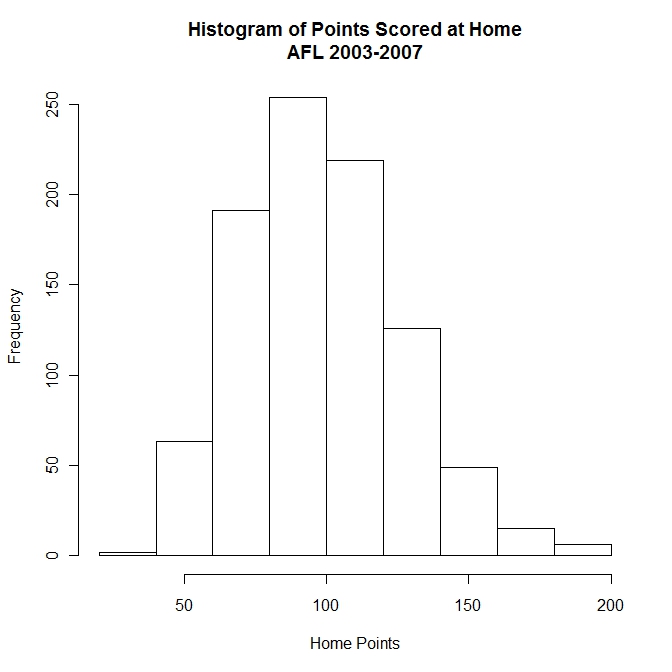
- Необходимо везде указать «Гистограмма с группировкой», а для ряда «Всего» – тип «Линия». При этом нужно поставить галочку в графе «Вспомогательная ось».
 При этом нужно поставить галочку в графе «Вспомогательная ось».
- После нажатия на кнопку «OK», мы получим новую диаграмму, которая сочетает в себе гистограмму и график.
Обратите внимание на то, что справа по оси Y появилась дополнительная шкала, предназначенная только для линии, то есть для ряда «Всего». Левая шкала – для всего остального.
Диаграмма онлайн
Для тех, кто не может правильно построить гистограмму, на помощь приходят онлайн-сервисы. Например, сайт OnlineCharts.
Нажав на кнопку «Создайте Вашу диаграмму», вы увидите огромное количество различных настроек, благодаря которым сможете нарисовать что хотите.
Полученный результат легко скачать себе на компьютер.
Заключение
В данной статье мы пошагово рассмотрели, как создавать различные виды диаграмм при помощи всевозможных инструментов. Не бойтесь экспериментировать. Удалить свой результат вы всегда успеете.
Следует отметить, что существуют разные версии программы Эксель. Например, Excel 2010, 2013 и 2016 в этом плане очень похожи. Продукты 2003 и 2007 годов в наше время не так актуальны и отличие между ними колоссальное.
Видеоинструкция
Тем, у кого остались какие-то вопросы, рекомендуется посмотреть видео, в котором всё подробно рассказывается с дополнительными комментариями.
Как создать гистограмму в Excel. , вы можете использовать инструмент анализа данных гистограммы, чтобы создать частотное распределение и, при необходимости, диаграмму гистограммы. Частотное распределение показывает, как значения в наборе данных распределяются по категориям. Гистограмма показывает ту же информацию в симпатичной маленькой столбчатой диаграмме.
 Вот пример того, как все это работает — все станет понятнее, если вы сейчас запутались.
Чтобы использовать инструмент гистограммы, сначала необходимо определить интервалы (категории), которые вы хотите использовать для создания частотного распределения. Гистограмма показывает, сколько раз ваши данные попадают в каждую из этих категорий.
На этом листе показана информация о ячейках в диапазоне рабочих листов E1:E12. Информация о ячейках показывает Excel, какие именно ячейки (категории) вы хотите использовать для классификации данных о продажах. Например, информация о ячейках, показанная в рабочем листе в диапазоне E1:E12, создает ячейки по сотням единиц: 0–100, 101–200, 201–300 и т. д.Чтобы создать частотное распределение и гистограмму, выполните следующие действия:
Нажмите кнопку команды «Анализ данных» на вкладке «Данные», чтобы указать Excel, что вы хотите создать частотное распределение и гистограмму.
Когда Excel отобразит диалоговое окно «Анализ данных», выберите «Гистограмма» в списке «Инструменты анализа» и нажмите «ОК».
В появившемся диалоговом окне «Гистограмма» укажите данные, которые вы хотите проанализировать.
Используйте текстовое поле Input Range, чтобы определить данные, которые вы хотите использовать для создания частотного распределения и гистограммы. Например, если вы хотите создать частотное распределение и гистограмму данных о продажах, введите диапазон рабочего листа $B$1:$B$38 в текстовое поле Диапазон ввода.
Чтобы определить бины, которые вы используете для частотного распределения и гистограммы, введите диапазон рабочего листа, который содержит бины, в текстовое поле Bin Range. В случае рабочего листа в качестве примера диапазон корзины равен $E$1:$E$12.
Если диапазоны данных содержат метки, установите флажок «Ярлыки».
Сообщите Excel, где разместить частотное распределение и гистограмму.
Используйте кнопки «Параметры вывода», чтобы указать Excel, где он должен разместить частотное распределение и гистограмму.
Например, чтобы поместить гистограмму на текущий рабочий лист, выберите переключатель «Диапазон вывода», а затем введите адрес диапазона в соответствующее текстовое поле «Диапазон вывода».Чтобы поместить частотное распределение и гистограмму на новый рабочий лист, выберите переключатель New Worksheet Ply. Затем, при желании, введите имя рабочего листа в текстовое поле New Worksheet Ply. Чтобы поместить информацию о частотном распределении и гистограмме в новую рабочую книгу, выберите переключатель «Новая рабочая книга».
(Необязательно) Настройте гистограмму.
Сделайте выбор из флажков Параметры вывода, чтобы контролировать, какую гистограмму создает Excel. Например, установите флажок Парето (отсортированная гистограмма), и Excel отсортирует интервалы в порядке убывания. И наоборот, если вы не хотите, чтобы интервалы сортировались в порядке убывания, оставьте флажок Парето (отсортированная гистограмма) снятым.
Установка флажка «Совокупный процент» указывает Excel построить линию, показывающую совокупный процент в вашей гистограмме.
При необходимости установите флажок Вывод диаграммы, чтобы Excel включил гистограмму с частотным распределением. Если вы не установите этот флажок, вы не получите гистограмму — только частотное распределение.
Нажмите OK.
Excel создает частотное распределение и, при необходимости, гистограмму. Вот частотное распределение вместе с гистограммой для примера данных рабочей книги.

 Например, чтобы поместить гистограмму на текущий рабочий лист, выберите переключатель «Диапазон вывода», а затем введите адрес диапазона в соответствующее текстовое поле «Диапазон вывода».
Эту статью можно найти в категории:
- Excel ,
Как сделать гистограмму в Excel (пошаговое руководство)
Смотреть видео — 3 способа создания гистограммы в Excel
 youtube.com/embed/ABlrYoIc_Vo?feature=oembed&autoplay=1″ src=»data:text/html;https://www.youtube.com/embed/ABlrYoIc_Vo?feature=oembed&autoplay=1;base64,PGJvZHkgc3R5bGU9J3dpZHRoOjEwMCU7aGVpZ2h0OjEwMCU7bWFyZ2luOjA7cGFkZGluZzowO2JhY2tncm91bmQ6dXJsKGh0dHBzOi8vaW1nLnlvdXR1YmUuY29tL3ZpL0FCbHJZb0ljX1ZvLzAuanBnKSBjZW50ZXIvMTAwJSBuby1yZXBlYXQnPjxzdHlsZT5ib2R5ey0tYnRuQmFja2dyb3VuZDpyZ2JhKDAsMCwwLC42NSk7fWJvZHk6aG92ZXJ7LS1idG5CYWNrZ3JvdW5kOnJnYmEoMCwwLDApO2N1cnNvcjpwb2ludGVyO30jcGxheUJ0bntkaXNwbGF5OmZsZXg7YWxpZ24taXRlbXM6Y2VudGVyO2p1c3RpZnktY29udGVudDpjZW50ZXI7Y2xlYXI6Ym90aDt3aWR0aDoxMDBweDtoZWlnaHQ6NzBweDtsaW5lLWhlaWdodDo3MHB4O2ZvbnQtc2l6ZTo0NXB4O2JhY2tncm91bmQ6dmFyKC0tYnRuQmFja2dyb3VuZCk7dGV4dC1hbGlnbjpjZW50ZXI7Y29sb3I6I2ZmZjtib3JkZXItcmFkaXVzOjE4cHg7dmVydGljYWwtYWxpZ246bWlkZGxlO3Bvc2l0aW9uOmFic29sdXRlO3RvcDo1MCU7bGVmdDo1MCU7bWFyZ2luLWxlZnQ6LTUwcHg7bWFyZ2luLXRvcDotMzVweH0jcGxheUFycm93e3dpZHRoOjA7aGVpZ2h0OjA7Ym9yZGVyLXRvcDoxNXB4IHNvbGlkIHRyYW5zcGFyZW50O2JvcmRlci1ib3R0b206MTVweCBzb2xpZCB0cmFuc3BhcmVudDtib3JkZXItbGVmdDoyNXB4IHNvbGlkICNmZmY7fTwvc3R5bGU+PGRpdiBpZD0ncGxheUJ0bic+PGRpdiBpZD0ncGxheUFycm93Jz48L2Rpdj48L2Rpdj48c2NyaXB0PmRvY3VtZW50LmJvZHkuYWRkRXZlbnRMaXN0ZW5lcignY2xpY2snLCBmdW5jdGlvbigpe3dpbmRvdy5wYXJlbnQucG9zdE1lc3NhZ2Uoe2FjdGlvbjogJ3BsYXlCdG5DbGlja2VkJ30sICcqJyk7fSk7PC9zY3JpcHQ+PC9ib2R5Pg==»>
 Гистограмма является распространенным инструментом анализа данных в деловом мире. Это столбчатая диаграмма, которая показывает частоту появления переменной в указанном диапазоне.
Согласно Investopedia, гистограмма — это графическое представление, похожее на гистограмму по структуре, которое организует группу точек данных в указанные пользователем диапазоны. Гистограмма сжимает ряд данных в легко интерпретируемое визуальное представление, беря множество точек данных и группируя их в логические диапазоны или интервалы.
Простым примером гистограммы является распределение оценок по предмету. Вы можете легко создать гистограмму и посмотреть, сколько студентов набрали меньше 35 баллов, сколько было между 35-50, сколько между 50-60 и так далее.
Существуют различные способы создания гистограммы в Excel:
- Если вы используете Excel 2016 , вы можете использовать встроенную гистограмму.
- Если вы используете Excel 2013, 2010 или более ранние версии (и даже в Excel 2016), вы можете создать гистограмму с помощью пакета инструментов анализа данных или с помощью функции ЧАСТОТА (описанной далее в этом руководстве)
Давайте посмотрим, как сделать гистограмму в Excel.
Это руководство охватывает:
Создание гистограммы в Excel 2016
Excel 2016 получил новое дополнение в разделе диаграмм, где гистограмма была добавлена как встроенная диаграмма.
Если вы используете Excel 2013 или более ранние версии, ознакомьтесь со следующими двумя разделами (о создании гистограмм с помощью пакета инструментов анализа данных или формулы частоты).
Предположим, у вас есть набор данных, как показано ниже. Он имеет оценки (из 100) 40 студентов по предмету.
Вот шаги для создания гистограммы в Excel 2016:
- Выберите весь набор данных.
- Перейдите на вкладку «Вставка».
- В группе «Диаграммы» нажмите «Вставить статическую диаграмму».
- В группе Гистограмма щелкните значок диаграммы Гистограмма.
Вышеуказанные шаги вставят диаграмму гистограммы на основе вашего набора данных (как показано ниже).
Теперь вы можете настроить эту диаграмму, щелкнув правой кнопкой мыши по вертикальной оси и выбрав Формат оси.
Это откроет панель справа со всеми соответствующими параметрами осей.
Вот некоторые вещи, которые вы можете сделать, чтобы настроить эту гистограмму:
- По категориям: Этот параметр используется, когда у вас есть текстовые категории. Это может быть полезно, когда у вас есть повторения в категориях, и вы хотите узнать сумму или количество категорий. Например, если у вас есть данные о продажах таких товаров, как принтер, ноутбук, мышь и сканер, и вы хотите узнать общий объем продаж каждого из этих товаров, вы можете использовать параметр «По категориям». В нашем примере это бесполезно, так как все наши категории разные (Студент 1, Студент 2, Студент 3 и т. д.) 9.0022
- Автоматически: Этот параметр автоматически определяет, какие интервалы создавать на гистограмме. Например, на нашем графике было решено, что должно быть четыре интервала. Вы можете изменить это, используя параметры «Ширина корзины/Количество корзин» (см. ниже).
- Ширина корзины: Здесь вы можете определить размер корзины. Если я введу здесь 20, будут созданы ячейки, такие как 36-56, 56-76, 76-96, 96-116.
- Количество ячеек: Здесь вы можете указать, сколько ячеек вы хотите. Он автоматически создаст диаграмму с таким количеством ячеек. Например, если я укажу здесь 7, будет создана диаграмма, как показано ниже. В данный момент вы можете указать либо ширину ячейки, либо количество ячеек (но не то и другое одновременно).
- Ячейка переполнения: Используйте эту ячейку, если вы хотите, чтобы все значения выше определенного значения были объединены вместе на диаграмме гистограммы. Например, если я хочу узнать количество учащихся, набравших более 75 баллов, я могу ввести 75 в качестве значения переполненной корзины. Это покажет мне что-то, как показано ниже.
- Корзина переполнения: Подобно корзине переполнения, если я хочу узнать количество учащихся, набравших менее 40 баллов, я могу ввести 4o в качестве значения и показать диаграмму, как показано ниже.
 ниже).
После того, как вы указали все настройки и получили желаемую гистограмму, вы можете ее дополнительно настроить (изменив заголовок, удалив линии сетки, изменив цвета и т. д.)
Создание гистограммы с помощью пакета инструментов анализа данных
метод, описанный в этом разделе, также будет работать для всех версий Excel (включая 2016). Однако, если вы используете Excel 2016, я рекомендую вам использовать встроенную диаграмму гистограммы (как описано ниже)
. Чтобы создать гистограмму с помощью пакета инструментов анализа данных, вам сначала необходимо установить надстройку пакета анализа.
Эта надстройка позволяет быстро создать гистограмму, используя в качестве входных данных данные и диапазоны данных (бины).
Установка пакета инструментов анализа данных
Чтобы установить надстройку пакета инструментов анализа данных:
- Перейдите на вкладку «Файл» и выберите «Параметры».
- В диалоговом окне «Параметры Excel» выберите «Надстройки» на панели навигации.

- В раскрывающемся списке «Управление» выберите «Надстройки Excel» и нажмите «Перейти».
- В диалоговом окне «Надстройки» выберите «Пакет анализа» и нажмите «ОК».
При этом будет установлен пакет инструментов анализа, доступ к которому можно получить на вкладке «Данные» в группе «Анализ».
Создание гистограммы с помощью пакета инструментов анализа данных
После включения пакета инструментов анализа вы можете использовать его для создания гистограммы в Excel.
Предположим, у вас есть набор данных, как показано ниже. Он имеет оценки (из 100) 40 студентов по предмету.
Чтобы создать гистограмму с использованием этих данных, нам нужно создать интервалы данных, в которых мы хотим найти частоту данных. Это так называемые бункеры.
В приведенном выше наборе данных бинами будут интервалы меток.
Вам необходимо указать эти интервалы отдельно в дополнительном столбце, как показано ниже:
Теперь, когда у нас есть все данные, давайте посмотрим, как создать гистограмму, используя эти данные:
- Перейдите на вкладку Данные.
- В группе «Анализ» нажмите «Анализ данных».

- В диалоговом окне «Анализ данных» выберите из списка пункт «Гистограмма».
- Нажмите OK.
- В диалоговом окне гистограммы:
- Выберите диапазон ввода (все метки в нашем примере)
- Выберите диапазон интервалов (ячейки D2:D7) метки в выборе данных).
- Укажите выходной диапазон, если вы хотите получить гистограмму на том же рабочем листе. В противном случае выберите параметр «Новый лист/книга», чтобы получить его на отдельном листе/книге.
- Выберите вывод диаграммы.
- Нажмите OK.
Это позволит вставить таблицу частотного распределения и диаграмму в указанное место.
Теперь есть кое-что, что вам нужно знать о гистограмме, созданной с помощью пакета анализа:
- Первый бин включает все значения ниже него. В этом случае 35 показывает 3 значения, указывающие на то, что трое учащихся набрали меньше 35 баллов.
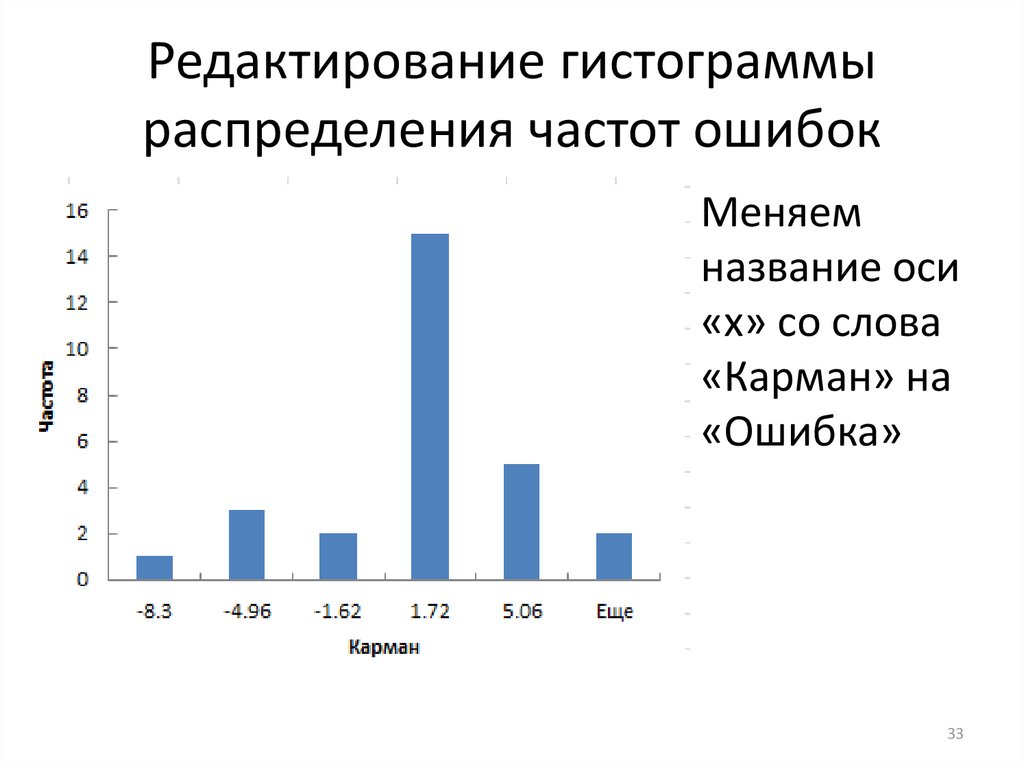
- Последняя указанная ячейка — 90, однако Excel автоматически добавляет еще одну ячейку — Еще . Этот бин будет включать любую точку данных, которая находится после последнего указанного бина. В этом примере это означает, что есть 2 студента, которые набрали более 90 баллов.
- Обратите внимание, что даже если я добавлю последнюю ячейку как 100, эта дополнительная ячейка все равно будет создана.
- Создает статическую гистограмму. Поскольку Excel создает и вставляет частотное распределение в виде значений, диаграмма не будет обновляться при изменении базовых данных. Чтобы обновить его, вам придется снова создать гистограмму.
- Диаграмма по умолчанию не всегда имеет наилучший формат. Вы можете изменить форматирование, как и любую другую обычную диаграмму.
- После создания вы не можете использовать Control + Z, чтобы отменить его. Вам придется вручную удалить таблицу и диаграмму.

Если вы создаете гистограмму без указания интервалов (т. е. оставляете диапазон интервалов пустым), гистограмма все равно создается. Он автоматически создал бы шесть интервалов, расположенных на одинаковом расстоянии друг от друга, и использовал эти данные для создания гистограммы.
Создание гистограммы с использованием функции FREQUENCY
Если вы хотите создать динамическую гистограмму (т. е. обновляющуюся при изменении данных), вам необходимо прибегнуть к формулам.
В этом разделе вы узнаете, как использовать функцию ЧАСТОТА для создания динамической гистограммы в Excel.
Опять же, взяв данные об оценках учащегося, вам нужно создать интервалы данных (бины), в которых вы хотите показать частоту.
Вот функция, которая будет вычислять частоту для каждого интервала:
=ЧАСТОТА(B2:B41,D2:D8)
Так как это формула массива, вместо этого вам нужно использовать Control + Shift + Enter просто нажмите Enter.
Вот шаги, чтобы убедиться, что вы получите правильный результат:
- Выберите все ячейки, прилегающие к корзинам. В данном случае это E2:E8.
- Нажмите F2, чтобы войти в режим редактирования ячейки E2.
- Введите формулу частоты: =ЧАСТОТА(B2:B41,D2:D8)
- Нажмите Control + Shift + Enter.
 В данном случае это E2:E8.
Получив результат, вы теперь можете создать гистограмму (которая представляет собой не что иное, как простую столбчатую диаграмму).
Вот некоторые важные вещи, которые необходимо знать при использовании функции ЧАСТОТА:
- Результатом является массив, и вы не можете удалить часть массива. Если вам нужно, удалите все ячейки, которые имеют функцию частоты.
- Когда интервал равен 35, функция частоты вернет результат, который включает 35. Таким образом, 35 означает, что количество баллов равно 35, а 50 означает, что количество баллов превышает 35 и достигает 50.
Кроме того, допустим, вы хотите есть указанные интервалы данных до 80, и вы хотите сгруппировать все результаты выше 80 вместе, вы можете сделать это с помощью функции ЧАСТОТА.