Сохранение книги в текстовом формате (TXT или CSV)
Excel для Microsoft 365 Excel 2019 Excel 2016 Excel 2013 Еще…Меньше
В некоторых случаях вам может потребоваться сохранить книгу в другом формате файла, например текстовом (TXT) или формате с разделителями-запятыми (CSV). Имейте в виду, что при сохранении книги в другом формате может быть утрачена часть форматирования, данных и возможностей.
Внимание: При сохранении книги в любом текстовом формате теряются все элементы форматирования.
-
Откройте книгу, которую вы хотите сохранить.
-
На вкладке Файл выберите команду Сохранить как.
-
В диалоговом окне Сохранение документа перейдите в нужное расположение.
-
Щелкните стрелку в поле Тип файла и выберите нужный формат файла (TXT или CSV).
Примечание: Список доступных форматов файлов зависит от типа активного листа в книге (лист, лист диаграммы или другой).
-
Примите имя, предложенное в поле Имя файла, или введите новое имя книги.

Выберите расположение, где нужно сохранить книгу.

|
Формат |
Расширение |
Описание |
|
Форматированный текст (разделители — пробелы) |
PRN |
Формат для Lotus, с разделителями — пробелами. Сохраняет только активный лист |
|
Текст (разделители — знаки табуляции) |
TXT |
Сохраняет книгу в виде текстового файла, разделенного знаками табуляции, — для использования в другой операционной системе Microsoft Windows — и гарантирует, что символы табуляции, разрывы строк и другие символы будут интерпретироваться правильно. |
|
Текст (Макинтош) |
TXT |
Сохраняет книгу в виде текстового файла, разделенного знаками табуляции, — для использования в операционной системе Макинтош — и гарантирует, что символы табуляции, разрывы строк и другие символы будут интерпретироваться правильно. Сохраняет только активный лист. |
|
Текст (MS-DOS) |
TXT |
Сохраняет книгу в виде текстового файла, разделенного знаками табуляции, — для использования в операционной системе MS-DOS — и гарантирует, что символы табуляции, разрывы строк и другие символы будут интерпретироваться правильно. |
|
Текст в кодировке Unicode |
TXT |
Сохраняет книгу в виде текста в кодировке Unicode, стандартной кодировке символов, разработанном Unicode Consortium. |
|
CSV (разделители — запятые) |
CSV |
Сохраняет книгу в виде текстового файла, разделенного знаками запятой, — для использования в другой операционной системе Windows — и гарантирует, что символы табуляции, разрывы строк и другие символы будут интерпретироваться правильно. Сохраняет только активный лист. |
|
CSV (Макинтош) |
CSV |
Сохраняет книгу в виде текстового файла, разделенного знаками запятой, — для использования в операционной системе Макинтош — и гарантирует, что символы табуляции, разрывы строк и другие символы будут интерпретироваться правильно. |
|
CSV (MS-DOS) |
CSV |
Сохраняет книгу в виде текстового файла, разделенного знаками запятой, — для использования в операционной системе MS-DOS — и гарантирует, что символы табуляции, разрывы строк и другие символы будут интерпретироваться правильно. Сохраняет только активный лист. |
|
DIF |
DIF |
Формат обмена данными. Сохраняет только активный лист. |
|
SYLK |
SLK |
Формат Symbolic Link. |
 Сохраняет только активный лист.
 Сохраняет только активный лист.
 Сохраняет только активный лист.
форматы текстовых файлов (txt, doc, rtf)
Форматы текстовых файлов
Текстовые
файлы — наиболее распространенный тип
данных в компьютерном мире. Существуют
несколько проблем, связанных с текстовыми
файлами. Первая — чрезвычайно большое
количество символов, требующееся для
поддержки символов различных языков.
Американские программисты для работы
со 128 символами используют набор символов
US ASCII (американский стандартный код для
обмена информацией). Для поддержки
других языков, зачастую не хватает и
256 символов. Вторая проблема заключается
в том, что чисто текстовые файлы
встречаются все реже. Люди хотят, чтобы
распечатываемые документы содержали
графики, диаграммы, примечания, заголовки
и чтобы при этом использовались различные
шрифты. Документы, распространяемые в
Интернет (онлайновые документы), могут
содержать мультипликацию, ссылки на
различные сетевые ресурсы и звуковое
сопровождение.
 При обмене
информацией с другими людьми физическое
оформление текста накладывает ряд
ограничений, особенно для онлайновых
документов. Размер экрана, разрешение,
шрифты различны для различных систем.
По этим причинам все чаще используется
логическое оформление текста. В некоторых
случаях логическое оформление крайне
важно: при создании электронных документов
типа страниц WWW или при создании и
публикации объемных трудов, таких как
книги.
Итак, при передаче текстовой
информации от машине к машине, требуется
сохранить разметку документа. Существуют
несколько способов сохранения разметки.
Большинство текстовых процессоров и
издательских систем используют специально
разработанные форматы файлов, содержащие
не только текст, но и информацию о том,
как он должен быть оформлен. Основная
проблема здесь в несовместимости таких
форматов, хотя наиболее сложные программы
обычно могут читать файлы программ-конкурентов.
Примерами такого подхода являются
текстовые процессоры Word, StarWriter.
При
другом подходе в документ вставляются
специальные команды разметки.
При обмене
информацией с другими людьми физическое
оформление текста накладывает ряд
ограничений, особенно для онлайновых
документов. Размер экрана, разрешение,
шрифты различны для различных систем.
По этим причинам все чаще используется
логическое оформление текста. В некоторых
случаях логическое оформление крайне
важно: при создании электронных документов
типа страниц WWW или при создании и
публикации объемных трудов, таких как
книги.
Итак, при передаче текстовой
информации от машине к машине, требуется
сохранить разметку документа. Существуют
несколько способов сохранения разметки.
Большинство текстовых процессоров и
издательских систем используют специально
разработанные форматы файлов, содержащие
не только текст, но и информацию о том,
как он должен быть оформлен. Основная
проблема здесь в несовместимости таких
форматов, хотя наиболее сложные программы
обычно могут читать файлы программ-конкурентов.
Примерами такого подхода являются
текстовые процессоры Word, StarWriter.
При
другом подходе в документ вставляются
специальные команды разметки.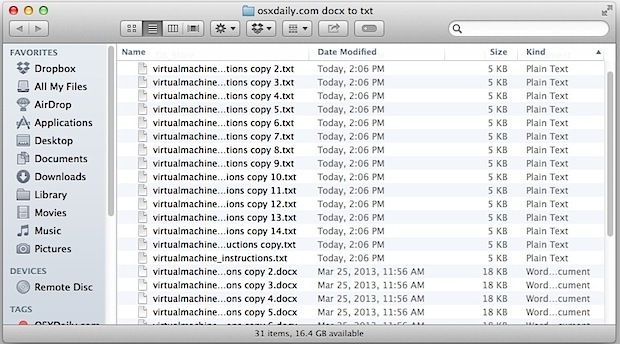
 Одной из
отличительных черт является возможность
создание макрокоманд (макросов), имеется
во всех клонах Unix, в том числе и Linux, и
настолько популярен, что появилась
версия под MS Windows.
Редакторы для
создания текста с элементами
разметки:
Lexicon
разработка
отечественных программистов, ранее
широко использовался в ОС MS
Windows;
Word
служит для создания
разнообразных печатных документов,
является компонентом Офисных приложений
в MS Windows;
StarWriter
входит в состав
программы StarOffice, внешним видом и
функциональностью похож на Word, одинаково
хорошо функционирует как в MS Windows, так
и в ОС Linux;
Lyx (KLyx в KDE)
современный
текстовый редактор, предназначенный
для людей, которые хотят получить
профессионально выглядящий документ,
затратив на его создание минимум времени,
вставляет в текст команды разметки TeX
и Latex;
Netscape Composer
вставляет в
текст команды разметки языка HTML,
разработаны версии для MS Windows и для ОС
Linux.
Файлы, созданные разными
редакторами, зачастую имеют уникальные
расширения, позволяющие, не заглядывая
внутрь документа, догадаться о способах
разметки текста.
Одной из
отличительных черт является возможность
создание макрокоманд (макросов), имеется
во всех клонах Unix, в том числе и Linux, и
настолько популярен, что появилась
версия под MS Windows.
Редакторы для
создания текста с элементами
разметки:
Lexicon
разработка
отечественных программистов, ранее
широко использовался в ОС MS
Windows;
Word
служит для создания
разнообразных печатных документов,
является компонентом Офисных приложений
в MS Windows;
StarWriter
входит в состав
программы StarOffice, внешним видом и
функциональностью похож на Word, одинаково
хорошо функционирует как в MS Windows, так
и в ОС Linux;
Lyx (KLyx в KDE)
современный
текстовый редактор, предназначенный
для людей, которые хотят получить
профессионально выглядящий документ,
затратив на его создание минимум времени,
вставляет в текст команды разметки TeX
и Latex;
Netscape Composer
вставляет в
текст команды разметки языка HTML,
разработаны версии для MS Windows и для ОС
Linux.
Файлы, созданные разными
редакторами, зачастую имеют уникальные
расширения, позволяющие, не заглядывая
внутрь документа, догадаться о способах
разметки текста. Так файлы, созданные
редакторами подготовки plain-текста, имеют
расширение .txt, а подготовленные в
редакторе Lyx — .lyx. Текстовый процессор
Word по умолчанию создает файлы с расширением
.doc, но поддерживает и некоторые другие
форматы, например .rtf, (более безопасный
с точки зрения распространения вирусов).
Документы, содержащие команды HTML, имеют
расширение .html или .htm.
Так файлы, созданные
редакторами подготовки plain-текста, имеют
расширение .txt, а подготовленные в
редакторе Lyx — .lyx. Текстовый процессор
Word по умолчанию создает файлы с расширением
.doc, но поддерживает и некоторые другие
форматы, например .rtf, (более безопасный
с точки зрения распространения вирусов).
Документы, содержащие команды HTML, имеют
расширение .html или .htm.Как word перевести в txt
Главная » Разное » Как word перевести в txt
Как перевести файл в формат txt
Инструкция
Если необходимо преобразовать файл формата DOC, DOCX, SXW или ODT, откройте его в текстовом редакторе, способном работать с файлами такого формата (OpenOffice.org Writer, Microsoft Office Word, WordPad, Abiword), а затем выберите в меню «Файл» пункт «Сохранить как». В форме для сохранения выберите формат TXT, а затем — наиболее удобную для вас кодировку результирующего TXT-файла. Убедитесь, что файлу автоматически присвоилось расширение TXT, если это не так, присвойте его самостоятельно. Сохраните файл в желаемую папку.
Для сохранения в формат TXT содержимого веб-страницы поступите аналогично, но кодировку выбрать при этом вы не сможете. Она будет такой же, как кодировка исходной веб-страницы.
В операционной системе Linux или Windows для преобразования документа из формата PDF в формат TXT установите пакет Xpdf, после чего выполните следующую команду:pdftotext имяфайла.pdf имяфайла.txt
Если документ открыт в программе, допускающей выделение текста и перенос его в буфер, запустите любой текстовый редактор, поддерживающий сохранение в формат TXT (в Linux — KWrite, Geany, в Windows — Блокнот). Выделите мышью весь текст или его фрагмент (для выделения всего текста можно воспользоваться сочетанием клавиш Ctrl+A), поместите фрагмент в буфер сочетанием клавиш Ctrl+C, затем перейдите в текстовый редактор и вставьте фрагмент текста в него, нажав Ctrl+V. После этого сохраните текст. Сохранится он, независимо от исходной кодировки документа, в той кодировке, в которой работает текстовый редактор. В редакторе KWrite можно выбрать перед сохранением другую кодировку.
Если файл получился не в той кодировке, в которой требуется, откройте его при помощи любого браузера, выберите в его меню ту кодировку, в которой сохранен текст, снова выделите его и перенесите в текстовый редактор. Если же вы пользуетесь Linux, сразу откройте файл в редакторе KWrite, выберите в меню кодировку, в которой он сохранен, после чего пересохраните в требуемой вам кодировке.
Из Word(doc) в TXT
Сервис позволяет произвести преобразование (конвертировать) из формата Microsoft Office (DOC) в формат TXT
DOC – это самый популярный формат текстовых файлов. Его полное название – Microsoft Word Document, но короткий вариант удобнее и практичнее. Этот формат был создан для работы с текстовыми документами в платном текстовом редакторе Microsoft Word офисного пакета Microsoft Office. В файле такого формата содержатся не только непосредственно текстовый документ, но и полный набор данные об его форматировании – абзацы, отступы, шрифты, списки, выравнивание текста и многое другое.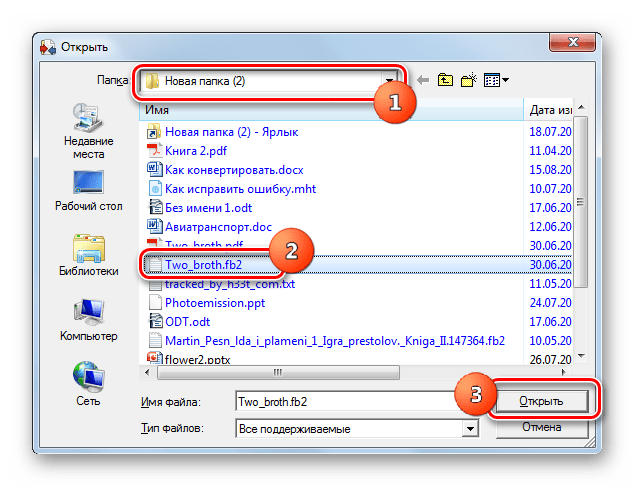 Кроме того, формат DOC дает возможность включать в текстовый документ таблицы, диаграммы, изображения. Работа с такими файлами доступна и во многих бесплатных программах или онлайн-сервисах.
TXT – это один из самых простых и давно существующих форматов текстовых файлов. Полное название формата – Plain Text File, а разработчик неизвестен. Текстовые файлы этого формата имеют очень малый размер, а потому получили большое распространение. Файл формата TXT содержит текстовые данные, организованные в виде строк. Как правило, это стандартный текстовый документ без форматирования. Этот формат является универсальным, он доступен для работы практически в любом текстовом редакторе. Но один из самых простых и распространенных – это Блокнот Windows. Файлы с расширением .txt ассоциированы по умолчанию именно с этой программой.
Из TXT в DOC
Сервис позволяет произвести преобразование(ковертировать) из формата TXT в формат DOC
TXT – это один из самых простых и давно существующих форматов текстовых файлов. Полное название формата – Plain Text File, а разработчик неизвестен. Текстовые файлы этого формата имеют очень малый размер, а потому получили большое распространение. Файл формата TXT содержит текстовые данные, организованные в виде строк. Как правило, это стандартный текстовый документ без форматирования. Этот формат является универсальным, он доступен для работы практически в любом текстовом редакторе. Но один из самых простых и распространенных – это Блокнот Windows. Файлы с расширением .txt ассоциированы по умолчанию именно с этой программой.
DOC – это самый популярный формат текстовых файлов. Его полное название – Microsoft Word Document, но короткий вариант удобнее и практичнее. Этот формат был создан для работы с текстовыми документами в платном текстовом редакторе Microsoft Word офисного пакета Microsoft Office. В файле такого формата содержатся не только непосредственно текстовый документ, но и полный набор данные об его форматировании – абзацы, отступы, шрифты, списки, выравнивание текста и многое другое. Кроме того, формат DOC дает возможность включать в текстовый документ таблицы, диаграммы, изображения. Работа с такими файлами доступна и во многих бесплатных программах или онлайн-сервисах.
WORD to Text онлайн конвертер
WORD to Text онлайн конвертер — конвертировать WORD в текст БЕСПЛАТНОПреобразовать WORD в текст онлайн бесплатно, также вы можете получить информацию о форматах WORD и Text
Разработано aspose. com и aspose.cloud
 Выбрать файл
Перетащите или загрузите свои файлы*
Введите адрес*Загружая свои файлы или используя наш сервис, вы соглашаетесь с нашими Условиями обслуживания и Политикой конфиденциальности
Преобразование в один выходной файл
Сохранить как TXTPDFJPGZIPPNGPPTXDOCTEXTIFFHTMLXLSXSVGCSVEPUBXPSLATEX7ZBMPGZMOBITARPSBZ2BASE64MP4AVIMOVWEBMFLVWMVMKVMPGMPEG
Ваши файлы успешно обработаны
СКАЧАТЬОтправить результат по адресу:
ПОСМОТРЕТЬ РЕЗУЛЬТАТЫПОСМОТРЕТЬ РЕЗУЛЬТАТЫ
Отправить результат по адресу:
Максимум 1000 символов
Отправить отзыв
Или оставьте отзыв в наших социальных сетях 👍
Фейсбук
Инстаграм
Реддит
Попробуйте другие преобразования:
PDF ДОКТОР Слово XLS Excel EPUB МОБИ Латекс Постскриптум прибыль на акцию XPS ОКПС MHTML МГТ ПКЛ Уценка Текст SVG СТО XML БМП PNG ТИФФ JPG ЭДС DICOM PSD CDR DJVU ВЕБП ZIP РАР 7zip ТАР ГЗ БЗ2 РРТ Силовая установка Base64 MP4 МОВ MP3 WAV КАРТИНКИ ФОТО гифка
Слияние Преобразование Генератор хэшей Изображение в PDF PDF в изображение Сплиттер Разблокировать Зритель редактор Компресс Метаданные Поиск Повернуть Сравнение Обрезать Изменить размер Удалить страницы Удалить комментарий Подпись Индивидуальная подпись PDF Таблица-извлечение Водяной знак Заполнитель формы OCR Упорядочить PDF
Преобразование Word в текстовые файлы онлайн бесплатно. Мощный бесплатный онлайн-конвертер документов Word в текст очень прост. Не требуется установка программного обеспечения для настольных компьютеров, такого как Microsoft Word, OpenOffice или Adobe Acrobat. Все конвертации вы можете сделать онлайн с любой платформы: Windows, Linux, macOS и Android. Мы не требуем регистрации. Этот инструмент абсолютно бесплатный.
Что касается специальных возможностей, вы можете использовать наши онлайн-инструменты преобразования Word в текст для работы с файлами различных форматов и размеров в любой операционной системе. Независимо от того, используете ли вы MacBook, компьютер с Windows или даже портативное мобильное устройство, для вашего удобства конвертер Word в текст всегда доступен онлайн.
Книги о том, как преобразовать Word в текст
- Объединение слова в слово
Как преобразовать Word в текст
1
Откройте бесплатный веб-сайт Word и выберите приложение Convert.2
Щелкните внутри области размещения файлов, чтобы загрузить файлы Word, или перетащите файлы Word.3
Вы можете загрузить максимум 10 файлов для операции.4
Нажмите кнопку Преобразовать. Ваши файлы Word будут загружены и преобразованы в формат результата.5
Ссылка для скачивания файлов результатов будет доступна сразу после конвертации.6
Вы также можете отправить ссылку на файл Word на свой адрес электронной почты.7
Обратите внимание, что файл будет удален с наших серверов через 24 часа, а ссылки для скачивания перестанут работать по истечении этого периода времени.
 5em;text-align:center;font:48px/1.5 sans-serif;color:white;text-shadow:0 0 0.5em black}</style><a href=https://www.youtube.com/embed/Hcw7ZPUxIP8?autoplay=1><img src=’data:image/png;base64,iVBORw0KGgoAAAANSUhEUgAAAn8AAAFlBAMAAABoxZOoAAAAG1BMVEX///9AQEA0kMgwMDDY2Nnt8/OosbZZWVmGhoYYD3lgAAAiLklEQVR4AezaxUHAQBBAUfTOoHVsB0jsjN+pgBooHCshE8/7JbzI6sGSe66q6iMW3RnArQM+xE0B2LOTf8BUAO8iLgAmANvoHcDTqqq6EpkAvpfIEPqEmxyfNxBgErDyCSf6B7yITAAjF8BPgLnF8BdAgLNVAVzAhiDAAjCzlku/gQAvAM64JQ3wKeYMIMA3gNlDkRKpAAbAuU6VvIEA1/4GAvQJN6UA7F3+XNMn/AoQoKsJ/oEAAQJ0t2OlgN5AgD5hbyBAgAABrhOwBghwwgACBAgQIEDzQIAAAQIECBAgQLezXO0AGAEQIECAP+ydN5LcMBBFv8zfWOYGXVrke4VxcWuKvaV0DXOZC8gcXA7yGhII2DK/+KLdmYlefRQBdAP889yXFEjkI9ml7xP/5gocRAT+7Iz5URQ9qUSAGfnTH8LE34BqpzW5QPLW4670nFGsf+Daq7L4CAAH0c96Z0I1FjEcykf2QQD8QxdJawh0AOTBKrf7QD5y98ZwY18p+3D0s1795ABZ/VVKENkMOgJ/Gr+VJwGim1Wgx2A/M3p6AqUuh5uN/UwJ9LNeAcr79ivnUWfTnlnVfKMg8EQAawTd8xOoMoTv2++MZHp74CuNBBJHO0F8Hb+eJlDlIm5e2wlGz+/sEBnCg52iRL5AgQQ6gKOd5LyzQrK+T2Rj+RFUFkibYHRwFdiAdRIzGUFyfatXizObiaBnVjUfSjxEeLQpigOeeonvC4EhXAVORjAxgU81hnBsbJISeQL3h4f0NapyG5tmBOCJ+6kKKxFe2zTF1xc0z0AAPivQxvor+CpwAs4LLAEX2JDOEkgQ8wJtdErtZiU8RGyWkrEvWAU+FBF4bY0IekoC97sLCYGOTSuCiXsJAgLZEmgjKp4gUD2BlcjskBbYkb5rDUYHEwQ+U3mIXFqDui+YsRkjIZD3rR3BjARuBQR63dLviaCrrOQSikrX7QgGplkFHrsimLQUFhDogzUZAXjCUlgjgWFNigPMWQoLCGxMpROqI6yNHTICz6zS3hf0xQTuD0IC49r654JcKIFKAnFpbSJpKSwgkGB/BJdbySklkJ0RXKq+NNSVnI7AvggyYSEic9iwI4JluTG8kxLYH8FYch79TkcgAXZFcFGBLy6kEuh9c0F4wkJEQiDZE0FPKCmJCETnXHDB/t7HSgId3hXBADUqIgkJ9M4IMmEeLSEQ2Q9ifYH9EUxciHwg72ye28aVtQ+XBdnLPPW8E2b73q+1uxBbWurGcc4sMZGUZKlcTTRZmqVJnKVzlK8/+6rBFqXEiURTYsnXB1UyKRDUVH7zdKMBNogg+lf0oIX6xc6+K8SPRWTNRUAaArgHCdpia8FPCkczPWRD+Z6WSAlGCOoZaXXfI5MbX2+2EjvnZoANeMEYG9wVkr1xAuhKgLmdyYoQs3The7lJ+rC8bYWg3SFLqYoArK7ABuYFo28kji4BeuFNa8zF9DU6B3gTwE2eS5Dyo+BOjiopsAEvqPhiU3F0KBVYyoiE4Ds9BgVYQFlV3PduU36wbYNvdQqQIjsGGKt7wbhtZpGAawB2nJTCyTIurFDMAV4v+3D+ACErAHHTKihRBUI2A2zAC6oCt3/vmOBnZVqasNIKIRBSKCVw8QfhehxEQIYgpexCCJIhVSp1CaJnZEgtghDWnAEhMJwchbDrMKZiRxwbDAN5sTRhdntuMBN0BwHgUGvezFSeT+NAVyryk3PLJytn0f2u7b44PWrTh9HP7BZ8HoPvrcUgjNzsz978/6Nw1z7QDavOC8ZmwsCVXlhCz104LwXNrpsBjB/TxXlpCx67QXT9helG33N/YF7ZSpUcfXWDYUs46iPdKF3X6rkxhP7UxX5Pf2T3PtBVHBE39MYTAyiFDzz1s9B1fTDOgDN3rujCwoSDMB6HcG0BozxohfC5bZU+gKPRcVDqvx0VPpXX7fmVtgB+NJa8MOFqCmxgOKKsYxOzgezNwryIE3D0h0i4bAtH54JTdwictYVQ8zxXm/VTJT22+86FfCtnnoprBoz8FLzu47He87Atwc2QdRxAVa/2wk28Ct77xiVoUYyAPwdorQRBMeChE14eQi4vjojHx+k2Xo+VwCtRS+0zKdBNkSNopWglOHopwIMjPPIiSuusJUngZLLwBFB234lUTVPY/qk6f6HAYSpO9F+uNS7n6TE4+tIWnhxItgikMVcXFJG20sZUjp/7YKrkSCGfHgvdVNtS4acAiC6HOoh0YwMm3LgEbTZwowmftYJWxFmy3N6VDxb/KUBhQVERAdAmUIKLSgUowGNFP06fkwP94etzoQuAVFdgU8ORuF0Uk6/tRDIn6rysouOFLrgpRx8FEFOgggFOU6t540BrLalSLytAymUfdOADr8qO+kWkMGE2ocCqsWBDT9W5HIksAdJNs3bojemwUCCtpbWyw0olDaCoHLutgEtVvv6XxQVIM52IllhxONLQQ2EjUCqQjDMV28PjufVlLVkAhMxbCiBmwtqY5e1aaQCTK9DD5UHQIqpAQAFKBYBNStBvEcXkFQCeJVx0M41GHh/Ig8Oz4yVAsDDhk9IHEoKg2LRyqUBV88lhApZaZgbwtJICm4wF4xYApQLA1LESLpnbg/5cVqcHBjB1JteH6Z95gATQhwJtX6yyBMje7PO5qjIgqdQAVp9MaG5SpoG9gMJyMiHT+EN1qByux3ORzSlqyZEAXh5xiTE34gIJ80os4kADqLh7U0UsCbEB5OmRhKYUWC0WbGQbhxUFstcX4aWa6KPWaIaOvx4rUmXXJ/HYB0jHzQouUa16Ilb5sVSgau0gsUtxeRAmgExsGwNYRYL/YRZZL4qpAvCdn4au0+/BRwFdtOn98OA4dKTjXgZetyXVpZHuu7Zk88pw3ZIVBc5JtwU5R8chyJs8KVDAMx86kjUC0DtfxQtGXz+1rQpAdJwfuBeSalvC6ciLtXroBm0Jl27QU76ppLmWP8CycgmwO68H5Gwu/uhymAI7bhCbU6B/0ZgNaxTzEVrWPZXzUkzxtaap9vMrgXxOMAGCb9wr0b/lfCD592Ie0Ll/iB4TwOQSh+faSlu0XgOwCZy/XUuaAhjVC1awYb/7zKwgywODHgUZQsiAECCLVkEIhA7DEr1QAK3Uo2hr/fb9by6/5qAENgQwqhdsZDRiczGBuF1JTH722FxunBKs9jidaLATqeQFL5xveK16DivZGhxy8zaxW9YUaXxryGdVnWC8dSf8R4YNwrC/At68uDzhje83muY3admVJgHGasOR/4wGr/EEfSqKShKS6kprWoH++cZeJDpfvxOuXsTUVkFFovXyK2wEf/guzfnACpMy/1VDgV4BVtGFmO+TqkriahuutVlpXoHVhiND52ODu+IKwE2Ic6JmYfMAN8aCqsBaaR23xsYfEwHlbm/Q7KsNR3q3HwwPqu8I+QvrJfefobqrF6L0as3nD86xtrBiB8s7DbCSBHvNL/K6SWq6pJndbYB+Y6ZMr95IGFLRgOWmV8yW8bXccQV6TTV6Uh9g/U6Ya02UDHa86yYcNzrBXqwzDvm9+hBffnLOyWAmAnIivPM+8PmufeBg456uYV4kAdMzWl1ZS/zm3EsqTid33YTdsh5vXHeltXweDod/BQCP5yfPPiZIvw212GB49LLzuuumoJNfd8fSAMAGRsO9Wn3IFGsKe875NAV/6bSMhXqq7mRWNHCgdN3HAmCAQDKbMMwCWX940gDAjS8WjLtfKMzROGQjD8jlYQgfen4KQk9DQCodrycTrigQNsPsc2S073dgJOL985rZCfU7YUuFkTgmL/tA6MQjFePhciKlW+QrIKeTBak8ndBNjV1+J3xgHNSe068/kFOAAl4fJmopzTfo6VJWjxQgAVMgKVLwIl2erFdE7oQPHD7/t39ufKoUazwT5gYTBuTkVTBqmZvpc3QICyjsttSYFzlCU6ptZ4locFN7FBWE+zdhv/nNoP/p67jA2SYFWoJkocDQOzcFFuXvi3lPDg6FdAr1oS5dIEA8fOr0ib3IG+//2rsCdaegnT8Y9gmgVACoKVdKTYDPh3AJ0Ppm0pkCbemClsd65RC81sUPs/3PxlR4K+NFjYHcxTPJ1gOcaQ98ZNQWLGWxWjMkE14AXC5dAIKacEDXnQfpHcteAHqDF32lF6vGOi7w5WYFkqP+AqCcFmKkyGov7CR9GGeCjssJ64UFJ4rzTK/tV4GtKpkJ3vlbj0POsQmgrUpSgJb8fPnq27e332SlF1ZAlodOvUULYw7wTd+yMvdpwlEFuPvcGF9MBnI9wNf5h25bwBKg8DLdLabAEmDQ3CFqx21xYG6LwaZ8c948wPoxoJVhvcnATQrUljMpFXjaFrlsTyaTt7ipwNOU93yptAyg2rGtIdkTQG875law4JqTgRsUOHj6TPnRACYf2C8nZqT0gQqwXLoAUAHaQmPRSHy/cWAFAV7UG4cI1pbQmwXRNqZAPlh3yDcVqEsX5r86Xg7lMlfeLHsD6N3zRnKkrQ+RjUM5LUbNRnWElaUPhFsuXViacOYWd8neFOh2HrD+crn645BlIF0qkLSRyA0Fkm51uZYpkFCK0DgI3JsCGxKgV2uTqgBNgVnMoRMz3ysQMShEWyjHJUANYAixNST7AthqJkdfXeAL4SYfaCZcDD942pIfFRhW4sChGL9FHKiKtdP9mXAVAcZ6AF9CgI1DOQNIsBP7yBXgz31gpnpDoAGcAWlZBB972RNAb6PgJlZr2vOQyibcz/C+5wG52QsjCqifUbtYuiBIg5CQy5kbB4lHewJoAvxnlRf6+jrjkBx5tsmEkUp+mTK/xgSw4gP5XRgDW7og9i++OES4cE+jz7EvgNFXFKCvFUZvTqx6Y8+O9Knc4NlMOgDf9WVpwi/E3oGin5CWLtjVjs5s6btShmPhvgD6yh5w1nCBrwQbSh5WTbh8kEQ7Ls9D+ihBYXkHAoVarzXcmwKrxYCxXhid4RaFkP8jL2D0KwCbWqjp9/7y7eYV6GNz7/K1qZh7DbB6DDh0ztcLo+83wOoxoKsdRt9ngDFWjAEX7W/tAsf32oTVAVbsgn2d9SEXTy+mvN8mHF0lD+jrvynhvnciVT2gIqw/G12/ENxhajR3DnBYcRAS67lAnXkntihSaW0D96bAah5w6THjbfuQKbYvGxSYAfn+AFabiI51g5hBB1uWfL3AhPZnDwB91T1ttGU9gIPfd5O2l637EcqVSKMAt5+Itr3l/O1dIAFua73kaF002XXuAJUKdw6w/qO4+g/k6nSb6wDKdWtyJHtZ7uorekBtWS8KfLr1IlXq7WsVyDgTwR4Axoqvy1JXWXsgLLVsdoX62esFQN5spn8JF/RQdihyc/GYVQkmOwHY/Dzg0gXeThk5Wh5TLvZfEAXIkqnoaalspvfW2qneM4VF3rmdLHBLBrpcq3YGsMl391oUKLcMmMVUVRI9ORIufSDTRSukPfMsRWfwM/4oUrtAN5VdKrBqDFjbgp9JVXgiLByeLTsyU6QCLExYpEBj2CgiwgRwEPQoIR0QtIXoR7RxsC0hRJS4m0LqA6w3Co5b7GDzkkSVEh5N3gqAR7PwfjLNlE9nMlG1XF0eX12pAsOXtwkQH03+EmpTTP5Sbp33/upKgO7kbdLnt/BwkuNDLtqO87sAoXyZzIDsyn29mu7MhCtva+hrW/C4Yhf82Tn3KoAP+u+ca0lA3kkL5Sz1UtNeRs4lLZ4557RrOul/dq0AFin801TfFghd17lzjmYjPbxzXht3e867KU616eFuFOgrx4C+ngZbCjBHpdJ1v3/97HLIyUv39osbQ3jtv32Jx4Ivo/ZkQo4m/usbp4YdX3x446aANlUPwYd/+slEQmx//eL6AP1l+8uYo0+tb6NW13397AW8br19h5+kO3GTyXg3AGtv7dqAC8SjfwQJ8Rw4ifoqyoO03YDwzOWwLVRGbhw0f4H/z5NB89hOhkdBAIguYxI89lMJ71oC+jjVG+I4dNyoLyHOgE/ToBlLtHVNuzHhW7w4OtZzgYM/UK0EAXitVDxThrkmSVvSlXUi+v3yUHh9AFCXkZy4aZk4YwvtdO2DSLJ06A2h25Iiczqo0xwKqCKuDbBGDOi1Yf1XLn6sPgohHhyK0qKGJXz3UlKqUQFQfSDTTgJFGtLZC1saUqZuTVO9XqUbl2/tvu5zkWcoHbjdAnRPKguwjgYHCpCsSk9ldQjoRwNj23NA4ekHonGg6PqGOBUJGvnNm8qKAt1ssfGXS9VKXMWnv0loCQ47BeirxYCxhNdEUkxZglxdHrIAmClAe7m7AWT5emP3bV6+eJk3XVUgLEu6v1gQO3qdFLx4fT7D1dWOFdiun45V1YLPK89kdXopvlgCLLcXKAFSAUpmPx9owjIFLvP06USSAi1DjvoDfK937RSgr7QszkYhtwfZutVUFkd+MhkdyjqAYAHwSstHwQNtWiqw4wTWzXhToNAAHgBn7sVksmMTftJUDFgjp+PMzSQoPO1IFgCzn5vwFCRhYl0qsFyrxIUPhFAB4uSA6XXcYccKbHJja1+M4yoD1LAEqpREpbPSieB7gFIuKNSm2VKBjFPb9EYSQJoJp98t7uJOAcZWxWmY5qeybHUICwWaCac1M9T6YgMLA2i2fVOBjFof5n/pBaUPPC/+L2QOEDrjvCVAb1s3NDgIsSAGlcuDAwuFzQdqlBcSD1FqAC2MUbIdmgKXPjAgqAdNnpAu/KjAZPjoJoAz7kSB3j1vdFfrp7cLYk7bgV23okCcxZmEx06ptSWUCtQBWQDDR/6owN9axXZ0Kz4QMB+o+pRw7VI2+66ms540uZ2rWvDgHJVL1/31oTc8XPpAsNf6qsN/vfb1E8rdupC59tcPo2Ox+NgUqM1efP3izkHbtmEF4BF43b765GPg/OTD+W4U+KSRfEArg9tNRoMj59qnh5A5FSl2Cj/TWCi3tcQh8cjVmnVzAedfh2UFeih5zkd3LIUCs4I4DWDa4MCNo6SXVByAWwKMltTb1AZeNhPTQeWSyZcJuzOdJdVv3wRkdzKZQktH500/TJXUVwJ8rzOt1lQLO9+AVP9WBMA3IewGbcPuR4Af/nwdvgnAL5PpLhQYFWBDXbD1wf+N2xSxV4jph6QlZYldgwQpjgC0pVCb5t89GmGQdGrfpNzQPpl0CAh6LWw/neX9prks9YB+NR2r5jCE26cOFcwyE+qalvLj+0IhP3+fI5Ftr0AF2JgHtCBGcFdL8yZsb2iL2rCuBb+83wBVgdXyAeta8Bj3GGBUgA3kA6biiyAGuOcm/GSzAh2NguUwhPfYhN2TdQKsC88s2BaHyh2VYLSxcAMxoJaBmnAuIHCfFfi8iXlALf5iYch4FGDc9EjkjfeuvhOMy6nAe63A6H8twLh9FJ3fO4DVA0FNSN1uHDzQlI77D/DJmhjQbzuR8C8A0L1oYBRcWjD/BQC2aqwLrjgX/Uwy3n+A7n8aiAHdsHxj6v0H+PwXMaDfZhw3WKRVyv0HOPh5RnSsj89edvf7reEJiPW7O4I/n3vN7PpPtyNgowC9f7LbZ8GlAMe3X8rFxeQ9i6MkKEswxjhAjKGEonEIKz9EQbBTbZRJusri2s4BRtfauQesO5PFL6+VSjj6LV8K6+Z6I/4pJFA8WZplk7eBk8lHGMNv0p3xm1jzIwBnk4nAykm+a4BD557sdhqmnMm6rQL/l7pz6W0U+do4EWPDMkePOs7h5OiYyzItHP+zdIvEYemewuUsQUwysySqJp2P/VLYQcncx05euXOBOhf68tNThTk2BynnFwZg8c5qFvQCZOZaSMDEsN8EEjwTmGBZNnqc5GsP19qgFMtQVhxmmLPYYyEeMT51iO1xTCxBhfdv/fR7Ca53/sUBArycKdB/JIilJO5ZpHAS1UoTngzRRNeJls4ZmYlK7vj5Kdb1Mx423cgQWmmSTNaSC8UXd3hSRKfVqSdel5U8q0hZBYZGzuhBtGGNoOJ3BmiltvzzHtEHfaJjBv7Pd1OfELxgeSleUDtFNs1njFKnl8WXzhmlUTb7lq6Wn55MEY9Xar30mVtpk4zKOheerO+my0tCaL5dxVmp/ehGXa497gFO03l4dVXeeXYK87sBHCDO/+w19N7z+Ga/d5O4QwE/MEHtdT/ilRIw5hK7suycv56E311x19II9FQl3ahgNE9+d1RQL3VNpZQSKjpLr4pIzaWJstjlXoGOL757L3Il+p3XwKGwOn9zETx6h8s49d8ffpm4FmDd0QtrD15zs+jsDit0WAV1XiajmxPN03GHwZBbSMHU6vo8Q1Bv18CWo68Uu7dlaHw+jVR36G4KY2XWjMVi/BEA32iwuLHm4aeQvd4PPqh5JKi2CsRJK0LIO4A8t86iSDKRQvApLcLh3NVWga1QR6mRnEh40vJUEbwssI4ySi1AWICEm7Rl5CJ2DeSPaX83+/nnn4vLm8Fx0Jshe/XZkUvcqwGgF5iEUYjyY69zVmXOvpiCvydZEWXTtGDN1DKdp8lYcmaUcmruK8JlGl3LWmZRSl7kRQahkSTzT+vntfwa1M/8QZ2LFjc3djIfDvB6726LU2csQf0CMHHGTJ8c0zjGApxmaB1VcDOqC7n4SYpegYzEGRnkTPF0nDg+Expz7vPU+RylaMZeqDh0RkHdJM7nqXMb1MvDAX7s12i2d7NAiBAIYBATW4sgLMKwbrYGSARCIiwkZJ12TFLbVHsEs/AulW3o1AYEJNYvApwQHzfA66EQg/+IDxiGr65x2X6/2BVjF6/sfggwDwe++CfovXeys6vtPjJ0xAocTih2YYWYyjIDBiB2jAEDb3NstH7zkazXtQgMyCbdaEI1b8P4oJPI6L0A3thCTL5/K2IedoOHe+v1JsZgDpk7TWJwWhUOlYg+wpMJofpYBS7eZQar/44P/xTiwf69WbO1//4P2YqXP7SH6uhweosDXgQSQ4Rfm0QizMRxRcQDIRERFiYweEBpvQwSAnNvwP4Qcf9HDoA3TLBRgsgxroGjXae2z/stgFg4ZtASJr1DEVOUEdFE2UhokK8cJ1vUOPOTDNb1CCLYzvuERkIFQuv4oTMWn6dp49zS8NhXeKCw7lz4xckZ7wtw9D5L4exy/16ByGNfhMECcC+iwSEcu0xkaeUyNXKtEMwTCxahIRGWe4FwqFqb1XYjc298jtJWCrZxiJCIxxTUrazlp/r+GBW4GCqBvB9AySPn82ndSBs7t9Gl2zmmzpcoLS6+lFZhFBrJ2crQxTdtAfZMG8eglMhRseszEXqAodoCXDNaxwQrn5uxBwvQ1hlYiD/ieSLvdArZcwrfxt5a1lOzrnVQl5EvveMySldmHmdMxKHWPcDbueTzHUBD32OX7qWQXFYpgdBqE5qy7gE+3QJdPEhL8aJ+CrcyC81xroG7UwjFAO25BuZSRulSec1zc6bEOriMVCGFpcUUzrWPqUHexG4HEIxOgSTPJ1LK8nkmjSImarSyJay8A9joa+7iblCFv/W1maBuFmlgGodxhACvt3WEvfBZBYr4fNrVo764rdZRirxz4FOUailid2LlVkvOUyN58IsaFIhWu9QB1HfwT+hlCgtyOVOtdIAb7QZ1YAFyB9BGlQRMh4ESWbxDKfpx3yedIycspZGxWqpSxAIk2MpoWliALD2tnKwCowvpADK4XxbF5XuZi9gajexOIvbPCk0rgYEvnQKDX215FR1ApuREApYPUeDo4EJWzkz7noUZjfZlZS7MdFlYgEydowfIY7PkHiDbTTzuAI51qCic381aF6WU+qqpTm1Wc7fpAFI5v+FW3zC6uK2SXa89CldombDSF7LkY5rCQ5usfXvmgwgbUKxresATy9PXxGDD1pE8PuNZnoxPdFZhQ+d1l7mR51jr4JEifRdtvuKBY22eOVE56EFvooqIte1hZoiijYqqCNHXDc439MD2T1XwjxHg5Wy5twCZeELEDBDbPbPdQ4hYGERJOlzpkthvUK8mgIUZBGYh3IXRmi9X0fYXIFBN2PptCMQ28YgADjeGfGbCAX1mMcDsN6/5JtXWnmCQLL7bwJvaV7QL2vCfXUYz7bxndFwAh0IWDu02O1CcYHDttvXWOzAZMPPrLKp3MbygZNCQz7CRPnBkAK8tv6tD6E2GmyjxQon5rYIYO17DpiLYQ18lMQ/Cq5iEsFNjBescCo5HpcBBgOqAG5MgwiJEYIiFIMIkBOvfhpn7mIB2FRebKzZq/qRh7/bbjl4Th93xsVWkBwHOeW962+KL7RwRuKEzZkLj/C8Zc1Ani/6m/0/O5oQSt7Os4kJnlOxyu53P/65Si5cRjg/g7OAbQ5DHXrKoULihKQ3QyjpZUFCvTGSFPRe15KnqrQmFtbzkCiAQEaH+RyBsRzz5f38w38EvomdcHQRQvGSpcNtBCQ1RK00ySwPyGDa6FFlzUPUWKDT8kksEL2jylccXP+HeGccjLxllRPiRAI6uhwYJ+wNcfkuTWzf5YhVYWQXOksyz17Db1pb/47JuE9datqyweckVdADTRhWxCdVVkgZ12eEloh8I4GJkK6mz6kCA2k+yfPrdDR2fiRrnc5Ktg7MsdFTfG09N1Tyx1oQo1JuX3DF3AFFKw/G3DmDWPDfTWzkQ4I9VhxmmcJFkxWlsVbUtqpxnQfObC9tIn5HcdoJMOkuBqEs5h4Lhdarjkq/Xau3UjdayyvDDTOHhvpChQ8f+ANdJdjrvoDySMNmySZYs6qVEX4VIxBc/ZWv1AHnI7QHey32SRcoTLkUgufCPpMDroZR/8BSeehN7YmgYLeM8w6IqlyvVmeNOVRcGW4tCfdfnZuEjW4BVyWXsr9RqlE6X61B7gfqBAFoBHv7sQmhdT9REsYpqtIIHpomiB7Z93FumhzvmBxCeNtaKtI53uUT4GtUP/CBPd+ZWlvK0mWhE1fEDPPxF9J93zWEwbokw+HtTXqKyDYLfHCwEYiFXfGYGDr3R5ggEeNA18eTxNR5MzJu4IfxFvyOsFur/2rtvHMeBIArDkQ7wowOe44EXWNMtKlvHFZQK42Khj8CDrxsTja1aR8zrUOGHMm1FANYEeh3aHgrA4AflHuz2YvytnwhfwU70A1dkiqA8BFiGUh7fUFwV4HUF3D8YFUlKXvREC2l1gNcV8D0iNkKxpIfF+8oArwNwRog83LN+HnjUdmWAm/qCbYSoZnlJr9G6AOuv0Vn/iAPm9wEnGTBVATsGTDwsbJMMmGvBxYDhAJxrm8CAiZOQ2g2YmgNOQDFgfA5YcAQmHrbWtzJg4j8C614GzOyjtjNhwEQh3YuTAeNz6HrGIAPGA3ArwIDhOfTXxYCpbaydMGAigWvHgJkOMulkwEQAzoAB4x2knakYML4GqVthwEQCtwXoBgzvwuyEa2CiA8+hBmzAzfVlrNqOxYCZANwKGTCxBlkAA8b9JuEUznSQjjBg9CpHbWdQDBg/ST8IcBMJJ3DtL48/A27uEng+Chkw+p4hfg5iwPlmE6GoGDDsVyeBUzg+hd6OACcDxqfQFNfAeAIfAaAYMJbAhxHAERj1q10GDC7h3q818IABEwVwJxkwfoxZtwUMGC+AbcGAGb8znQyYKoBAoRgwVgDnDk7hePzNiwwYPwSp7WocDJhYgRzGARnwpePjzUXAui8ABgwewtW5a6AYMOrXzgRyDYw24HolcArH/XYjBkz47cUrBPwOND9m1hSiQzwAAAAASUVORK5CYII=’ alt=’WORD to Text’ />►</a>» allow=»accelerometer; autoplay; encrypted-media; gyroscope; picture-in-picture» allowfullscreen=»» title=»WORD to Text»>
 Часто задаваемые вопросы
2
⏱️ Сколько времени нужно, чтобы преобразовать WORD в TXT?
Этот преобразователь работает быстро. Вы можете изменить WORD на TXT за несколько секунд.
3
🛡️ Безопасно ли конвертировать WORD в TXT с помощью бесплатного конвертера?
Конечно! Ссылка для скачивания файлов TXT будет доступна сразу после конвертации.
Мы удаляем загруженные файлы через 24 часа, и ссылки для скачивания перестают работать по истечении этого периода времени. Никто не имеет доступа к вашим файлам. Преобразование файлов (в том числе WORD в TXT) абсолютно безопасно.4
💻 Могу ли я конвертировать WORD в TXT на Linux, Mac OS или Android?
Да, вы можете использовать бесплатное приложение Converter в любой операционной системе с веб-браузером. Наш конвертер WORD в TXT работает онлайн и не требует установки какого-либо программного обеспечения.
5
🌐 Какой браузер использовать для преобразования WORD в TXT?
Для преобразования WORD в TXT можно использовать любой современный браузер, например, Google Chrome, Firefox, Opera, Safari.
 org/Question»>
1
❓ Как преобразовать WORD в TXT?
Во-первых, вам нужно добавить файл для преобразования: перетащите файл WORD или щелкните внутри белой области, чтобы выбрать файл. Затем нажмите кнопку «Конвертировать». Когда преобразование WORD в TXT будет завершено, вы сможете загрузить файл TXT.
 Мы удаляем загруженные файлы через 24 часа, и ссылки для скачивания перестают работать по истечении этого периода времени. Никто не имеет доступа к вашим файлам. Преобразование файлов (в том числе WORD в TXT) абсолютно безопасно.
Быстрое и простое преобразование
Загрузите документ, выберите формат сохранения и нажмите кнопку «Конвертировать». Вы получите ссылку для скачивания, как только файл будет конвертирован.
Преобразование откуда угодно
Работает на всех платформах, включая Windows, Mac, Android и iOS. Все файлы обрабатываются на наших серверах. Для вас не требуется установка плагинов или программного обеспечения.
Качество преобразования
Powered by Aspose.PDF . Все файлы обрабатываются с помощью API-интерфейсов Aspose, которые используются многими компаниями из списка Fortune 100 в 114 странах.
Другие поддерживаемые преобразования
Вы также можете конвертировать WORD во многие другие форматы файлов. Пожалуйста, ознакомьтесь с полным списком ниже.
WORD в PDF
WORD в DOC
WORD в Excel
WORD в CSV
WORD в PowerPoint
WORD в PostScript
Word to XPS
Word to epub
Word to mobi
Word to LaTex
Word to Html
Word To BMP
Word To PNG
Word To SVG
Word To Tiff
Word To Jpg
77777777777Word to Tiff
Word To Jpg
777777777777777777777777777777777777777777777777777 70007Word to Text
Word to Zip
Word to 7zip
Word to Tar
Word to GZ
Word Bz2
Word to Base64
Word to mp4
Word to avi
Word to flv
0007
WORD в MKV
WORD в MOV
WORD в WMV
WORD в WEBM
WORD в MPG
WORD в MPEG
В чем разница между файлами PDF, DOCX, TXT и RTF в eDiscovery?
В чем разница между файлами PDF, DOCX, TXT и RTF в eDiscovery? — Блог GoldFynch 16 августа 2019 г. по
Анит Матай
обнаружение электронных данных
документы
по
Анит Матай
обнаружение электронных данных
документы
Вывод: Каждый из 4 распространенных типов текстовых документов имеет свои плюсы и минусы. Документы Word и PDF-файлы являются наиболее полезными: документы Word для редактирования и PDF-файлы для обмена. И их различия проявляются на этих трех этапах eDiscovery: (A) когда вы открываете файлы, (B) когда вы их ищете и C) когда вы их создаете.
Что такое «расширения файлов»?
При электронном обнаружении (eDiscovery) вы имеете дело с различными типами электронных данных — текстовыми документами, электронными письмами, электронными таблицами, аудиофайлами, видеофайлами и т. д. И для открытия каждого типа файла требуется различное программное обеспечение. Итак, Microsoft Word для текстовых документов, Microsoft Excel для электронных таблиц, VLC player для видео и т. д. Но как ваш компьютер узнает, какое программное обеспечение использовать для какого файла? Он смотрит на расширение файла, т. е. последовательность букв, которые следуют за именем файла (и которые отделены от имени точкой). Итак, аудиозапись вашего интервью с клиентом может называться: интервью.mp3. Здесь « .mp3 » в конце сообщает компьютеру, что файл является аудиофайлом, что означает, что он открыт звуковым программным обеспечением, таким как проигрыватель Windows Media.
Каковы общие расширения файлов для текстовых документов?
Вот 4 различных типа файлов, с которыми вы чаще всего сталкиваетесь:
1. Файлы с обычным текстом (TXT): самый простой тип документа, который вы увидите ‘
расширение файла. А программисты используют файлы TXT для написания и хранения исходного кода.
2. Файлы в формате Rich Text Format (RTF): TXT-файлы, которые можно форматировать
Файлы RTF представляют собой более высокий уровень по сравнению с файлами TXT. И они больше похожи на обычные текстовые документы.
- Они имеют расширение файла «. rtf».
- Вы можете форматировать текст и вставлять простые изображения. Итак, измените шрифт, увеличьте размер букв, добавьте абзацы, выровняйте/выравнивайте текст, добавьте маркированные списки и т. д.
- Их легко открыть , как файлы TXT. Формат RTF «принадлежит» Microsoft, но вы можете открывать их в любой операционной системе (например, Unix, Macintosh и Windows).
 rtf».
rtf». 3. Документы Word (DOCX): совершенство в обработке текстов
Когда вы думаете о «обработке текстов», вы думаете о файлах DOCX.
- У них есть ‘.docx’ Расширение файла. Microsoft начала их разработку в 1980-х годах. И тогда у них было расширение ‘.doc’ .
- У них есть все мыслимые функции редактирования, которые вам понадобятся . Вы можете форматировать и выравнивать текст, как в RTF. Но вы также можете вставлять сложные изображения, таблицы, диаграммы, верхние и нижние колонтитулы, гиперссылки, комментарии, ссылки, водяные знаки, макросы и множество других вещей. А также проверять орфографию, грамматику и отслеживать изменения, внесенные в документы.
- Но их труднее открыть. В отличие от файлов TXT и RTF, их нельзя открыть в любом текстовом редакторе. Это продукт Microsoft, и вам нужно будет открыть их с помощью Microsoft Word . Есть хаки, чтобы обойти это (например, Mac TextEdit может открывать DOCX), но большинство из них не идеальны.
 А также проверять орфографию, грамматику и отслеживать изменения, внесенные в документы.
4. Файлы в переносимом цифровом формате (PDF): для обмена документами
- Они имеют расширение файла «.pdf». А софтверная компания Adobe начала их разработку в 90 с.
- Их макет и форматирование остаются неизменными, независимо от того, какое устройство, операционную систему или приложение вы используете. Именно поэтому они идеально подходят для совместного использования. Напротив, разные версии Microsoft Word обычно имеют разные настройки по умолчанию. Таким образом, ваши тщательно отформатированные файлы DOCX часто становятся неузнаваемыми при перемещении между компьютерами.
- Их легко открыть. В отличие от DOCX, они не привязаны к одному приложению. Таким образом, вы можете открыть их с помощью официальной программы Adobe 9.0218 Acrobat Reader , а также многие сторонние приложения и веб-браузеры. Кроме того, они хорошо «сжаты», поэтому не занимают много места, что облегчает их совместное использование.
- Но их трудно редактировать. Итак, для обработки текстов лучше использовать файлы DOCX. Или сначала преобразуйте PDF в DOCX, а затем отредактируйте его.
- [ Примечание: При сканировании бумажных документов отсканированная версия сохраняется в формате PDF.]

Когда формат файла документа имеет значение в eDiscovery?
Вот три раза, когда они появляются:
A. Открытие документов eDiscovery Обычно для открытия каждого из типов документов, которые мы только что описали, используются разные приложения. С некоторыми, такими как DOCX, у вас есть ограниченный выбор — вы хотите придерживаться Microsoft Word . А для других, таких как PDF, у вас есть больше возможностей. Но вы по-прежнему выбираете из короткого списка приложений. Однако с помощью программного обеспечения для обнаружения электронных данных вы можете открыть любой тип документа, используя одно и то же приложение для обнаружения электронных данных. Это делает вещи намного проще, потому что вы не будете переключаться между Microsoft Word, Adobe Acrobat и любое другое программное обеспечение, которое вы используете для открытия файлов.
У вашей поисковой системы eDiscovery не будет проблем с TXT, RTF и DOCX. Но для PDF-файлов потребуется небольшая помощь. Особенно PDF-файлы бумажных документов, которые вы отсканировали. Потому что на самом деле это не текстовых документов. Скорее, они больше похожи на фотографии оригиналов. Это означает, что ваше программное обеспечение не может «прочитать» текст. Итак, вам понадобится программное обеспечение для оптического распознавания символов (OCR), чтобы преобразовать эти «фотографии» в машиночитаемые и редактируемые текстовые документы.
Когда вы создаете файлы, вам нужно решить, будете ли вы создавать их как «собственные» файлы или как PDF-файлы. [«Нативные» файлы — это файлы, хранящиеся в том же формате, в котором они были созданы.] Вот плюсы и минусы обоих:
- С «родными» продуктами вы сохраняете метаданные файла в безопасности. Но вы будете открывать эти исходные файлы с помощью их родительского программного обеспечения. Так, например, чтобы открыть файл DOCX, тот, кто читает ваш документ, должен иметь Microsoft Word установлен.
- При создании PDF-файлов вы не привязаны к конкретному приложению (подойдет любая легкодоступная и бесплатная программа для чтения PDF-файлов сторонних производителей). Но вы потеряете ценные метаданные, о которых мы только что говорили.
Хотите программное обеспечение для обнаружения электронных данных, которое может открывать, искать и создавать любые документы? Попробуйте Голдфинч.
Это приложение нового поколения для обнаружения электронных данных, доступное и простое в использовании.
- Всего 10 долларов в месяц для корпуса емкостью 1 ГБ: это на 25 долларов меньше (ежемесячно) по сравнению с ближайшим сопоставимым программным обеспечением. И на сотни долларов меньше, чем многие другие. С GoldFynch вы точно знаете, за что платите — его цены просты и легко доступны на веб-сайте.
- Уложиться в бюджет легко. GoldFynch имеет фиксированную пропорциональную ставку. При использовании устаревшего программного обеспечения ваш счет меняется в зависимости от того, сколько данных вы используете.
- Подготовка к работе занимает всего несколько минут. Он работает в облаке, поэтому вы можете использовать его через веб-браузер (рекомендуется Google Chrome). Нет установки. Никаких звонков по продажам или электронных писем. Кроме того, вы получаете бесплатную полнофункциональную пробную версию (0,5 ГБ данных и лимит обработки 1 ГБ) без добавления кредитной карты.
- Подходит даже для самых больших ящиков. GoldFynch масштабируется от малого до крупного, поскольку находится в облаке. Поэтому выбирайте корпус из нескольких размеров (от 1 до 150 ГБ и более) и не тратьте деньги на ненужное пространство.
- Вы можете получить к нему доступ из любого места. И 24/7. Все ваши файлы зарезервированы и защищены в облаке. И вы можете следить за его серверами здесь.
- Вам не придется беспокоиться о технических вещах. Он спроектирован, разработан и управляется одной и той же командой. Таким образом, его техническая поддержка не является аутсорсинговой. Это означает, что вы получаете быстрое и надежное обслуживание.
Хотите узнать больше о GoldFynch?
- Посетите сайт GoldFynch.com
- См. цены GoldFynch
- Как перестать бояться раскрытия электронных данных: 3 простых шага, которые ваша небольшая юридическая фирма может предпринять прямо сейчас Стоимость
- eDiscovery: за что платит моя небольшая юридическая фирма? И можно ли платить меньше?
- Что такое «стемминг»? И как это помогает поиску электронных данных?
- Этика раскрытия электронных данных: один контрольный список, необходимый каждой небольшой юридической фирме
- Удивительно простой способ обработки электронной почты для вашей небольшой юридической фирмы
Последние сообщения
- Что необходимо знать вашему стартапу об обнаружении электронных данных
- Может ли оптическое распознавание символов (OCR) повлиять на обнаружение электронных данных?
- Microsoft против Google для вашей юридической фирмы [или третий вариант-сюрприз?]
- Достаточно ли цифровых подписей для безопасного обнаружения электронных данных?
- Делает ли ваша юридическая фирма это, чтобы сохранить конфиденциальность данных клиентов?
- Используйте этот инструмент, чтобы оставаться в соответствии с ABA с ценами на обнаружение электронных данных
- Как узнать, когда был создан документ или веб-страница
- Является ли Microsoft OneDrive лучшим облачным сервисом для юридических фирм?
- Как ограничить доступ к вашим продуктам обнаружения электронных данных
- Нужна ли вашей юридической фирме VPN для обнаружения электронных данных?
PDF из Doc, DocX, RTF, TXT, XPS (из документа в PDF)
Исследуйте образцы
Описание: Преобразование файлов DOC, DOCX, RTF, TXT, XPS в PDF..png)
GET или запрос POST .
Ошибки состояния
| Код | Описание | |||||||
|---|---|---|---|---|---|---|---|---|
| ||||||||
| | 9 | | | 9 | | | . | 400 | bad input parameters |
401 | unauthorized | |||||||
403 | not enough credits | |||||||
405 | Timeout error. Для обработки больших документов или файлов используйте асинхронный режим (установите для параметра async значение true), а затем проверьте состояние с помощью конечной точки /job/check . Если файл содержит много страниц, укажите диапазон страниц с помощью параметра pages. Количество страниц документа можно получить с помощью конечной точки /pdf/info |
Пример
Образец запроса:
! Не забудьте установить x-api-key параметр URL или параметр заголовка http (предпочтительно) для ключа API, получите здесь
 POST
{
"имя": "результат. pdf",
"url": "https://bytescout-com.s3.amazonaws.com/files/demo-files/cloud-api/doc-to-pdf/sample.docx"
}
 pdf",
"url": "https://bytescout-com.s3.amazonaws.com/files/demo-files/cloud-api/doc-to-pdf/sample.docx"
}
pdf",
"url": "https://bytescout-com.s3.amazonaws.com/files/demo-files/cloud-api/doc-to-pdf/sample.docx"
}
Доступные методы
- [POST] /pdf/convert/from/doc
[POST] /pdf/convert/from/doc
-
URLтребуется. URL исходного файла. Поддерживает ссылки с Google Диска, Dropbox и из встроенного хранилища файлов PDF.co. Для загрузки файлов через API перейдите в раздел «Загрузка файлов». Если вы случайно получаете ошибкуToo Many RequestsилиAccess Deniedдля вашего входного URL-адреса, попробуйте добавить кэш:, чтобы включить встроенное кэширование URL-адресов. Вы также можете зашифровать данные для выходных файлов и расшифровать данные входных файлов с помощью управляемое пользователем шифрование данных (использует надежное шифрованиеAESс вашими собственными ключами). Кликните сюда, чтобы узнать больше. -
httpusername(необязательно) — имя пользователя http auth, если требуется для доступа к источникуurl. -
httppassword(необязательно) — пароль авторизации http, если требуется для доступа к источникуurl. страницыдополнительно. Разделенный запятыми список индексов страниц (или диапазонов) для обработки. ВАЖНО: самая первая страница начинается с0(ноль). Для установки диапазона используйте прочерк-, например:0,2-5,7-. Чтобы установить диапазон от указателя до последней страницы, используйте следующий диапазон:2-(от страницы №3, поскольку указатель начинается с нуля, и до конца документа). Для ВСЕХ страниц просто оставьте этот параметр пустым. Пример:0,2-5,7-означает первую страницу, затем 3-ю страницу до 6-й страницы, а затем диапазон от 8-й (индекс =7) страницы до конца документа. Должна быть строка.-
имяопционально. Имя файла для сгенерированного вывода. Должна быть строка. срок действия(опционально). Срок действия выходной ссылки в минутах. По умолчанию60(т.е. 60 минут или 1 час). После этой задержки сгенерированные выходные файлы (если они есть) будут автоматически удалены из хранилища временных файлов PDF.co. Максимально допустимый срок действия зависит от вашего текущего плана подписки. Для хранения постоянных входных файлов (например, повторно используемых изображений, pdf, документов) вместо этого используйте встроенное хранилище файлов PDF.co.-
асинхронныйнеобязательно. Запускает обработку асинхронно. ВозвращаетJobId, который можно использовать с/job/checkдля проверки состояния фонового задания (возможные состояния:работает,не удалось,прерваноиуспешно). Должен быть одним из:true,false. профилиопционально. Должна быть строка. Используйте этот параметр, чтобы установить дополнительную конфигурацию для точной настройки и дополнительных параметров. Изучите базу знаний PDF.co, чтобы найти примеры профилей.- Метод: POST
- URL: /v1/pdf/convert/from/doc

 Должна быть строка.
 Должна быть строка. Используйте этот параметр, чтобы установить дополнительную конфигурацию для точной настройки и дополнительных параметров. Изучите базу знаний PDF.co, чтобы найти примеры профилей.
Параметры запроса
Параметры запроса не принимаются.
Полезная нагрузка кузова
 {
    "url": "https://bytescout-com.s3-us-west-2.amazonaws.com/files/demo-files/cloud-api/doc-to-pdf/sample.docx",
    "страницы": "0-",
    "имя": "результат.pdf",
    "асинхронный": ложь
}
Примеры ответов
POST /pdf/convert/from/doc
 {
    "url": "https://pdf-temp-files.s3-us-west-2.amazonaws.com/efc283805b4a47da87910826d4ddf063/result.pdf?X-Amz-Expires=3600&x-amz-security-token=FwoGZXIvYXdzEKz%2F %2F%2F%2F%2F%2F%2F%2F%2F%2FwEaDFzXkfTapcUbLLKahiKBAbIL4F2wV3gvozuGDxmOpWUu9ETuVzkYKjMuNLAFzVZeSgRm9Yuaj7ubad9uOLQkL65GNgBQoy1Xm%2FxtLWD9tegUYd3hFvYfIWMfkWjuROwMGTZeD3CMacDPdFkP%2BUSG4aXOZb8MoG2PXnsd9UUeOvrevZkCVTg77OBXIteBCPOojSjeis%2F5BTIoVCi%2FrwV5kEGkbfBwtgsfQL3MxSbg7j%2Fud%2F3oGbUWW7zsemcfiHTiFg%3D%3D&X-Amz-Algorithm=AWS4-HMAC-SHA256&X-Amz-Credential=ASIA4NRRSZPHAK44PZ6O /20200812/us-west-2/s3/aws4_request&X-Amz-Date=20200812T103301Z&X-Amz-SignedHeaders=host;x-amz-security-token&X-Amz-Signature=6a176281828de74c917a4ff5bacd46eeca50221178bf34d01cac331f172e51c3",
    "Количество страниц": 1,
    "ошибка": ложь,
    "статус": 200,
    "имя": "результат. pdf",
    "оставшиеся кредиты": 61165
}
 pdf",
"оставшиеся кредиты": 61165
}
pdf",
"оставшиеся кредиты": 61165
}
Фрагмент кода
CURL
 curl --location --request POST 'https://api.pdf.co/v1/pdf/convert/from/doc' \
--header 'x-API-ключ: '\
--header 'Тип содержимого: приложение/json' \
--данные-сырые '{
    "url": "https://bytescout-com.s3-us-west-2.amazonaws.com/files/demo-files/cloud-api/doc-to-pdf/sample.docx",
    "страницы": "0-",
    "имя": "результат.pdf",
    "асинхронный": ложь
}'
Samples
- AWS Lambda — преобразование DOC в PDF из URL-адреса (Node.js)
- C# — преобразование DOC в PDF из URL-адреса
- C# — преобразование DOC в PDF из URL-адреса асинхронно
- C# — преобразование DOC в PDF из URL-адреса Загруженный файл
- Delphi — конвертировать DOC в PDF из загруженного файла
- Java — конвертировать DOC в PDF из URL-адреса
- Java — конвертировать DOC в PDF из загруженного файла
- JavaScript — конвертировать DOC в PDF из Base64 (Node.js)
- JavaScript — преобразование DOC в PDF из URL-адреса (Node. js)
- JavaScript — преобразование DOC в PDF из URL-адреса (Node.js) — асинхронный API
- JavaScript — преобразование DOC в PDF из загруженного файла (Node.js)
- JavaScript — преобразование DOC в PDF из загруженного файла (Node.js) — Async API
- JavaScript — Преобразование DOC в защищенный PDF из URL-адреса (Node.js)
- JavaScript — Преобразование DOC в защищенный PDF из URL-адреса (Node.js) — Async API
- PHP — Преобразование DOC в PDF асинхронно
- PHP — Конвертировать DOC в PDF из загруженного файла
- PHP — преобразование DOC в защищенный PDF из загруженного файла
- PowerShell — преобразование DOC в PDF из URL-адреса
- PowerShell — преобразование DOC в PDF из URL-адреса асинхронно
- PowerShell — преобразование DOC в PDF из загруженного файла
- Python — преобразование DOC В PDF из URL-адреса
- Python — преобразование DOC в PDF из URL-адреса асинхронно
- Python — преобразование DOC в PDF из загруженного файла
- Salesforce — преобразование документа в PDF
- VB. NET — преобразование DOC в PDF из URL-адреса
- VB.NET — Преобразование DOC в PDF из URL-адреса асинхронно
- VB.NET — Преобразование DOC в PDF из загруженного файла
- cURL — Документ в PDF
 js)
js)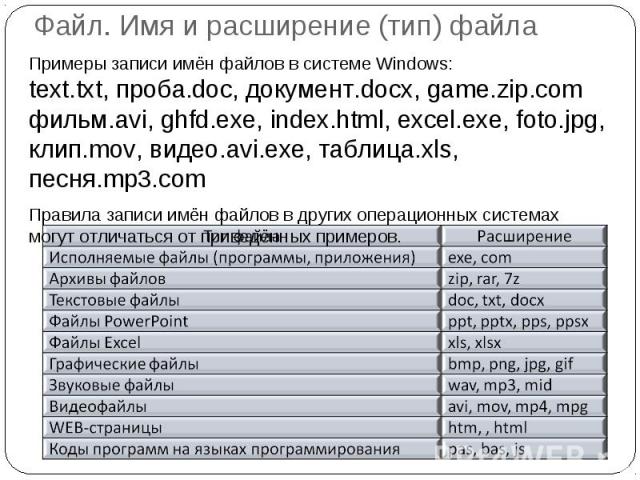 NET — преобразование DOC в PDF из URL-адреса
Форматированный текст и документы с обычным текстом
Текстовые документы можно разделить на два основных типа: форматированный текст и обычный текст. Напротив, обычные текстовые документы содержат только обычный неформатированный текст. Файлы с обычным текстом обычно сохраняются с расширением имени файла TXT, но также используются многие другие расширения в зависимости от предполагаемой цели файла с обычным текстом. Jarte отображает текущий тип формата документа в индикаторе формата строки состояния. Индикатор формата строки состояния отображается для документов с форматированным текстом и для документов с обычным текстом. Вы можете преобразовать один тип документа в другой, щелкнув индикатор формата. Форматы форматированных текстовых файлов Формат файла RTF Формат файла RTF распознается почти всеми текстовыми процессорами, включая Word и WordPad. Таким образом, это рекомендуемый формат файла для документов, созданных с помощью Jarte. Формат файла DOC Формат файла DOC чаще всего используется в Microsoft Word. Существуют разные версии формата Word DOC: .Открытие файлов в формате Word 95 DOC Word 95 — это старый формат файла DOC, который уже не так часто встречается. Jarte нужен специальный Word 95 конвертер для открытия файлов Word 95. Открытие файлов формата DOC Word 97-2003 Word 97-2003 Формат файла DOC — это часто встречающийся формат файла, создаваемый Microsoft Word. Jarte нужен специальный конвертер Word 97 для открытия файлов Word 97-2003. Необходимый файл конвертера встроен в Windows XP, но его необходимо добавить в Windows Vista и выше, если он еще не существует. Сохранение в формате Word DOC Jarte использует особый вариант совместимости формата DOC при сохранении документов в формате файла DOC. Формат файла DOCX Формат файла DOCX является последним форматом Microsoft Word. Он был представлен в выпуске Word 2007. Jarte может открывать файл DOCX, однако любые изменения редактирования, внесенные в файл, должны быть сохранены в формате файла RTF или DOC. Jarte требует установки пакета обеспечения совместимости Microsoft Office, чтобы открывать файлы Word DOCX. Пакет обеспечения совместимости Office уже присутствует на компьютерах с установленным Word 2007 или более поздней версии, включая пробные выпуски Word. Другие форматы файлов В настоящее время Jarte не поддерживает другие форматы форматированных текстовых файлов (например, WordPerfect, Microsoft Works и т. д.). Формат обычного текстового файла Файлы обычного текста повсеместно распознаются всеми текстовыми процессорами и текстовыми редакторами. Связывание формата файла с Jarte
Jarte позволяет связать типы форматов файлов RTF, DOC, DOCX и TXT с программой Jarte. Когда один из этих типов файлов связан с Jarte, двойной щелчок по файлу этого типа заставит Windows автоматически открыть файл в Jarte. Обратите внимание, что сопоставление файлов отключено, если Jarte запускается с переносного диска, например с USB-накопителя. Jarte можно заставить разрешить ассоциации файлов в этой ситуации, изменив значение расширенного параметра Allow Portable File Assoc на «1». Windows Vista и выше В Windows Vista появился новый метод связывания программ с типами форматов файлов. Команда Jarte File Associations не пытается создать ассоциацию сама. Вместо этого команда на самом деле является ярлыком для нового окна Windows «Программы по умолчанию». В этом окне вы увидите флажки, позволяющие связать Jarte с типами форматов файлов RTF, DOC, DOCX и TXT. Флажки немного необычны тем, что их можно только отметить. Флажки не могут быть сняты после того, как вы нажали «ОК». Единственный способ отключить тип формата файла от Jarte в Windows Vista и более поздних версиях — создать новую связь между типом файла и другой программой. Проще всего это сделать с помощью свойства файла Jarte: . |
 Документы с форматированным текстом объединяют текст с информацией о форматировании таким образом, что текст в этих документах может использовать любое сочетание шрифтов, размеров шрифтов, стилей шрифта (полужирный, курсив и т. д.) и стилей абзаца (по центру, маркированный и т. д.). Текстовые документы могут также содержать нетекстовое содержимое, например изображения. Форматы файлов, используемые для форматированных текстовых документов, включают RTF, DOC и DOCX.
 Этот особый вариант формата DOC распознается всеми версиями Microsoft Word и WordPad. Jarte не требует специальных файлов конвертера для открытия или сохранения файлов с использованием совместимости формата DOC.
 Они часто используются для специальных целей или в ситуациях, когда форматированный текст не подходит. TXT является наиболее распространенным расширением имени файла, используемым для файлов с простым текстом, но также используются и многие другие.