Как перевести фото из формата RAW в JPEG
Фото в формате RAW мы получаем, когда пользуемся профессиональными и полупрофессиональными зеркальными фотоаппаратами. Сейчас есть также смартфоны, способные выдавать такое расширение. Оно имеет ряд преимуществ:
- точнее передаёт цвета;
- позволяет скорректировать экспозицию;
- упрощает достижение художественного эффекта в нестандартном освещении.
Но при этом фото в подобном формате неудобно просматривать — для этого нужны специальные программы, например, Capture One Pro, Lightroom, Photoshop и т. д. Кроме того, в большинстве случаев невозможна печать прямо из RAW — нужно конвертировать в JPEG, JPG или TIFF.
Способ 1: пакетная конвертация
Конвертировать RAW в JPEG лучше всего через специальный софт, позволяющий обрабатывать большое количество фотографий единовременно, например, ShowExif. Это бесплатное приложение, которое не только переводит RAW в JPEG, но и отображает все данные о снимке и самой камере. Таким образом можно проверить состояние подержанного фотоаппарата перед покупкой.
Конвертация фото из формата RAW в JPEG в программе ShowExif
После установки и запуска программы вы увидите окно, в котором слева предлагается выбрать нужную папку или файл. После клика по фото в списке справа появится информация об изображении: какие настройки были выставлены во время съёмки, фокусное расстояние, выдержка и т. д. Чтобы изменить формат, выделите нужные фотографии, выберите вверху Tools — Extract JPEG files from RAW и немного подождите. Скорость конвертации, конечно, зависит от процессора, но обычно она очень высокая.
Подобный метод хорош в том случае, когда нужно переделать формат без предварительной художественной обработки, допустим, чтобы показать кому-то.
Способ 2: конвертация с помощью Photoshop
Если до того как изменить расширение, нам нужно сделать некоторую коррекцию фото, лучше обратиться к графическому редактору. В Photoshop есть специальный плагин Camera Raw, который откроется автоматически, стоит только перетащить нужное изображение в рабочее поле.
Плагин Camera RAW для Photoshop
Здесь вы увидите окно настроек. Передвигая ползунки, можно изменить температуру, экспозицию, баланс белого, яркость, контрастность, настроить чёткость, убрать шум, сделать фото чёрно-белым и многое другое. По завершении необходимых операций, нажимаем «Сохранить как…» (Save As) и выбираем формат JPEG/JPG для конвертации.
Этот способ хорош, когда нужна предварительная ретушь или коррекция цвета, но он очень утомителен при большом количестве изображений.
Способ 3: обработка в Lightroom
Ещё одна популярная программа для работы с изображениями — Adobe Lightroom, поэтому нелишним будет рассказать о том, как конвертировать RAW в JPEG в этом приложении.
Окно программы Lightroom
Лайтрум совмещает в себе возможность коррекции с пакетной обработкой: выставленные настройки для одного фото применяются ко всем остальным. Здесь также есть все необходимые инструменты и функции, позволяющие отладить света и тени, изменить контраст, яркость, сделать экспокоррекцию, обратить цвета в чёрно-белые и т. п.
п.
После того как необходимые манипуляции завершены, нажмите Ctrl+Shift+E, выберите из списка нужный формат и кликните Export.
ВАЖНО. Если из Lightroom вы планируете перейти в Photoshop для дальнейшей обработки фото, то лучше перевести его в формат TIFF и не повышать резкость заранее.
Поделитесь также своим опытом конвертации фото из RAW в JPEG: какими программами вы пользуетесь и почему? Пишите об этом в комментариях.
Конвертировать RAW в JPEG/JPG | Онлайн Raw Конвертер
Как конвертировать RAW файлы в JPEG
Мы устранили все ненужные действия. Множество конверторов, которые вы можете найти в сети, предлагают вам смотреть бесконечное количество баннеров и рекламы. Десктопные утилиты требуют установки на компьютер и часто приносят с собой вирусы. Мы решили сделать наш сервис raw.pics.io максимально простым.
Если вам нужно конвертировать несколько фотографий в формате РАВ – просто используйте сервис raw.pics.io.
Нужна поддержка raw файлов от Sony? Вы можете конвертировать ARW в JPEG!
Быстрая экстракция JPEG
Вы увидите ваше изображение практически мгновенно. Это не только потому, что мы работаем с изображениями локально (соответственно, ничего не загружается в Интернет), но еще и потому, что сервис способен работать со встроенным в каждый raw файл JPG. Сервис также позволяет переключиться в режим отображения raw, чтобы исправить экспозицию и другие параметры снимка.
Сервис также выводит в правой колонке полезную информацию о файле (EXIF данные).
Конвертировать много файлов из raw в jpeg
Наш конвертор позволяет конвертировать сразу много файлов из raw в jpeg. Перетащите файлы в окно браузера, нажмите кнопку ‘Convert All’, установите параметры конвертации и вы тут же получите отконвертированные файлы.
Чтобы конвертировать файлы RAW в JPG, вам не нужно ничего кроме современного браузера. Chrome, Firefox или Safari отлично подойдут. Чтобы начать конвертировать файлы, нажмите “Перейти к приложению”.
Поддержка Canon, Nikon и др.
Вы наверняка знаете, что не существует единого RAW формата. Это общее название более чем 100 различных проприетарных форматов. Предоставление поддержки для каждого из них – это сложный и трудоемкий процесс. В нашем онлайн конвертере есть поддержка камер от производителей Canon, Nikon, Sony, Olympus, Pentax и Fuji. Поэтому, если вам нужно конвертировать CR2, NEF, ARW, PEF или RAF в JPEG, то никакие дополнительные шаги не требуются.
Тем не менее, если вы владелец какой-то более экзотичной камеры, то чтобы работать с нашим конвертером, вам нужно будет предварительно конвертировать изображения Adobe DNG конвертером.
What is RAW?
RAW image file format is a generic name for all images generated by professional digital cameras. It contains unaltered, uncompressed “raw” image data as captured by a digital camera’s sensor. There are dozens of raw formats in use by different models of digital equipment.
How to open and view a RAW image?
Unlike standardized JPEG or TIFF file formats, there is no one standard for RAW. That is why, more specialized software may be required to open and view raw files. This complicated software is usually quite expensive and require installation on your desktop computer. If you need to open and convert just a couple of RAW images into JPEG, a much easier way is to take advantage of a free online converter, such as raw.pics.io. It’s super easy tool that works right in your browser. It doesn’t require registration or installation and it is super easy to use.
RAW pros and cons
RAW is an uncompressed file format that captures all the data from the camera sensor when you take a photo. No information is compressed and lost, so the resulting image is of much higher quality than JPEG with the same resolution. So, if you are fond of photography, you’d better shoot RAW rather than let your camera automatically process the image in JPEG for you. As for the disadvantages of using RAW images, you have to bear in mind that you need to have special software installed on your desktop computer in order to edit and convert RAW files. This is an extra stumbling block in the photo-processing workflow in comparison with standardized out-of-camera JPEGs. Besides, RAW files are usually much heavier and much less transferrable than their JPEG counterparts, which is another disadvantage you have to consider.
Нужно конвертировать RAW?
перейти к приложению
Онлайн конвертация RAW в JPG — Raw.pics.io видеоурок.
Бесплатный онлайн конвертер http://raw.pics.io позволяет преобразовать RAW в JPG. Вот короткий видеоурок, показывающий возможности продукта: пакетное преобразование, уменьшение, декодирование raw.
[OFFICIAL] Image Translator Online Free & Screen OCR Tool
Переводчик скриншотов позволяет извлекать и переводить текст
из изображений, сканов, PDF-файлов и многого другого.
Поддерживаемые системы: Windows 7-11 или MacOS 12 и новее.
- ГОРЯЧИЙ
Изображение в текст
Вытяните и скопируйте текст с изображения.
- ГОРЯЧИЙ
PDF в текст
Скопируйте текст из PDF, если вы не можете выделить текст.
- ГОРЯЧИЙ
Скриншот к тексту
Сделайте снимок экрана, чтобы перевести изображение на экран.
- ГОРЯЧИЙ
Рукописный ввод в текст
Преобразование рукописного текста в текст без повторного ввода.
PNG в DOC
Преобразование PNG в DOC.
- ГОРЯЧИЙ
PNG в текст
Преобразование PNG в текст.
JPG в DOC
Конвертировать JPG в DOC.
JPG в текст
Конвертировать JPG в текст.
JPEG в DOC
Преобразование JPEG в DOC.
JPEG в текст
Преобразование JPEG в текст.
TIFF в DOC
Преобразование TIFF в DOC.

TIFF в текст
Преобразование TIFF в текст.
- ГОРЯЧИЙ
Японский OCR
Извлечение японского языка из изображений, сканов, PDF-файлов и многого другого.
- ГОРЯЧИЙ
Извлечение корейского языка из изображений, сканов, PDF-файлов и многого другого.
- ГОРЯЧИЙ
китайский OCR
Извлечение китайского языка из изображений, сканов, PDF-файлов и многого другого.
Английский OCR
Извлечение на английском языке из изображений, сканов, PDF-файлов и т. д.
Испанский OCR
Извлечение испанского из изображений, сканов, PDF-файлов и многого другого.
Португальский OCR
Извлечение португальского языка из изображений, сканов, PDF-файлов и многого другого.
Итальянский OCR
Извлечение итальянского языка из изображений, сканов, PDF-файлов и многого другого.
Французский OCR
Извлечение французского из изображений, сканов, PDF-файлов и многого другого.
Болгарский OCR
Извлечение болгарского языка из изображений, сканов, PDF-файлов и многого другого.
Сербский OCR
Извлечение сербского языка из изображений, сканов, PDF-файлов и многого другого.
Латинское OCR
Извлечение латиницы из изображений, сканов, PDF-файлов и многого другого.
Традиционный китайский OCR
Извлечение традиционного китайского языка из изображений, сканов, PDF-файлов и т. д.

3 шага для перевода изображения на экран
01
Быстрый запуск и снимок экрана
02
ОКР
03
Перевести
Дополнительные функции, которые нельзя пропустить
Скриншот для текста
Пакетное оптическое распознавание символов
Перевести изображение
Автономное распознавание символов
Бесплатно
Win&MacOS
Безопасность данных
Точность
FAQ и сообщения для PDNob Image Translator
FAQ
A1: Мы поддерживаем macOS 12.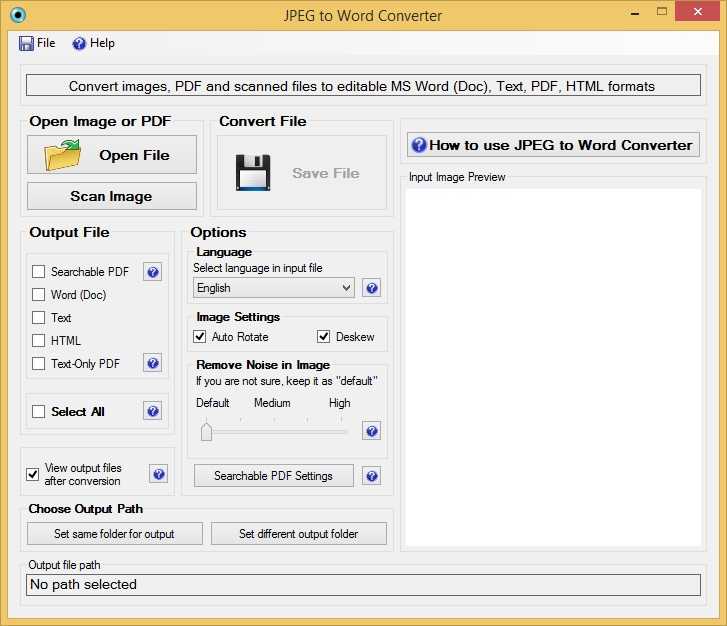 0 и новее, а также Win7-11.
A2: Вы можете либо сделать несколько снимков экрана, либо загрузить файлы, и инструмент извлечет текст и переведет его на другой язык.
A3: После покупки ваш аккаунт можно использовать как на mac, так и на win, но не более чем на трех устройствах.
A4: Вы можете импортировать файлы PNG, JPG, JPEG и TIFF и экспортировать их как файлы TXT, DOC, DOCX.
Взаимодействие с текстом на фотографии с помощью Live Text в режиме предварительного просмотра на Mac
macOS Ventura 13
macOS Монтерей 12
Выберите версию:macOS Вентура 13 macOS Монтерей 12
Изменение этого элемента управления приведет к автоматическому обновлению этой страницы
Искать в этом руководстве
- Добро пожаловать
- Открывайте PDF-файлы и изображения
- Просмотр PDF-файлов и изображений
- Поиск текста в PDF-файлах
- Взаимодействие с текстом на фотографии
- Добавляйте PDF-страницы в закладки
- Просмотр информации о файлах PDF и изображениях
- Импорт изображений с камеры
- Посмотрите, где было сделано фото
- Отображение PDF в виде слайд-шоу
- Просмотр анимированных GIF-кадров
- Заполнять и подписывать PDF-формы
- Выделить и скопировать текст в PDF
- Выделение, подчеркивание и зачеркивание текста
- Добавление заметок и речевых пузырей в PDF
- Аннотировать PDF
- Объединить PDF-файлы
- Добавляйте, удаляйте или перемещайте страницы PDF
- Обрезать или повернуть PDF
- Добавление эффектов в PDF
- Изменение размера, поворот или отражение изображения
- Преобразование типов файлов изображений
- Извлечь изображение или удалить фон
- Аннотировать изображение
- Посмотрите, как изображение выглядит на другом устройстве
- Применение цветового профиля к изображению
- Сохраняйте PDF-файлы и изображения
- Отменить изменения в PDF-файлах и изображениях
- Копировать PDF-файлы и изображения
- Блокировка PDF-файлов и изображений
- Экспорт PDF-файлов и изображений
- Защитите PDF паролем
- Сжать PDF-файл
- Печать PDF-файлов и изображений
- Если вы не можете выделить или скопировать текст в PDF
- Если изображения или PDF-файлы имеют неправильный размер
- Если при переходе на страницу отображается неправильная страница PDF-файла
- Изменить настройки предварительного просмотра
- Горячие клавиши
- авторское право
В режиме предварительного просмотра вы можете использовать Live Text для копирования и использования текста, отображаемого на фотографии.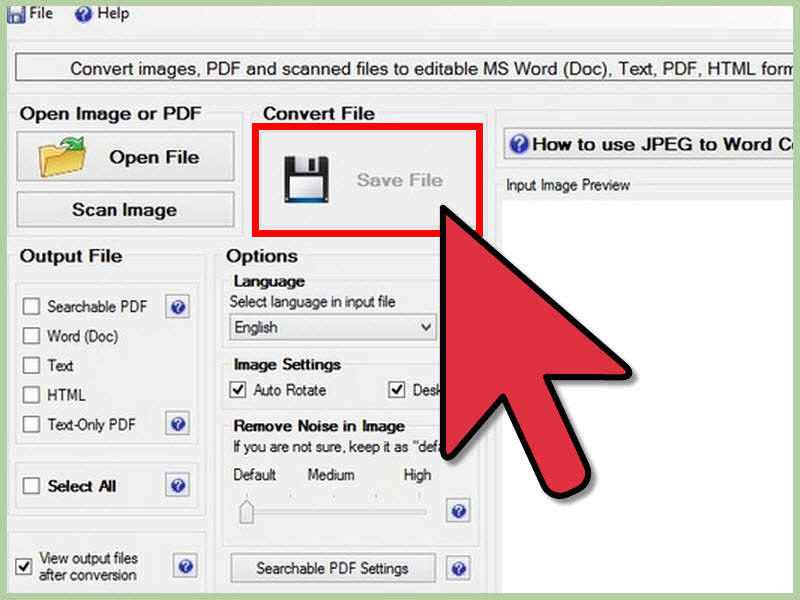 Например, вы можете скопировать текст придорожного знака и вставить его в текстовое сообщение или электронное письмо. Вы можете искать значение слов, выполнять поиск в Интернете и даже переводить текст на другой язык. Если на фотографии показан номер телефона, веб-сайт или адрес электронной почты, вы можете использовать его, чтобы позвонить, открыть веб-сайт или отправить электронное письмо.
Открыть предварительный просмотр для меня
Live Text доступен не во всех регионах и не на всех языках. См. веб-страницу доступности функций macOS.
См. также Просмотр PDF-файлов и изображений в программе «Просмотр» на MacПоиск текста в PDF-файлах в программе «Просмотр» на MacОткрытие PDF-файлов и изображений в программе «Просмотр» на Mac
Максимальное количество символов: 250
Пожалуйста, не указывайте личную информацию в своем комментарии.
Максимальное количество символов — 250.