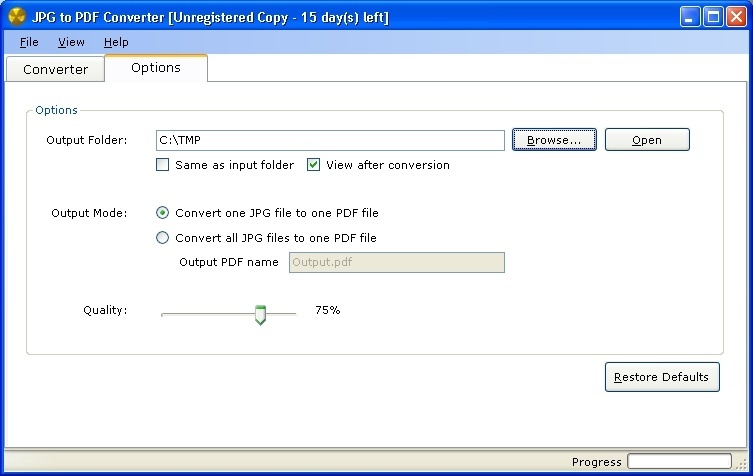
Как PDF перевести в JPG, преобразование и конвертация форматов, изменение файла из ПДФ в JPEG, программы и онлайн-сервисы
Интересное КомментироватьЗадать вопросНаписать пост
Каждый пользователь компьютера рано или поздно сталкивается с необходимостью перевести pdf в jpg? В сети существует множество различных программ и онлайн сервисов для такого преобразования. Все они похожи по своему функционалу и принципу конвертации.
В чем сложность конвертации?
Основной разницей межу форматами является то, что в PDF могут находиться как векторные, так и растровые форматы изображений, а ещё печатный текст, а в jpg только растровые изображения. Jpg больше подходит для передачи такого изображения по электронной почте, или загрузке его в интернет, так как имеет значительно меньшей объём благодаря своему сжатию. ПДФ в свою очередь лучше подходит для печати документов, его правильно отображают все принтера и он легко читаем.
Как преобразовать PDF в JPG?
У пользователей в сети часто возникает потребность конвертации PDF файлов в JPG, именно благодаря большому спросу в интернете множество как онлайн сервисов по конвертации, так и полноценных приложений, устанавливаемых на компьютер.
Приложения
Первыми рассмотрим приложения. Они обеспечивают пользователю большую стабильность и автономность работы. Скачав такой конвертор один раз, пользователь может использовать его в любом месте вне зависимости от подключения интернета.
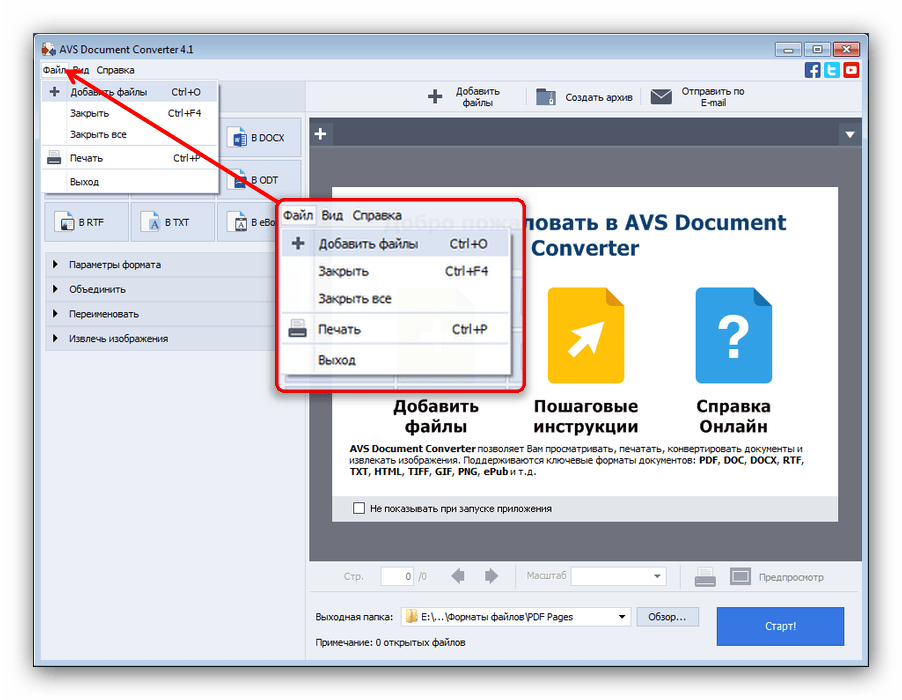
Универсальный конвертер документов
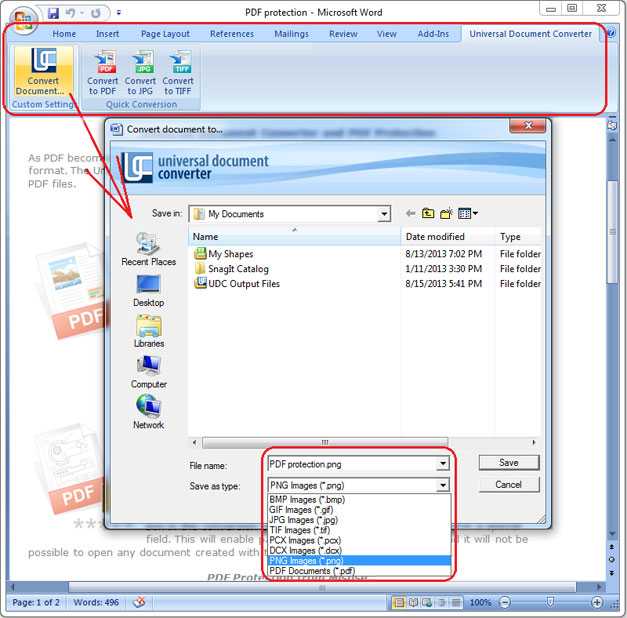
Программа «Универсальный конвертер документов» является полноценным конвертером различных форматов. Помимо функции сохранения PDF в JPG, есть инструменты, позволяющие переводить большинство офисных форматов в необходимые пользователю. Отличительными особенностями является простота в использовании и скорость работы программы.
Простейшим решением конвертации ПДФ в JPG формат является использование виртуального принтера внутри программы. Отличается он от реального только тем, что не отправляет документ на печать, а сохраняет его на устройстве в формате изображения.
Чтобы перевести формат PDF в JPG нужно выполнить 5 простых шагов:
- Скачать, установить и запустить программу.
- Открыть необходимый документ и нажать Print (Ctrl+P).
- В появившемся окне, вверху из выпадающего списка выбрать
- Выбрать необходимый формат для конвертации (JPG) и нажать кнопку ОК.
- Далее следует нажать кнопку Print и документ будет конвертирован в нужный формат.
PDF to JPEG от Microsoft
Существует также и утилита от компании Microsoft. Она проста в использовании, быстро конвертирует файлы в изображения. Следует только выбрать необходимый файл, указать формат, и программа всё сделает самостоятельно.
Free PDF Solutions
Офисная программа, делящаяся на различные конвертеры в зависимости от необходимости. Free PDF Solutions на английском языке, но интерфейс её простой и понятный, разберётся даже новичок. Распространяется утилита бесплатно, что является большим плюсом.
Онлайн-сервисы
Если нужно конвертировать файлы единоразово или их малое количество, в таком случае стоит обратится к онлайн-сервисам по конвертации.
PDF2JPG
Сервис с максимально простым интерфейсом, не перегружен лишними инструментами позволяет пользователю осуществить требуемую ему функцию. На сайте PDF2JPG также находится видеоинструкция, что поможет разобраться любому новичку, как переделать файл ПДФ в JPEG.
PDFtoImage
Сервис PDFtoImage с таким же простым интерфейсом, как и предыдущий. Имеет в себе большой набор функций между которыми удобно переключаться. Помогает в работе если нужно конвертировать разные форматы файлов. Присутствует на выбор несколько языков, также есть и русский.
Ilovepdf
Красочный интерфейс и богатый набор инструментов по конвертации являются основными преимуществами сервиса Ilovepdf. При входе на сайт, интерфейс сразу переключается на русский язык, перед пользователем расположены на выбор все инструменты.
Чтобы конвертировать файлы, достаточно следовать простым шагам:
- Перейти на сайт и выбрать необходимый инструмент.
- Нажать на кнопку и выбрать необходимые файлы на компьютере.
- Затем нажать «Конвертация в JPG» и подождать пока файл обработается. Затем произойдёт перенаправление на следующую страницу и готовый файл автоматически начнёт скачиваться на компьютер.
На главную
Reader Interactions
Как конвертировать PDF в изображения в Linux
Нет ничего лучше, чем иметь гибкое программное обеспечение, помогающее конвертировать изображения и другие материалы в предпочитаемую вами версию, например, в данном случае конвертировать PDF-файлы в изображения.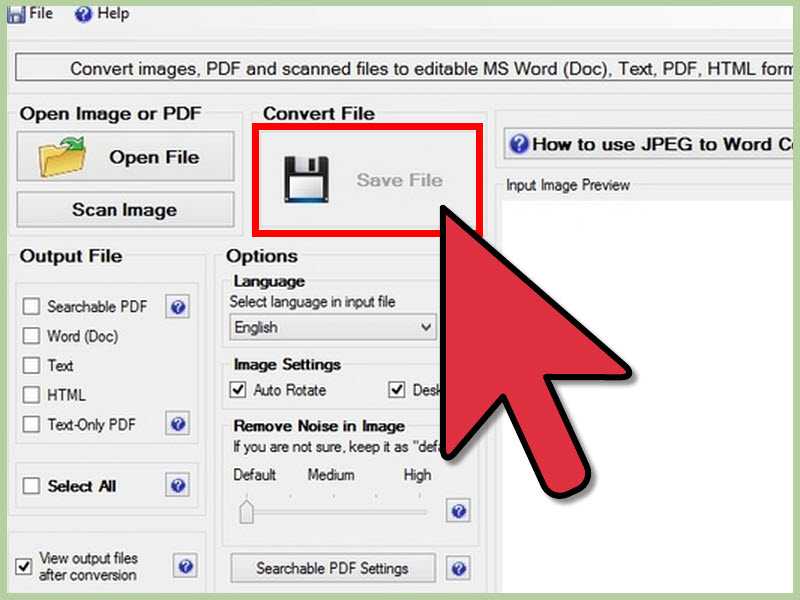 Этот обзор подробно расскажет, как выполнить этот процесс (преобразовать) страницы PDF-документа в файлы изображений (PNG, JPEG и многие другие форматы).
Вот скомпилированный список программного обеспечения и методов командной строки, которые помогут вам в этом. Конечно, и по многим причинам, вы всегда можете найти онлайн-конвертер программного обеспечения, который легко конвертирует PDF в изображения; однако нет гарантии, что ваш файл всегда будет в безопасности. Следовательно, мы рекомендуем конвертировать PDF в вашей системе Linux, что мы вам и покажем. Помимо формата графического пользовательского интерфейса, мы также рассмотрим преобразование командной строки, а методы pdftoppm предоставляют вам различные варианты.
Преобразование PDF в изображения в Linux
Способ 1. Команда Convert
Это один из самых простых, если не самый простой, способов преобразования PDF в форматы jpg, png и gif. Интересно, что этот метод не только ограничен преобразованием, вы также можете использовать его для изменения размера, отражения, обрезки, размытия и многих других применений.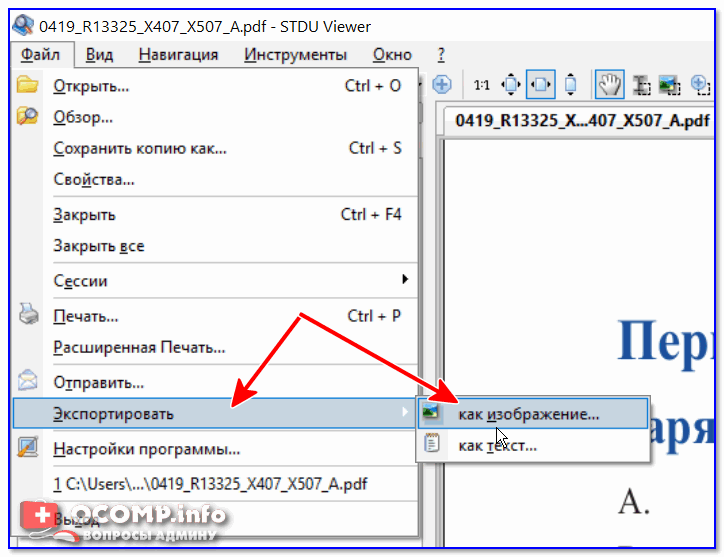
Как установить convert
Convert доступен на ImageMagick, хорошо известном бесплатном кросс-платформенном программном обеспечении с открытым исходным кодом, используемом для отображения, преобразования, редактирования и модификации изображений. В зависимости от вашего дистрибутива Linux вы можете установить convert, используя следующие команды; в нашем случае мы будем устанавливать формат Debian:
Arch Linux:
pacman -s imagemagick
Fedora/Redhat/CentOS:
dnf install ImageMagick
Debian/Ubuntu/Mint:
sudo apt install imagemagick 900 format.pdf Используйте следующую команду преобразования с закрытым синтаксисом для преобразования pdf в форматы jpeg, png, gif и tiff.convert document.pdf output_image.pngПримечание: Убедитесь, что вы заменили «document.pdf»
с вашим именем файла. error-alert Однако в некоторых случаях вы обнаружите, что преобразование файлов PDF не разрешено политикой, как показано на снимке выше.
В этом случае откройте XML-файл политики Imagemagick с помощью следующей команды:
sudo nano /etc/ImageMagick-6/policy.xmlПосле запуска команды прокрутите до конца редактора nano с помощью клавиши вниз. клавишу со стрелкой, и вы должны увидеть следующий фрагмент кода в конце файла:
Найдя фрагмент, закомментируйте его в следующем формате:
Редактор Nano до комментирования:
Редактирование командной строки редактора nanoТот же редактор после комментирования:
nano-editor-после-комментированияПосле этого нажмите «Ctrl +O” и “Ctrl+X” для завершения процесса редактирования.
convert document.pdf output_image.pngfinal-convertedКак видите, преобразование прошло успешно. С другой стороны, вы также можете определить качество изображения, используя следующий синтаксис:
convert -density 350 document.pdf -quality 100 output_image.jpegТаким образом,
 В этом случае откройте XML-файл политики Imagemagick с помощью следующей команды:
 Затем повторно запустите команду преобразования:
- Плотность 350 — это dpi, с которым отображается PDF.
- Качество 100 — это наивысшее качество сжатия JPEG.
Вам нужны какие-то команды, которые это программное обеспечение использует для рендеринга PDF-документов или для использования? Вам больше не нужно беспокоиться, так как вы найдете больше команд преобразования, обратившись к справке и справочным страницам, используя следующие команды:
convert –helpconvert help
man convertman convert
Метод 2: Использование GIMP
GIMP (GNU Image Manipulation Program) — это бесплатно распространяемый кроссплатформенный программный редактор для обработки изображений, доступный для GNU/Linux, macOS, Windows и многих других. операционные системы. Это бесплатное программное обеспечение позволяет вам изменять его исходный код и распространять ваши изменения, следовательно, это программное обеспечение с открытым исходным кодом.
Независимо от того, являетесь ли вы графическим дизайнером, иллюстратором, фотографом или ученым, GIMP предоставляет вам инструменты для своевременного выполнения задач. Кроме того, вы можете повысить свою производительность с помощью GIMP благодаря его параметрам настройки и 3 rd партия плагинов.
Чтобы добавить к опции преобразования PDF в изображения, предлагаемой этим программным обеспечением, являются алгоритмы программирования, которые оно поддерживает. GIMP — это высококачественный фреймворк для скриптовой обработки изображений, поставляемый с многоязычной поддержкой, такой как Perl, Python, C, Scheme, C++ и многими другими.
Установка GIMP
Ниже приведены несколько способов установки этого программного обеспечения на ваш компьютер в зависимости от версии вашего дистрибутива операционной системы Linux.
Ubuntu/Linux Mint:
$ sudo apt update$ sudo apt upgrade
$ sudo apt install snapd
$ sudo snap install gimp
CentOS 8/ RHEL 8:
$ sudo dnf update$ sudo dnf install gimp
Arch Linux:
Когда дело доходит до Arch Linux, вам необходимо установить репозиторий snap и использовать его для установки GIMP. Для этого клонируйте репозиторий git пакета snap и соберите его с помощью команды makepkg, как показано ниже:
$ git clone https://aur.archlinux.org/snapd.git$ cd snapd
$ makepkg -si
В нашем случае мы будем устанавливать с помощью дистрибутива Debian:
$ sudo apt updateкоманда обновления
В случае, если вы запустите команду обновления и получите пакеты, которые необходимо обновить , как в нашем случае 22, затем выполните следующую команду:
sudo apt upgradeкоманда обновления
После обновления вашей машины установите пакет snapd, если у вас его нет:
sudo apt install snapdinstall snapd
После этого мы включаем сокет связи snap и создаем символическую ссылку на каталог /snap, используя следующие команды:
$ sudo systemctl enable --now snapd.включить мгновенную связь
ИЛИ
$ ln -s /var/lib/snapd /snap /snap
 socket
 На этом этапе ваш пакет Snap установлен, и теперь вы можете приступить к установке GIMP. Для этого используйте следующую команду:
$ sudo snap install gimpinstall gimp
Теперь вы можете использовать GIMP для удовлетворения ваших желаний (преобразование документов PDF в изображения). Чтобы открыть GIMP, перейдите в свой терминал и введите следующую команду:
$ gimpзапустите команду gimp
После запуска команды вы должны увидеть такое открытое окно:
Окно GimpПосле этого перейдите к файлу, нажмите «Открыть» и найдите файл PDF, который необходимо преобразовать (Файл> Открыть>Просмотреть файл PDF).
нажмите кнопку "Открыть" Теперь вы можете вносить изменения, чтобы применять различные правки. Чтобы преобразовать его в формат изображения, перейдите в меню «Файл» и выберите «Экспортировать как», , затем измените расширение на формат изображения по своему вкусу (jpg, png, gif) и нажмите «Экспорт».
Когда вы нажмете первую кнопку «Экспорт», когда вы закончите выбирать метод формата, в нашем случае мы установили «JPEG», появится окно с предложением выбрать качество изображение, которое вы хотите. Вы можете поиграть с качеством изображения по своему вкусу; Однако, если вас устраивают настройки по умолчанию, нажмите кнопку «Экспорт» еще раз, чтобы завершить процесс.
параметры качестваПосле этого ваш PDF-документ будет преобразован в указанный вами формат изображения.
Метод 3: Преобразование в изображения (PNG, JPEG, GIF) из командной строки с помощью pdftoppm
pdftoppm — это инициалы, обозначающие конвертер Portable Document Format (PDF) в Portable Pixmap (PPM). Это (pdftoppm) преобразует формат Portable Document Format в файлы цветных изображений в формате Portable Pixmap (PPM), файлы изображений в градациях серого в формате Portable Graymap (PGM) или файлы монохромных изображений в формате Portable Bitmap (PBM). Pdftoppm читает файл PDF как файл PDF и записывает один файл PPM для каждой страницы, PPM-root-nnnnnn.ppm. Где nnnnnn номер страницы
Он также может конвертировать все страницы документа PDF в отдельные файлы PDF, одну страницу или диапазон страниц. С другой стороны, он также поддерживает указание разрешения изображения, масштаба, обрезки изображений и многого другого.
pdftoppm входит в пакет «poppler / poppler-utils / poppler-tools» , который полностью зависит от используемого вами дистрибутива ОС. Ниже приведены команды для установки этого программного обеспечения в зависимости от вашей ОС.
Для Debian, Linux Mint и других дистрибутивов Linux на основе Debian/Ubuntu, таких как тот, который мы будем использовать в нашем случае, используйте следующую команду:
sudo apt install poppler-utilsinstall poppler utils
Для пользователей Fedora используйте следующую команду:
sudo dnf install poppler-utils
Для пользователей openSUSE используйте следующую команду:
sudo zypper install poppler-19Для пользователей Arch Linux используйте следующую команду:
sudo pacman -S popplerТем не менее, другие дистрибутивы Linux позволяют использовать диспетчер пакетов для установки пакета poppler / poppler-utils.
С учетом сказанного давайте воспользуемся pdftoppm для преобразования нашего документа.pdf в PNG, JPEG и т.д. Следующая команда поможет преобразовать этот pdf-документ в png.
pdftoppm -png document.pdf documentиз pdf в png
Вы рассматриваете способ преобразования страниц PDF в JPEG вместо PNG? Если это так, используйте -jpeg вместо -png. Для TIFF используйте -tiff. Если вы не укажете формат изображения, pdftoppm по умолчанию преобразует всю страницу в файлы изображений PPM.
Примечание: Не забудьте заменить «document.pdf» именем вашего файла.
Используйте -f N, где N — номер первой страницы для печати, и -l N, где N — в данном случае последняя страница для печати, чтобы определить диапазон страниц для изображения PDF преобразование с помощью pdftoppm.
Например, чтобы преобразовать страницы с 1 по 10 из документа PDF с именем document.pdf в данном случае в PNG с помощью pdftoppm и получить каждое полученное изображение как document-01.
pdftoppm -png -f 1 -l 10 document.pdf documentВы хотите добавить преобразованное изображение DPI (точек на дюйм), обычно используемое для описания разрешения изображения? По умолчанию pdftoppm преобразует страницы PDF в изображения с разрешением 150 точек на дюйм. Но это не ограничивает вас от изменения настройки по умолчанию с помощью -rx и -ry в команду с вашими пользовательскими значениями.
Взгляните на следующий синтаксис, который позволит вам использовать DPI 300 для результирующих изображений:
pdftoppm -png -rx 300 -ry 300 document.pdf documentпереключение DPIЧтобы просмотреть все параметры, предоставляемые/поддерживаемые pdftoppm, выполните следующую команду:
«pdftoppm –help and man pdftoppm»команда справкиПодведение итогов
Эта статья прошла через различные методы. В этом случае методы относятся к утилитам командной строки Linux и пользовательского интерфейса (UI), которые помогают конвертировать PDF-файлы в различные форматы изображений.
Как конвертировать PDF в изображения (JPG, PNG, GIF и BPM)
Преобразование PDF в изображения в настоящее время пользуется большой популярностью в Интернете. Людям необходимо преобразовать PDF в изображения, чтобы вставить их в качестве примеров на документы, предоставить квалификационные сертификаты в тендерных документах или перечислить прошлые результаты в бизнес-предложении.
Итак, как конвертировать PDF в изображения и в какой формат изображения лучше всего конвертировать? В этом посте мы покажем разницу между некоторыми преобладающими форматами изображений. И будет список из 5 решений для преобразования PDF в изображения, включая EasePDF онлайн-конвертер PDF в изображения, Mac Preview, PDFelement, Aiseesoft PDF Converter Ultimate и IceCream PDF Converter .
Часть 1. Разница между JPG, PNG, GIF и BMP
Наиболее распространенными форматами изображений, которые мы видим в Интернете, являются JPG, PNG, GIF, BMP и TIFF. Каковы их плюсы и минусы? Какой идеальный формат изображения для использования в разных случаях? Какой формат выбрать для преобразования PDF в изображение? Давайте рассмотрим их вкратце.
JPG
Поддерживая 16,7 миллионов цветов и имея меньший размер по сравнению с другими форматами изображений, JPG является самым популярным форматом изображений в Интернете, особенно для фотографий. Файл JPG можно сжать в соотношении от 2:1 до 100:1, жертвуя некоторой информацией об изображении, чтобы уменьшить размер файла. Таким образом, JPG не является идеальным форматом для хранения изображений, требующих высокого разрешения, таких как художественные файлы.
При преобразовании PDF в изображения JPG является наиболее предпочтительным форматом для большинства пользователей из-за его относительно меньшего размера и поддержки насыщенных цветов.
PNG
PNG — это формат изображения, разработанный как открытый непатентованный формат, который может использоваться всеми, и обычно он больше, чем формат JPG. Файлы PNG предлагают больше цветовых диапазонов для работы и очень эффективно обрабатывают прозрачность. Поэтому многие графические дизайнеры выбирают формат PNG в качестве своего первого выбора для сохранения проектной работы. Но когда дело доходит до обмена фотографиями высокого разрешения в Интернете, формат PNG не является хорошим вариантом.
Помимо JPG, PNG также является популярным форматом для преобразования PDF в изображения. Потому что файлы PNG обеспечивают насыщенные изображения, хотя и большего размера.
GIF
Многие логотипы, значки, баннеры и мультфильмы более предпочтительны в формате GIF. Это потому, что GIF — лучший выбор для изображений, которые имеют большие области с однородными или однотонными цветами. Файлы GIF являются самыми маленькими из пяти, потому что они всегда уменьшены до 256 цветов.
Формат GIF в настоящее время в основном используется в анимированных графиках в Интернете. А поскольку преобразование PDF в изображение не может создавать графики движения, GIF не является наиболее рекомендуемым форматом для преобразования.
BMP
BMP — это формат, связанный с графическими файлами в ОС Windows, и он не может быть сжат. И это делает изображения BPM четкими и точными, но при этом огромными. Вот почему изображения BMP не так распространены в Интернете, как другие форматы изображений, указанные выше.
Преобразование изображений PDF в BMP может занять очень много времени и быть неэффективным. Если у вас нет особых требований к несжатым файлам изображений, мы не рекомендуем преобразовывать PDF в BMP.
Часть 2. Как бесплатно преобразовать PDF в изображение
1. EasePDF
Первое решение, которое мы рекомендуем для бесплатного преобразования PDF в файл изображения, — это использование онлайн-конвертера PDF в изображение, такого как EasePDF, который является кросс-платформенным.
Шаг 1. Перейдите на домашнюю страницу EasePDF и выберите конвертер PDF в изображение.
Шаг 2. Загрузите PDF-файл. Вы можете нажать кнопку «Добавить файл(ы)», чтобы загрузить целевой PDF-файл со своего компьютера, планшета или смартфона. Или вы можете импортировать PDF-файлы с вашего Google Диска, OneDrive и Dropbox.
Шаг 3. EasePDF загрузит ваш файл PDF на сервер и начнет автоматически преобразовывать его в изображения. Просто подождите несколько минут.
Шаг 4. Когда процесс преобразования остановится, EasePDF предоставит вам ссылку для скачивания преобразованного файла изображения. Вы можете нажать кнопку «Загрузить», чтобы сохранить его на свое устройство или экспортировать на облачные диски.
*Рекомендуемый рейтинг: 4,8/5
*Поддерживаемые форматы изображений: JPG, PNG, GIF и BMP.
Советы
"Чтобы преобразовать PDF, защищенный паролем, вам необходимо сначала разблокировать PDF.
2. Mac Preview
Еще один бесплатный способ конвертировать PDF в изображение — использовать приложение Preview на Mac. Это решение работает только для компьютеров Mac. Для пользователей Windows следуйте инструкциям в части 1.
Шаг 1. Выберите PDF-файл, который хотите преобразовать, щелкните его правой кнопкой мыши и выберите «Открыть с помощью» > «Просмотр».
Шаг 2. Перейдите в меню «Файл» вверху и выберите «Экспорт».
Шаг 3. Сохраните PDF в изображение.
В открывшемся окне нажмите клавишу «option» на клавиатуре, одновременно щелкнув «Format». Затем выберите формат изображения, в который вы хотите преобразовать PDF-файл, и установите разрешение в пикселях. Указав имя файла и место хранения, нажмите кнопку «Сохранить». Теперь вы сохраните все свои PDF-страницы в виде изображений.
*Рекомендуемый рейтинг: 4,7/5
*Поддерживаемые форматы изображений: JPG, PNG, GIF, BMP и TIFF.
Часть 3. Другие способы преобразования PDF в изображение
1. PDFelement
PDFelement — это комплексная программа для преобразования и редактирования PDF-файлов, позволяющая решить многие основные проблемы использования PDF-файлов. С помощью PDFelement вы можете конвертировать PDF в документы Office, такие как Word, Excel, PPT, RTF и т. д., а также в форматы изображений, включая JPG, PNG, GIF, TIFF и BMP.
Шаг 1. Бесплатно скачайте и установите PDFelement на свой компьютер или планшет.
Скачать Скачать
Шаг 2. Запустите программу и откройте PDF-файл, необходимый для конвертации с ее помощью.
Шаг 3. Щелкните вкладку «Преобразовать» в верхней строке меню и выберите «В изображение».
Шаг 4. В появившемся диалоговом окне «Сохранить как» выберите формат изображения, в который вы хотите преобразовать, в опции «Сохранить как тип». Введите имя выходного файла и выберите место для его сохранения.
*Рекомендуемый уровень: 4,7/5
*Поддерживаемые форматы изображений: JPG, PNG, GIF, TIFF и BMP.
*Поддерживаемые системы: Windows, Mac, Android и iOS.
*Цена: $79/год
2. Aiseesoft PDF Converter Ultimate
Aiseesoft PDF Converter Ultimate — это простое, но профессиональное программное обеспечение для преобразования PDF, которое позволяет конвертировать PDF в Word, текст, Excel, PowerPoint, ePub, HTML, JPG , TIFF, PNG, GIF и BMP.
Шаг 1. Загрузите Aiseesoft PDF Converter Ultimate и установите его на свой компьютер с Windows или Mac.
Шаг 2. Запустите программу и нажмите кнопку «Добавить файл(ы)» под верхней строкой меню, чтобы импортировать файл PDF, который вы хотите преобразовать. Вы можете добавить несколько файлов одновременно.
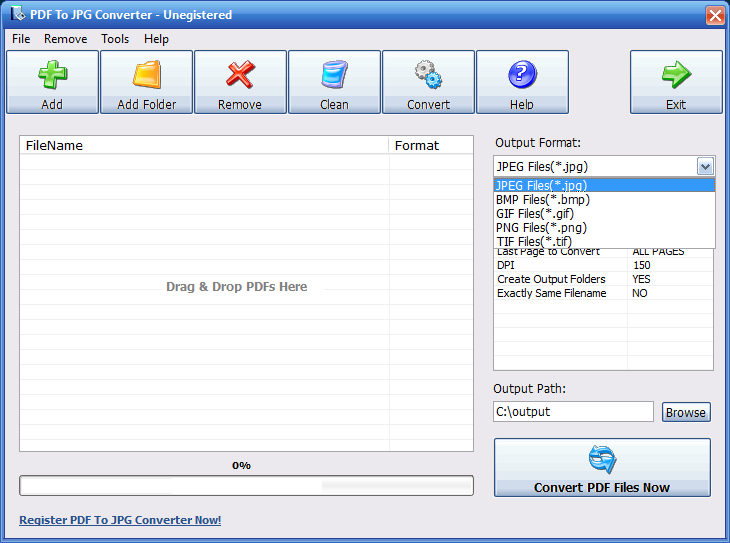
Шаг 3. Перейдите в раздел «Формат вывода» и выберите формат изображения, в котором вы хотите сохранить PDF-файл.
Шаг 4. В правом нижнем углу интерфейса «Диапазон страниц» вы можете выбрать определенные страницы из PDF-файла для преобразования в изображение или выбрать преобразование всех страниц. Когда закончите, нажмите оранжевую кнопку «Старт».
*Рекомендуемый рейтинг: 4,6/5
*Поддерживаемые форматы изображений: JPG, PNG, GIF, BMP и TIFF.
*Поддерживаемые системы: Windows и Mac.
*Цена: 52,5 долл. США за весь срок службы
3. IceCream PDF Converter
IceCream PDF Converter — эффективная программа для преобразования PDF-файлов в Windows. Он разработан с простым, аккуратным и красивым интерфейсом, чтобы пользователи могли легко управлять задачами редактирования и преобразования PDF.
Шаг 1. Загрузите бесплатную версию IceCream PDF Converter и установите ее на свой компьютер с ОС Windows.
Шаг 2. Запустите конвертер и выберите опцию «Из PDF» на экране приветствия, чтобы преобразовать PDF в изображение. Затем нажмите кнопку «Добавить файл PDF» в центре интерфейса, чтобы выбрать и добавить файлы PDF с вашего компьютера.
Шаг 3. Выберите JPG, PNG, GIF, BMP или TIFF в качестве формата выходного изображения. Затем настройте параметры преобразования PDF в изображения. Вы можете преобразовать все страницы PDF или выборочно преобразовать определенные страницы. Установка флажка «Разделить» означает преобразование каждой страницы PDF в отдельный файл изображения. Если файл PDF зашифрован, вы можете нажать кнопку «Ввод» в столбце «Пароль», чтобы ввести пароль для разблокировки файла.
Когда вы закончите все настройки, нажмите кнопку «ПРЕОБРАЗОВАТЬ», чтобы начать процесс преобразования PDF в изображение. Затем вы получите вновь созданные изображения в папке назначения, которую вы выбрали для их сохранения.
*Рекомендуемый уровень: 4,5/5
*Поддерживаемые форматы изображений: JPG, PNG, GIF, BMP и TIFF.
 png, document-02.png и т. д., вам будет использовать следующий синтаксис:
 Мы увидели, как можно эффективно преобразовать PDF-файл в изображение с помощью команд и программного обеспечения GIMP. С этой целью мы уверены, что вы сможете успешно преобразовать файл PDF в другие версии форматов изображений.

 В этом случае файлы GIF не подходят для изображений с большим диапазоном цветов, таких как фотографии.
 платформа поддерживается и проста в использовании.
 В противном случае EasePDF не сможет обработать ваш файл."
 Затем нажмите кнопку «Сохранить».
 Если вы хотите преобразовать несколько файлов PDF в один и тот же формат изображения, просто нажмите кнопку «Применить ко всем» после выбора выходного формата.