Как найти наибольшее значение выражения
Нахождение наибольшего значения выражения
Найдите наибольшее значение выражения , если и связаны соотношением .
Решение задачи
В данном уроке рассматривается решение задачи, которое можно использовать в качестве примера при решении задач типа ОГЭ 7 при подготовке к экзамену по математике.
Для решения задачи прежде всего заданное выражение упрощается. Так как дроби имеют одинаковые знаменатели, числители записываются под одной чертой. Далее числитель дроби представляется в виде произведения двучленов и дробь сокращается на общий множитель. В полученное выражение вместо подставляется заданное по условию выражение. После приведения подобных слагаемых полученное выражение представляет собой квадратичную функцию, график которой — парабола. Так как коэффициент перед , то ветви параболы направлены вниз. Таким образом, наибольшее значение функция принимает в ее вершине.
Как находить наибольшее и наименьшее значение выражения.
 Как найти наибольшее значение выражения
Выполните нахождение наибольшего , которая на отрезке имеет конечное число критических точек. Для этого вычислите ее значение во всех точках, а также на концах отрезка. Из полученных выберите наибольшее. Метод поиска наибольшего значения выражения для решения различных прикладных задач.
Выполните для этого следующие действия: переведите задачу на язык функции, выберите параметр x, через него выразите нужную величину как функцию f(x). Используя средства анализа, найдите наибольшее и наименьшее значения функции на определенном промежутке.
Посчитайте количество необходимых действий и подумайте, в каком порядке их следует выполнять. Если вас затрудняет данный вопрос, обратите внимание, что прежде других выполняются действия, заключенные в скобки, затем – деление и умножение; и вычитание производятся в последнюю очередь. Чтобы было легче запомнить алгоритм выполняемых действий, в выражении над каждым знаком-оператором действий (+,-,*,:) тонким карандашом проставьте цифры, соответствующие выполнения действий.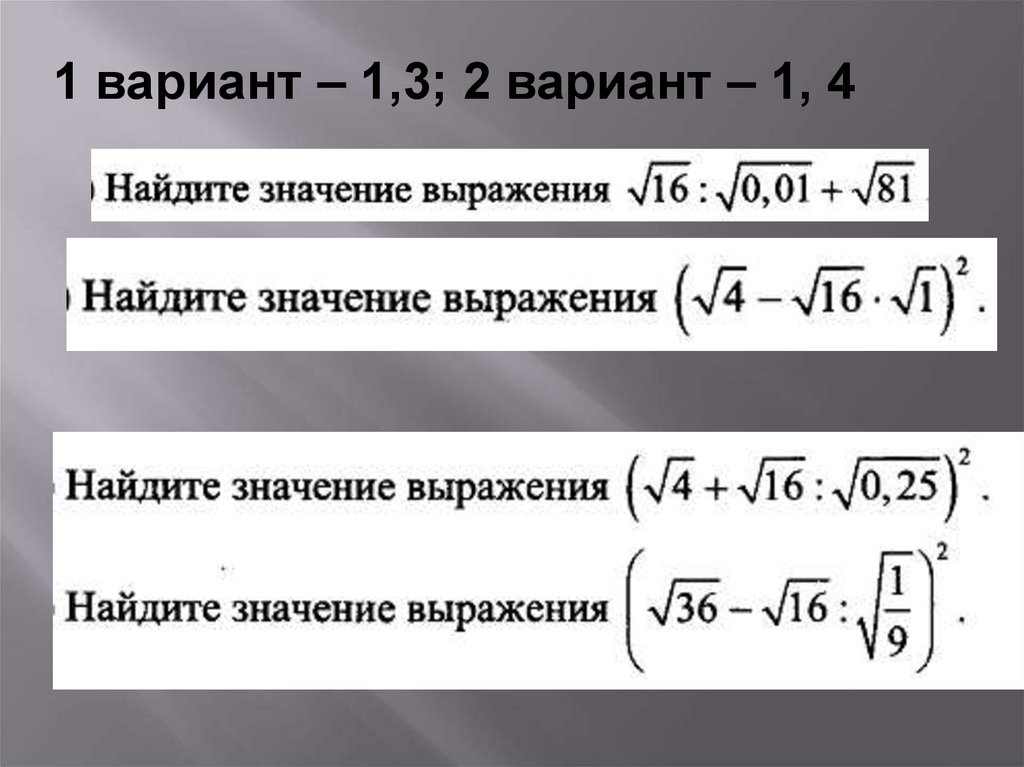
Приступайте к выполнению первого действия, придерживаясь установленного порядка. Считайте в уме, если действия легко выполнить устно. Если же требуются вычисления (в столбик), осуществляйте их запись под выражением, указывая порядковый номер действия.
Четко отслеживайте последовательность выполняемых действий, оценивайте, что из чего нужно вычесть, что на что разделить и т.п. Очень часто ответ в выражении получается неверным из-за допущенных ошибок на данном этапе.
Чтобы найти множество значений функции, сначала необходимо узнать множество значений аргумента, а затем с использованием свойств неравенств отыскать соответственные наибольшее и наименьшее значения функции. К этому сводится решение многих практических задач.
Инструкция
Выполните нахождение наибольшего значения функции, которая на отрезке имеет конечное число критических точек. Для этого вычислите ее значение во всех точках, а также на концах отрезка. Из полученных чисел выберите наибольшее. Метод поиска наибольшего значения выражения используется для решения различных прикладных задач.
Выполните для этого следующие действия: переведите задачу на язык функции, выберите параметр x, через него выразите нужную величину как функцию f(x). Используя средства анализа, найдите наибольшее и наименьшее значения функции на определенном промежутке.
Воспользуйтесь следующими примерами для нахождения значения функции. Найти значения функции y=5-корень из (4 – x2). Следуя определению квадратного корня, получим 4 — x2 > 0. Решите квадратичное неравенство, в результате получите, что -2
Возведите в квадрат каждое из неравенств, затем умножьте все три части на –1, прибавьте к ним 4. Затем введите вспомогательную переменную и сделайте предположение, что t = 4 — x2, где 0 значение функции получится на окончаниях промежутка.
Произведите обратную замену переменных, в результате вы получите следующее неравенство: 0 значение, соответственно, 5.
Воспользуйтесь методом применения свойств непрерывной функции, чтобы определить наибольшее значение выражения .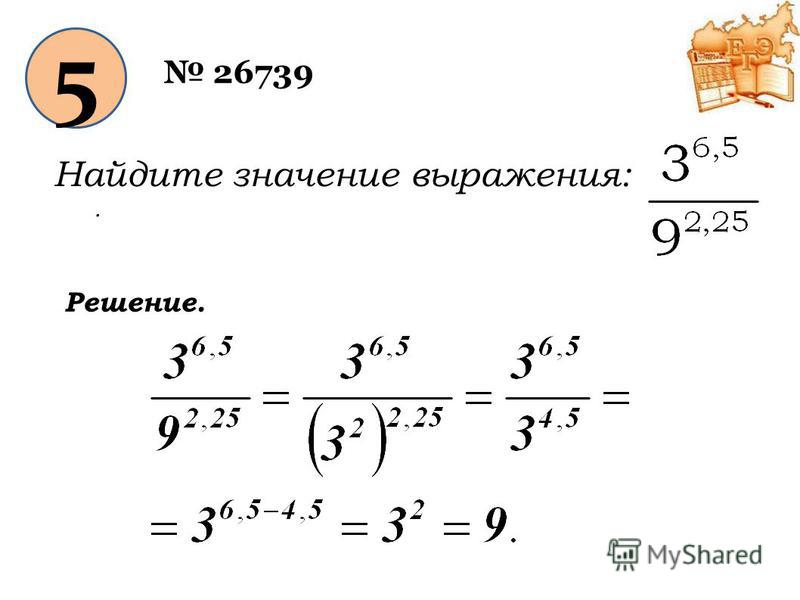 В данном случае используйте числовые значения, которые принимаются выражением на заданном отрезке. Среди них всегда присутствует наименьшее значение m и наибольшее значение M. Между этими числами заключается множество значений функции.
Чтобы найти множество значений функции, сначала необходимо узнать множество значений аргумента, а затем с использованием свойств неравенств отыскать соответственные наибольшее и наименьшее значения функции. К этому сводится решение многих практических задач.
Наибольшее и наименьшее значение функции
На практике довольно часто приходится использовать производную для того, чтобы вычислить самое большое и самое маленькое значение функции. Мы выполняем это действие тогда, когда выясняем, как минимизировать издержки, увеличить прибыль, рассчитать оптимальную нагрузку на производство и др., то есть в тех случаях, когда нужно определить оптимальное значение какого-либо параметра. Чтобы решить такие задачи верно, надо хорошо понимать, что такое наибольшее и наименьшее значение функции.
Обычно мы определяем эти значения в рамках некоторого интервала x , который может в свою очередь соответствовать всей области определения функции или ее части. Это может быть как отрезок [ a ; b ] , так и открытый интервал ( a ; b ) , ( a ; b ] , [ a ; b ) , бесконечный интервал ( a ; b ) , ( a ; b ] , [ a ; b ) либо бесконечный промежуток — ∞ ; a , ( — ∞ ; a ] , [ a ; + ∞ ) , ( — ∞ ; + ∞ ) .
В этом материале мы расскажем, как вычисляется наибольшее и наименьшее значение явно заданной функции с одной переменной y=f(x) y = f ( x ) .
Основные определения
Начнем, как всегда, с формулировки основных определений.
Наибольшее значение функции y = f ( x ) на некотором промежутке x – это значение m a x y = f ( x 0 ) x ∈ X , которое при любом значении x x ∈ X , x ≠ x 0 делает справедливым неравенство f ( x ) ≤ f ( x 0 ) .
Наименьшее значение функции y = f ( x ) на некотором промежутке x – это значение m i n x ∈ X y = f ( x 0 ) , которое при любом значении x ∈ X , x ≠ x 0 делает справедливым неравенство f(X f ( x ) ≥ f ( x 0 ) .
Данные определения являются достаточно очевидными. Еще проще можно сказать так: наибольшее значение функции – это ее самое большое значение на известном интервале при абсциссе x 0 , а наименьшее – это самое маленькое принимаемое значение на том же интервале при x 0 .
Стационарными точками называются такие значения аргумента функции, при которых ее производная обращается в 0 .
Зачем нам нужно знать, что такое стационарные точки? Для ответа на этот вопрос надо вспомнить теорему Ферма. Из нее следует, что стационарная точка – это такая точка, в которой находится экстремум дифференцируемой функции (т.е. ее локальный минимум или максимум). Следовательно, функция будет принимать наименьшее или наибольшее значение на некотором промежутке именно в одной из стационарных точек.
Еще функция может принимать наибольшее или наименьшее значение в тех точках, в которых сама функция является определенной, а ее первой производной не существует.
Первый вопрос, который возникает при изучении этой темы: во всех ли случаях мы может определить наибольшее или наименьшее значение функции на заданном отрезке? Нет, мы не можем этого сделать тогда, когда границы заданного промежутка будут совпадать с границами области определения, или если мы имеем дело с бесконечным интервалом. Бывает и так, что функция в заданном отрезке или на бесконечности будет принимать бесконечно малые или бесконечно большие значения. В этих случаях определить наибольшее и/или наименьшее значение не представляется возможным.
Более понятными эти моменты станут после изображения на графиках:
Наибольшее и наименьшее значение функции на отрезке
Первый рисунок показывает нам функцию, которая принимает наибольшее и наименьшее значения ( m a x y и m i n y ) в стационарных точках, расположенных на отрезке [ — 6 ; 6 ] .
Разберем подробно случай, указанный на втором графике. Изменим значение отрезка на [ 1 ; 6 ] и получим, что наибольшее значение функции будет достигаться в точке с абсциссой в правой границе интервала, а наименьшее – в стационарной точке.
На третьем рисунке абсциссы точек представляют собой граничные точки отрезка [ — 3 ; 2 ] . Они соответствуют наибольшему и наименьшему значению заданной функции.
Наибольшее и наименьшее значение функции на открытом интервале
Теперь посмотрим на четвертый рисунок. В нем функция принимает m a x y (наибольшее значение) и m i n y (наименьшее значение) в стационарных точках на открытом интервале ( — 6 ; 6 ) .
Если мы возьмем интервал [ 1 ; 6 ) , то можно сказать, что наименьшее значение функции на нем будет достигнуто в стационарной точке. Наибольшее значение нам будет неизвестно. Функция могла бы принять наибольшее значение при x , равном 6 , если бы x = 6 принадлежала интервалу. Именно этот случай нарисован на графике 5 .
На графике 6 наименьшее значение данная функция приобретает в правой границе интервала ( — 3 ; 2 ] , а о наибольшем значении мы не можем сделать определенных выводов.
Наибольшее и наименьшее значение функции на бесконечности
На рисунке 7 мы видим, что функция будет иметь m a x y в стационарной точке, имеющей абсциссу, равную 1 . Наименьшего значения функция достигнет на границе интервала с правой стороны. На минус бесконечности значения функции будут асимптотически приближаться к y = 3 .
Если мы возьмем интервал x ∈ 2 ; + ∞ , то увидим, что заданная функция не будет принимать на нем ни наименьшего, ни наибольшего значения. Если x стремится к 2 , то значения функции будут стремиться к минус бесконечности, поскольку прямая x = 2 – это вертикальная асимптота. Если же абсцисса стремится к плюс бесконечности, то значения функции будут асимптотически приближаться к y = 3 . Именно этот случай изображен на рисунке 8 .
Как найти наибольшее и наименьшее значение непрерывной функции на заданном отрезке
В этом пункте мы приведем последовательность действий, которую нужно выполнить для нахождения наибольшего или наименьшего значения функции на некотором отрезке.
- Для начала найдем область определения функции. Проверим, входит ли в нее заданный в условии отрезок.
- Теперь вычислим точки, содержащиеся в данном отрезке, в которых не существует первой производной. Чаще всего их можно встретить у функций, аргумент которых записан под знаком модуля, или у степенных функций, показатель которых является дробно рациональным числом.
- Далее выясним, какие стационарные точки попадут в заданный отрезок.
 Для этого надо вычислить производную функции, потом приравнять ее к 0 и решить получившееся в итоге уравнение, после чего выбрать подходящие корни. Если у нас не получится ни одной стационарной точки или они не будут попадать в заданный отрезок, то мы переходим к следующему шагу.
 - Определим, какие значения будет принимать функция в заданных стационарных точках (если они есть), или в тех точках, в которых не существует первой производной (если они есть), либо же вычисляем значения для x = a и x = b .
- 5. У нас получился ряд значений функции, из которых теперь нужно выбрать самое больше и самое маленькое. Это и будут наибольшее и наименьшее значения функции, которые нам нужно найти.
 Для этого надо вычислить производную функции, потом приравнять ее к 0 и решить получившееся в итоге уравнение, после чего выбрать подходящие корни. Если у нас не получится ни одной стационарной точки или они не будут попадать в заданный отрезок, то мы переходим к следующему шагу.
Посмотрим, как правильно применить этот алгоритм при решении задач.
Условие: задана функция y = x 3 + 4 x 2 . Определите ее наибольшее и наименьшее значение на отрезках [ 1 ; 4 ] и [ — 4 ; — 1 ] .
Решение:
Начнем с нахождения области определения данной функции. В этом случае ей будет множество всех действительных чисел, кроме 0 . Иными словами, D ( y ) : x ∈ ( — ∞ ; 0 ) ∪ 0 ; + ∞ . Оба отрезка, заданных в условии, будут находиться внутри области определения.
Теперь вычисляем производную функции согласно правилу дифференцирования дроби:
y ‘ = x 3 + 4 x 2 ‘ = x 3 + 4 ‘ · x 2 — x 3 + 4 · x 2 ‘ x 4 = = 3 x 2 · x 2 — ( x 3 — 4 ) · 2 x x 4 = x 3 — 8 x 3
Мы узнали, что производная функции будет существовать во всех точках отрезков [ 1 ; 4 ] и [ — 4 ; — 1 ] .
Теперь нам надо определить стационарные точки функции. Сделаем это с помощью уравнения x 3 — 8 x 3 = 0 . У него есть только один действительный корень, равный 2 . Он будет стационарной точкой функции и попадет в первый отрезок [ 1 ; 4 ] .
Вычислим значения функции на концах первого отрезка и в данной точке, т.е. для x = 1 , x = 2 и x = 4 :
y ( 1 ) = 1 3 + 4 1 2 = 5 y ( 2 ) = 2 3 + 4 2 2 = 3 y ( 4 ) = 4 3 + 4 4 2 = 4 1 4
Мы получили, что наибольшее значение функции m a x y x ∈ [ 1 ; 4 ] = y ( 2 ) = 3 будет достигнуто при x = 1 , а наименьшее m i n y x ∈ [ 1 ; 4 ] = y ( 2 ) = 3 – при x = 2 .
Второй отрезок не включает в себя ни одной стационарной точки, поэтому нам надо вычислить значения функции только на концах заданного отрезка:
y ( — 1 ) = ( — 1 ) 3 + 4 ( — 1 ) 2 = 3
Значит, m a x y x ∈ [ — 4 ; — 1 ] = y ( — 1 ) = 3 , m i n y x ∈ [ — 4 ; — 1 ] = y ( — 4 ) = — 3 3 4 .
Ответ: Для отрезка [ 1 ; 4 ] — m a x y x ∈ [ 1 ; 4 ] = y ( 2 ) = 3 , m i n y x ∈ [ 1 ; 4 ] = y ( 2 ) = 3 , для отрезка [ — 4 ; — 1 ] — m a x y x ∈ [ — 4 ; — 1 ] = y ( — 1 ) = 3 , m i n y x ∈ [ — 4 ; — 1 ] = y ( — 4 ) = — 3 3 4 .
Как найти наибольшее и наименьшее значение непрерывной функции на открытом или бесконечном интервале
Перед тем как изучить данный способ, советуем вам повторить, как правильно вычислять односторонний предел и предел на бесконечности, а также узнать основные методы их нахождения. Чтобы найти наибольшее и/или наименьшее значение функции на открытом или бесконечном интервале, выполняем последовательно следующие действия.
- Для начала нужно проверить, будет ли заданный интервал являться подмножеством области определения данной функции.
- Определим все точки, которые содержатся в нужном интервале и в которых не существует первой производной. Обычно они бывают у функций, где аргумент заключен в знаке модуля, и у степенных функций с дробно рациональным показателем. Если же эти точки отсутствуют, то можно переходить к следующему шагу.
- Теперь определим, какие стационарные точки попадут в заданный промежуток. Сначала приравняем производную к 0 , решим уравнение и подберем подходящие корни. Если у нас нет ни одной стационарной точки или они не попадают в заданный интервал, то сразу переходим к дальнейшим действиям. Их определяет вид интервала.

- Если интервал имеет вид [ a ; b ) , то нам надо вычислить значение функции в точке x = a и односторонний предел lim x → b — 0 f ( x ) .
- Если интервал имеет вид ( a ; b ] , то нам надо вычислить значение функции в точке x = b и односторонний предел lim x → a + 0 f ( x ) .
- Если интервал имеет вид ( a ; b ) , то нам надо вычислить односторонние пределы lim x → b — 0 f ( x ) , lim x → a + 0 f ( x ) .
- Если интервал имеет вид [ a ; + ∞ ) , то надо вычислить значение в точке x = a и предел на плюс бесконечности lim x → + ∞ f ( x ) .
- Если интервал выглядит как ( — ∞ ; b ] , вычисляем значение в точке x = b и предел на минус бесконечности lim x → — ∞ f ( x ) .
- Если — ∞ ; b , то считаем односторонний предел lim x → b — 0 f ( x ) и предел на минус бесконечности lim x → — ∞ f ( x )
- Если же — ∞ ; + ∞ , то считаем пределы на минус и плюс бесконечности lim x → + ∞ f ( x ) , lim x → — ∞ f ( x ) .
- В конце нужно сделать вывод на основе полученных значений функции и пределов. Здесь возможно множество вариантов. Так, если односторонний предел равен минус бесконечности или плюс бесконечности, то сразу понятно, что о наименьшем и наибольшем значении функции сказать ничего нельзя. Ниже мы разберем один типичный пример. Подробные описания помогут вам понять, что к чему. При необходимости можно вернуться к рисункам 4 — 8 в первой части материала.
Условие: дана функция y = 3 e 1 x 2 + x — 6 — 4 . Вычислите ее наибольшее и наименьшее значение в интервалах — ∞ ; — 4 , — ∞ ; — 3 , ( — 3 ; 1 ] , ( — 3 ; 2 ) , [ 1 ; 2 ) , 2 ; + ∞ , [ 4 ; + ∞ ) .
Решение
Первым делом находим область определения функции. В знаменателе дроби стоит квадратный трехчлен, который не должен обращаться в 0 :
x 2 + x — 6 = 0 D = 1 2 — 4 · 1 · ( — 6 ) = 25 x 1 = — 1 — 5 2 = — 3 x 2 = — 1 + 5 2 = 2 ⇒ D ( y ) : x ∈ ( — ∞ ; — 3 ) ∪ ( — 3 ; 2 ) ∪ ( 2 ; + ∞ )
Мы получили область определения функции, к которой принадлежат все указанные в условии интервалы.
Теперь выполним дифференцирование функции и получим:
y ‘ = 3 e 1 x 2 + x — 6 — 4 ‘ = 3 · e 1 x 2 + x — 6 ‘ = 3 · e 1 x 2 + x — 6 · 1 x 2 + x — 6 ‘ = = 3 · e 1 x 2 + x — 6 · 1 ‘ · x 2 + x — 6 — 1 · x 2 + x — 6 ‘ ( x 2 + x — 6 ) 2 = — 3 · ( 2 x + 1 ) · e 1 x 2 + x — 6 x 2 + x — 6 2
Следовательно, производные функции существуют на всей области ее определения.
Перейдем к нахождению стационарных точек. Производная функции обращается в 0 при x = — 1 2 . Это стационарная точка, которая находится в интервалах ( — 3 ; 1 ] и ( — 3 ; 2 ) .
Вычислим значение функции при x = — 4 для промежутка ( — ∞ ; — 4 ] , а также предел на минус бесконечности:
y ( — 4 ) = 3 e 1 ( — 4 ) 2 + ( — 4 ) — 6 — 4 = 3 e 1 6 — 4 ≈ — 0 . 456 lim x → — ∞ 3 e 1 x 2 + x — 6 = 3 e 0 — 4 = — 1
Поскольку 3 e 1 6 — 4 > — 1 , значит, m a x y x ∈ ( — ∞ ; — 4 ] = y ( — 4 ) = 3 e 1 6 — 4 . Это не дает нам возможности однозначно определить наименьшее значение функции. Мы можем только сделать вывод, что внизу есть ограничение — 1 , поскольку именно к этому значению функция приближается асимптотически на минус бесконечности.
Особенностью второго интервала является то, что в нем нет ни одной стационарной точки и ни одной строгой границы. Следовательно, ни наибольшего, ни наименьшего значения функции мы вычислить не сможем. Определив предел на минус бесконечности и при стремлении аргумента к — 3 с левой стороны, мы получим только интервал значений:
lim x → — 3 — 0 3 e 1 x 2 + x — 6 — 4 = lim x → — 3 — 0 3 e 1 ( x + 3 ) ( x — 3 ) — 4 = 3 e 1 ( — 3 — 0 + 3 ) ( — 3 — 0 — 2 ) — 4 = = 3 e 1 ( + 0 ) — 4 = 3 e + ∞ — 4 = + ∞ lim x → — ∞ 3 e 1 x 2 + x — 6 — 4 = 3 e 0 — 4 = — 1
Значит, значения функции будут расположены в интервале — 1 ; + ∞
Чтобы найти наибольшее значение функции в третьем промежутке, определим ее значение в стационарной точке x = — 1 2 , если x = 1 .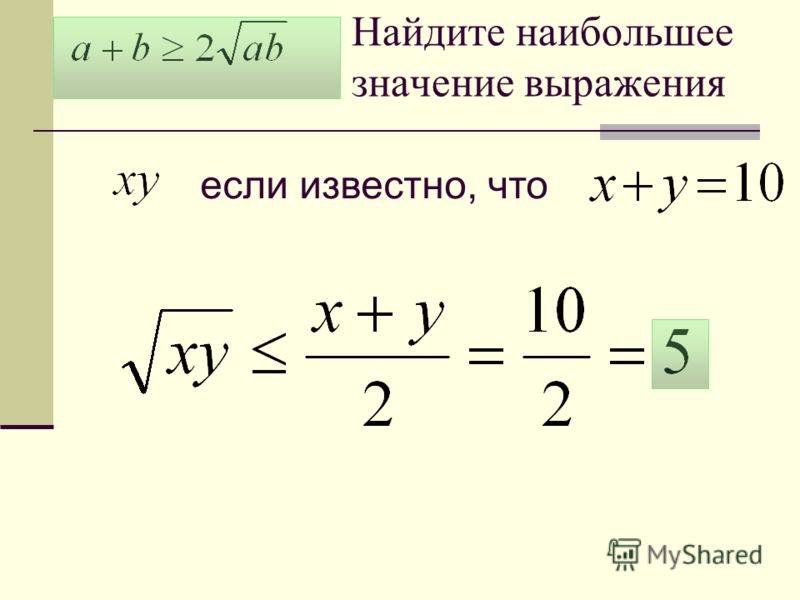 Также нам надо будет знать односторонний предел для того случая, когда аргумент стремится к — 3 с правой стороны:
y — 1 2 = 3 e 1 — 1 2 2 + — 1 2 — 6 — 4 = 3 e 4 25 — 4 ≈ — 1 . 444 y ( 1 ) = 3 e 1 1 2 + 1 — 6 — 4 ≈ — 1 . 644 lim x → — 3 + 0 3 e 1 x 2 + x — 6 — 4 = lim x → — 3 + 0 3 e 1 ( x + 3 ) ( x — 2 ) — 4 = 3 e 1 — 3 + 0 + 3 ( — 3 + 0 — 2 ) — 4 = = 3 e 1 ( — 0 ) — 4 = 3 e — ∞ — 4 = 3 · 0 — 4 = — 4
У нас получилось, что наибольшее значение функция примет в стационарной точке m a x y x ∈ ( 3 ; 1 ] = y — 1 2 = 3 e — 4 25 — 4 . Что касается наименьшего значения, то его мы не можем определить. Все, что нам известно, – это наличие ограничения снизу до — 4 .
Для интервала ( — 3 ; 2 ) возьмем результаты предыдущего вычисления и еще раз подсчитаем, чему равен односторонний предел при стремлении к 2 с левой стороны:
y — 1 2 = 3 e 1 — 1 2 2 + — 1 2 — 6 — 4 = 3 e — 4 25 — 4 ≈ — 1 . 444 lim x → — 3 + 0 3 e 1 x 2 + x — 6 — 4 = — 4 lim x → 2 — 0 3 e 1 x 2 + x — 6 — 4 = lim x → — 3 + 0 3 e 1 ( x + 3 ) ( x — 2 ) — 4 = 3 e 1 ( 2 — 0 + 3 ) ( 2 — 0 — 2 ) — 4 = = 3 e 1 — 0 — 4 = 3 e — ∞ — 4 = 3 · 0 — 4 = — 4
Значит, m a x y x ∈ ( — 3 ; 2 ) = y — 1 2 = 3 e — 4 25 — 4 , а наименьшее значение определить невозможно, и значения функции ограничены снизу числом — 4 .
Исходя из того, что у нас получилось в двух предыдущих вычислениях, мы можем утверждать, что на интервале [ 1 ; 2 ) наибольшее значение функция примет при x = 1 , а найти наименьшее невозможно.
На промежутке ( 2 ; + ∞ ) функция не достигнет ни наибольшего, ни наименьшего значения, т.е. она будет принимать значения из промежутка — 1 ; + ∞ .
lim x → 2 + 0 3 e 1 x 2 + x — 6 — 4 = lim x → — 3 + 0 3 e 1 ( x + 3 ) ( x — 2 ) — 4 = 3 e 1 ( 2 + 0 + 3 ) ( 2 + 0 — 2 ) — 4 = = 3 e 1 ( + 0 ) — 4 = 3 e + ∞ — 4 = + ∞ lim x → + ∞ 3 e 1 x 2 + x — 6 — 4 = 3 e 0 — 4 = — 1
Вычислив, чему будет равно значение функции при x = 4 , выясним, что m a x y x ∈ [ 4 ; + ∞ ) = y ( 4 ) = 3 e 1 14 — 4 , и заданная функция на плюс бесконечности будет асимптотически приближаться к прямой y = — 1 .
Сопоставим то, что у нас получилось в каждом вычислении, с графиком заданной функции. На рисунке асимптоты показаны пунктиром.
Это все, что мы хотели рассказать о нахождении наибольшего и наименьшего значения функции. Те последовательности действий, которые мы привели, помогут сделать необходимые вычисления максимально быстро и просто. Но помните, что зачастую бывает полезно сначала выяснить, на каких промежутках функция будет убывать, а на каких возрастать, после чего можно делать дальнейшие выводы. Так можно более точно определить наибольшее и наименьшее значение функции и обосновать полученные результаты.
Работа с построителем выражений
Иногда создание выражения может казаться непростой задачей. Но построитель выражений делает ее намного проще. Выражения содержат множество компонентов или «перемещаемых частей»: функции, операторы, константы, идентификаторы и значения. С помощью построителя выражений можно быстро находить эти компоненты и правильно их вставлять. Есть два варианта использования построителя выражений: применение поля построителя выражений (этого может оказаться достаточно) или применение расширенного построителя выражений для более сложных выражений.
В этой статье
-
Начнем с начала — как его найти?
-
Проверьте возможность в действии
-
Использование поля построителя выражений
-
Использование расширенного построителя выражений
-
Пошаговый пример
Начнем с начала — как его найти?
Хотя построитель выражений доступен в разных местах приложения Access, наиболее верным способом его отображения является переход к окну свойств, содержащему выражение, например Данные или Значение по умолчанию и щелкните Построитель выражений или нажмите клавиши CTRL+F2.
В макросе щелкните значок .
Совет Если в меню есть слово выражение, можно щелкнуть его, чтобы открыть построитель выражений.
Проверьте возможность в действии
В следующем видео показано, как с помощью построителя выражений создать общее выражение для вычисляемого поля.Использование поля построителя выражений
Поле построителя выражений позволяет быстро и правильно создавать выражения с помощью интеллектуальных инструментов и контекстной информации. Если доступен расширенный построитель выражений, нажмите кнопку Меньше >>, чтобы отобразить только поле построителя выражений.
Технология IntelliSense и советы
1 IntelliSense (Access 2010 или более поздняя версия) отображает возможные функции и другие идентификаторы по мере ввода выражения.
Совет Чтобы скрыть раскрывающийся список IntelliSense, нажмите клавишу ESC. Чтобы снова отобразить его, нажмите клавиши CTRL+ПРОБЕЛ.
2 Совет — это краткое описание выбранного элемента.
Когда отображается список IntelliSense, справа от выделенного элемента появляется краткое описание, или совет. По умолчанию выбран первый элемент в списке, но можно выбрать любой другой элемент, чтобы просмотреть совет для него.
Краткие сведения и справка
1 Используйте краткие сведения для отображения синтаксиса функции и щелкните имя функции, чтобы открыть посвященный ей раздел справки.
По мере ввода функции в выражении отображаются краткие сведения о ней, а именно — ее синтаксис. Таким образом, вы точно знаете, какие аргументы необходимы для функции.
2 Необязательные аргументы заключены в квадратные скобки ([]). Аргумент, который вы вводите в данный момент, отображается полужирным шрифтом. Не путайте квадратные скобки, указывающие на необязательность аргумента, с квадратными скобками, в которые заключаются идентификаторы в фактическом выражении.
К началу страницы
Использование расширенного построителя выражений
Расширенный построитель выражений позволяет легко находить и вставлять функции, операторы, константы и идентификаторы (имена полей, таблиц, форм и запросов), экономя время и уменьшая число ошибок. Если отображается только поле построителя выражений, нажмите кнопку Больше >>, чтобы увидеть расширенный построитель выражений.
1 Используйте инструкции и ссылку на справку, чтобы получить сведения о контексте, в котором вы вводите выражение.
2
В поле построителя выражений введите выражение или автоматически добавьте его элементы, дважды щелкнув нужные пункты в списках ниже. Эти списки представляют собой иерархию, позволяющую перейти к нужному компоненту выражения.3 В списке Элементы выражений выберите тип элемента, чтобы просмотреть его категории в списке Категории выражений.
Список Элементы выражений содержит элементы верхнего уровня, которые можно использовать при составлении выражения, в том числе объекты базы данных, функции, константы, операторы и общие выражения. Содержимое этого списка зависит от текущего контекста. Например, если вы вводите выражение в свойстве Данные формы, в списке содержатся не те элементы, которые присутствуют при вводе выражения в свойстве Правило проверки для таблицы.
4 В списке Категории выражений выберите категорию, чтобы просмотреть ее значения в списке Значения выражений. Если в списке Значения выражения нет значений, дважды щелкните элемент категории, чтобы добавить его в поле построителя выражений.
Список Категории выражений содержит определенные элементы или категории элементов, соответствующие вашему выбору в списке Элементы выражений. Например, если в списке Элементы выражений выбран пункт Встроенные функции, в списке Категории выражений отображаются категории функций.
5 В списке Значения выражений
дважды щелкните значение, чтобы добавить его в поле построителя выражений.Список Значения выражений содержит значения (если они существуют) для выбранных элементов и категорий. Например, если в списке Элементы выражений выбран пункт Встроенные функции, а в списке Категории выражений — одна из категорий функций, в списке Значения выражений отображаются все встроенные функции из выбранной категории.
6 Чтобы просмотреть справку и сведения о выбранном значении выражения, щелкните ссылку (если она отображается).
К началу страницы
Пошаговый пример
В следующем примере показано, как создать выражение, используя элементы выражений, категории и значения в расширенном построителе выражений.
-
Щелкните элементы в списке Элементы выражений, например Функции, и выберите Встроенные функции.
-
Щелкните категорию в списке Категории выражений, например Управление.
-
Дважды щелкните элемент в списке Значения выражений, например IIf, чтобы добавить его в поле построителя выражений:
IIf (<<expression>>, <<truepart>>, <<falsepart>>)
Замещающий текст заключен в угловые скобки (<< >>).
-
Замените замещающий текст действительными значениями аргументов. Можно ввести значения вручную или продолжить выбор элементов в трех списках.
-
Чтобы просмотреть раздел справки, содержащий дополнительные сведения о допустимых аргументах для функции, выберите ее в списке Значения выражений, а затем щелкните ссылку в нижней части построителя выражений.
-
Если выражение содержит другие элементы, они могут быть разделены следующим заполнителем:
<<Expr>>
Замените этот заполнитель, чтобы сделать общее выражение допустимым.

К началу страницы
Максимальное и минимальное значения выражения : Школьная алгебра
Сообщения без ответов | Активные темы | Избранное
Правила форума
В этом разделе нельзя создавать новые темы.
Если Вы хотите задать новый вопрос, то не дописывайте его в существующую тему, а создайте новую в корневом разделе «Помогите решить/разобраться (М)».
Если Вы зададите новый вопрос в существующей теме, то в случае нарушения оформления или других правил форума Ваше сообщение и все ответы на него могут быть удалены без предупреждения.
Не ищите на этом форуме халяву, правила запрещают участникам публиковать готовые решения стандартных учебных задач. Автор вопроса обязан привести свои попытки решения и указать конкретные затруднения.
Обязательно просмотрите тему Правила данного раздела, иначе Ваша тема может быть удалена или перемещена в Карантин, а Вы так и не узнаете, почему.
| Keter |
| ||
29/08/11 |
| ||
| |||

| ewert |
| |||
11/05/08 |
| |||
| ||||

| Алексей К. |
| ||
29/09/06 |
| ||
| |||
| gris |
| |||
13/08/08 |
| |||
| ||||
| ewert |
| |||
11/05/08 |
| |||
| ||||
 08.2012, 16:50
 | alcoholist |
| |||
22/01/11 |
| |||
| ||||
 08.2012, 16:56
 | Keter |
| ||
29/08/11 |
| ||
| |||
 08.2012, 16:58
 | alcoholist |
| |||
22/01/11 |
| |||
| ||||
 08.2012, 17:20
 | Keter |
| ||
29/08/11 |
| ||
| |||
 08.2012, 17:24
 | alcoholist |
| ||
22/01/11 | |||
| |||
 08.2012, 17:27
 | ewert |
| |||
11/05/08 |
| |||
| ||||
| Keter |
| ||
29/08/11 |
| ||
| |||
 08.2012, 17:47
 | alcoholist |
| |||
22/01/11 |
| |||
| ||||
 08.2012, 17:49
 | Keter |
| ||
29/08/11 |
| ||
| |||
 08.2012, 18:00
 | Показать сообщения за: Все сообщения1 день7 дней2 недели1 месяц3 месяца6 месяцев1 год Поле сортировки АвторВремя размещенияЗаголовокпо возрастаниюпо убыванию |
| Страница 1 из 1 | [ Сообщений: 14 ] |
Модераторы: Модераторы Математики, Супермодераторы
Кто сейчас на конференции |
Сейчас этот форум просматривают: нет зарегистрированных пользователей |
| Вы не можете начинать темы Вы не можете отвечать на сообщения Вы не можете редактировать свои сообщения Вы не можете удалять свои сообщения Вы не можете добавлять вложения |
| Найти: |
Научитесь строить выражение
Вы можете использовать выражения, чтобы делать с вашими данными самые разные действия. Например, определите, сколько дней прошло с момента отправки заказа, или объедините Имя и Фамилия в Полное имя . В следующих разделах показано, как шаг за шагом создать выражение.
В этой статье
Расчет значений для элементов управления в формах и отчетах Создание вычисляемого поля в запросе Установить значения по умолчанию для поля таблицы Добавить правило проверки в поле таблицы или запись Группировать и сортировать данные в отчетах | Используйте выражения в качестве критериев запроса Создать вычисляемое поле в таблице Установить значения по умолчанию для элементов управления Добавить правило проверки в элемент управления Контролируйте, какие действия макросов выполняются |
Расчет значений для элементов управления в формах и отчетах
При использовании выражения в качестве источника данных для элемента управления создается вычисляемый элемент управления. Например, предположим, что у вас есть отчет, в котором отображаются несколько записей инвентаризации, и вы хотите создать итог в нижнем колонтитуле отчета, который суммирует все позиции в отчете.
Чтобы вычислить итог, поместите элемент управления текстовым полем в нижний колонтитул отчета, а затем задайте для свойства ControlSource текстового поля следующее выражение:
= Сумма ([table_field])
В данном случае table_field — это имя поля, которое содержит значения промежуточных итогов. Это поле может быть взято из таблицы или запроса. Функция Sum вычисляет сумму для всех значений table_field.
ПРОЦЕДУРА
В области навигации щелкните правой кнопкой мыши форму, которую вы хотите изменить, а затем выберите Layout View или Design View в контекстном меню.
Выберите элемент управления, в который вы хотите ввести выражение.
Если лист свойств еще не отображается, нажмите F4, чтобы отобразить его.
Чтобы вручную создать выражение, на вкладке Data в окне свойств щелкните свойство ControlSource текстового поля, а затем введите =, а затем остальную часть выражения. Например, чтобы вычислить промежуточный итог, показанный выше, введите =Sum([table_field]), убедившись, что вместо table_field вы заменяете имя своего поля.
Чтобы создать выражение с помощью построителя выражений, нажмите кнопку Build в поле свойств.
После завершения выражения лист свойств будет выглядеть следующим образом:

Верх страницы
Использовать выражения в качестве критериев запроса
Вы используете критерии в запросе, чтобы сузить результаты запроса. Вы вводите критерии как выражение, и Access возвращает только те строки, которые соответствуют выражению.
Например, предположим, что вы хотите просмотреть все заказы, дата отгрузки которых приходится на первые три месяца 2017 года. Чтобы ввести критерии, введите следующее выражение в ячейку Критерии для столбца Дата/время в Ваш запрос. В этом примере используется столбец даты/времени с именем 9.0003 Дата доставки . Чтобы определить диапазон дат, введите критерии следующим образом:
. Между 01.01.2017# и 31.03.2017#
Столбец ShippedDate будет выглядеть следующим образом.
Для каждой записи в таблице Orders, если значение в столбце ShippedDate попадает в указанный диапазон дат, запись включается в выходные данные запроса. Обратите внимание, что в выражении даты заключаются в знаки решетки (#). Access обрабатывает значение, заключенное в знаки решетки, как тип данных Дата/время. Обработка этих значений как данных даты/времени позволяет выполнять вычисления с этими значениями, например вычитание одной даты из другой.
ПРОЦЕДУРА
В области навигации щелкните правой кнопкой мыши запрос, который вы хотите изменить, и выберите Представление «Дизайн» в контекстном меню.
Чтобы создать выражение вручную, введите выражение критерия. Не ставьте перед выражением условия оператор =.
Чтобы создать выражение с помощью построителя выражений, на ленте щелкните Design , а затем в группе Query Setup щелкните Builder .
Если вам нужна большая область для редактирования выражения, поместите курсор в 9Ячейка 0003 Criteria , а затем нажмите SHIFT+F2, чтобы отобразить поле Zoom :
Совет Чтобы сделать текст более читабельным, выберите Шрифт .
 org/ListItem»>
Щелкните ячейку Criteria в столбце, для которого вы хотите ввести критерии.
Верх страницы
Создать вычисляемое поле в запросе
Предположим, вы разрабатываете запрос и хотите отобразить результаты вычисления, используя другие поля запроса. Чтобы создать вычисляемое поле, введите выражение в пустую ячейку в поле 9.0003 Поле строки в вашем запросе. Например, если у вас есть запрос, содержащий поле Количество и поле Цена за единицу , вы можете умножить их, чтобы создать вычисляемое поле для Расширенная цена , введя следующее выражение в строку Поле запрос:
Расширенная цена: [Количество] * [Цена за единицу]
Добавление к выражению текста «Расширенная цена»: имя нового столбца Расширенная цена . Это имя часто называют псевдонимом. Если вы не укажете псевдоним, Access создаст его, например Expr1.
При выполнении запроса Access выполняет вычисление для каждой строки, как показано на следующем рисунке:
ПРОЦЕДУРА
 org/ItemList»>
В области навигации щелкните правой кнопкой мыши запрос, который вы хотите изменить, и выберите Представление «Дизайн» в контекстном меню.
Щелкните ячейку Поле в столбце, в котором вы хотите создать вычисляемое поле.
Чтобы создать выражение вручную, введите выражение.
Не ставьте перед выражением условия оператор =; вместо этого начните выражение с описательной метки, за которой следует двоеточие. Например, введите Расширенная цена: чтобы задать метку для выражения, создающего вычисляемое поле с именем 9.0003 Расширенная цена . Затем введите критерии выражения после двоеточия.
Чтобы создать выражение с помощью построителя выражений, на ленте щелкните Design , а затем в группе Query Setup щелкните Builder .
Верх страницы
Создать вычисляемое поле в таблице
В Access можно создать вычисляемое поле в таблице. Это устраняет необходимость в отдельном запросе для выполнения вычислений. Например, если у вас есть таблица, в которой указано количество, цена и налоговая ставка для каждого товара в заказе, вы можете добавить вычисляемое поле, показывающее общую цену, например:
[Количество]*([Цена за единицу]+([Цена за единицу]*[Ставка налога]))
Расчет не может включать поля из других таблиц или запросов, а результаты расчета доступны только для чтения.
ПРОЦЕДУРА
Откройте таблицу, дважды щелкнув ее в области навигации.
Прокрутите горизонтально до крайнего правого столбца в таблице и щелкните заголовок столбца Щелкните, чтобы добавить .
В появившемся списке нажмите Вычисляемое поле , а затем щелкните тип данных, который требуется для результата. Access отобразит построитель выражений.
Введите вычисление, которое вы хотите для этого поля, например:
[Количество] * [Цена]
Для вычисляемого поля выражение не начинается со знака равенства (=).
Нажмите OK .
Access добавляет вычисляемое поле, а затем выделяет заголовок поля, чтобы можно было ввести имя поля.
Введите имя вычисляемого поля и нажмите клавишу ВВОД.

Верх страницы
Установить значения по умолчанию для поля таблицы
Вы можете использовать выражение, чтобы указать значение по умолчанию для поля в таблице — значение, которое Access использует для новых записей, если не указано другое значение. Например, предположим, что вы хотите автоматически вставлять дату и время в поле OrderDate всякий раз, когда кто-то добавляет новую запись. Для этого вы можете использовать следующее выражение:
Сейчас()
ПРОЦЕДУРА
 org/ItemList»>
В области навигации дважды щелкните таблицу, которую вы хотите изменить.
Access открывает таблицу в режиме таблицы.
Выберите поле, которое вы хотите изменить.
На ленте щелкните Поля и в группе Свойства щелкните Значение по умолчанию . Access отобразит построитель выражений.
Введите выражение в поле, убедившись, что выражение начинается со знака равенства ( = ).
Примечание Если вы привязываете элемент управления к полю таблицы, и и элемент управления, и поле таблицы имеют значения по умолчанию, значение по умолчанию элемента управления имеет приоритет над полем таблицы.
Верх страницы
Установить значения по умолчанию для элементов управления
Другим распространенным местом использования выражения является свойство Default Value элемента управления. Свойство Значение по умолчанию элемента управления похоже на свойство Значение по умолчанию поля в таблице. Например, чтобы использовать текущую дату в качестве значения по умолчанию для текстового поля, вы можете использовать следующее выражение:
Дата()
Это выражение использует функцию Date для возврата текущей даты, но не времени. Если вы привязываете текстовое поле к полю таблицы, и поле имеет значение по умолчанию, значение по умолчанию элемента управления имеет приоритет над полем таблицы. Часто имеет смысл установить свойство Значение по умолчанию для поля в таблице. Таким образом, если вы основываете несколько элементов управления для разных форм на одном и том же поле таблицы, одно и то же значение по умолчанию будет применяться к каждому элементу управления, что поможет обеспечить согласованный ввод данных в каждой форме.
ПРОЦЕДУРА
В области навигации щелкните правой кнопкой мыши форму или отчет, который вы хотите изменить, а затем выберите Представление «Дизайн» или Представление макета в контекстном меню.
Выберите элемент управления, который вы хотите изменить.
Если лист свойств еще не отображается, нажмите F4, чтобы отобразить его.
Щелкните вкладку Все на странице свойств, а затем щелкните поле свойства Значение по умолчанию .
Введите выражение или нажмите кнопку Build в поле свойств, чтобы создать выражение с помощью построителя выражений.

Верх страницы
Добавить правило проверки в поле таблицы или запись
Выражения очень полезны для проверки данных, когда они вводятся в базу данных, предотвращая попадание неверных данных. В таблицах существует два вида правил проверки: правила проверки полей (которые не позволяют пользователям вводить неверные данные в одно поле) и правила проверки записей (которые не позволяют пользователям создавать записи, не соответствующие правилу проверки). Вы используете выражения для обоих видов правил проверки.
Например, предположим, что у вас есть таблица с именем Инвентаризация с полем с именем Единицы в наличии и вы хотите установить правило, которое заставляет пользователей вводить значение больше или равное нулю. Другими словами, инвентарь никогда не может быть отрицательным числом. Это можно сделать, используя следующее выражение в качестве правила проверки поля в поле Единицы в наличии :
>=0
ПРОЦЕДУРА: введите поле или запишите правило проверки
В области навигации дважды щелкните таблицу, которую вы хотите изменить. Access открывает таблицу в режиме таблицы.
Для правила проверки поля выберите поле, которое вы хотите изменить.
На ленте щелкните Поля , затем в группе Проверка поля щелкните Проверка , а затем щелкните Правило проверки поля или Правило проверки записи .
Access отобразит построитель выражений.Начните вводить нужные критерии. Например, для правила проверки поля, которое требует, чтобы все значения были больше или равны нулю, введите следующее:
>=0
Не ставьте перед выражением знак равенства (=).
 Access отобразит построитель выражений.
 Выражения правила проверки являются булевыми, что означает, что они либо истинны, либо ложны для любого заданного входного значения. Правило проверки должно иметь значение True, иначе Access не сохранит ввод и отобразит сообщение проверки, указывающее на ошибку. В этом примере, если вы введете значение в поле Единиц в наличии меньше нуля, правило проверки будет False, и Access не примет это значение. Если вы не ввели сообщение проверки, как описано в следующем разделе, Access отображает собственное сообщение, указывающее, что введенное вами значение запрещено правилом проверки для поля.
ПРОЦЕДУРА: Введите сообщение проверки
Чтобы упростить использование базы данных, вы можете ввести собственные сообщения проверки. Они заменяют стандартные сообщения, которые Access отображает, когда данные не соответствуют правилу проверки. Вы можете использовать настраиваемое проверочное сообщение, чтобы предоставить конкретную информацию, которая поможет пользователю ввести правильные данные, например, «Значение единиц в наличии не может быть отрицательным числом».
В области навигации дважды щелкните таблицу, которую вы хотите изменить.
Access открывает таблицу в режиме таблицы.
Для сообщения проверки поля выберите поле, к которому вы добавили правило проверки.
На ленте щелкните Поля , затем в 9Группа 0003 Проверка поля щелкните Проверка , а затем щелкните Сообщение проверки поля или Запись сообщения проверки .
В диалоговом окне Enter Validation Message введите сообщение, которое должно отображаться, когда данные не соответствуют правилу проверки, а затем нажмите OK .
Верх страницы
Добавить правило проверки в элемент управления
В дополнение к полям и записям таблицы элементы управления также имеют свойство правила проверки , которое может принимать выражение. Например, предположим, что вы используете форму для ввода диапазона дат для отчета и хотите убедиться, что дата начала не ранее 01. 01.2017. Вы можете установить следующие свойства Validation Rule и ValidationText для текстового поля, в котором вы вводите дату начала:
Свойство | Настройка |
|---|---|
Правило проверки | >=#1/1/2017# |
Текст проверки | Нельзя ввести дату ранее 01.01.2017. |
Если вы попытаетесь ввести дату раньше, чем 01.01.2017, появится сообщение и отобразится текст в ValidationText собственность. Если в поле свойства ValidationText не был введен текст, Access отображает стандартное сообщение. После того, как вы нажмете OK , Access вернет вас в текстовое поле.
Установка правила проверки для поля таблицы обеспечивает соблюдение правила во всей базе данных, где бы это поле ни было изменено. В качестве альтернативы установка правила проверки для элемента управления в форме применяет правило только тогда, когда эта форма используется. Установка правил проверки отдельно для полей таблицы и элементов управления в формах может быть полезна, если вы хотите установить разные правила проверки для разных пользователей.
ПРОЦЕДУРА
В области навигации щелкните правой кнопкой мыши форму или отчет, который вы хотите изменить, а затем выберите Представление «Дизайн» или Представление макета в контекстном меню.
Щелкните правой кнопкой мыши элемент управления, который вы хотите изменить, и выберите Свойства в контекстном меню. Access отобразит лист свойств для элемента управления.
Перейдите на вкладку Все и щелкните поле свойства Правило проверки .
Введите выражение или нажмите кнопку Build в поле свойств, чтобы создать выражение с помощью построителя выражений.
Не ставьте перед выражением оператор = .
Чтобы настроить текст, который появляется, если пользователь вводит данные, которые не соответствуют правилу проверки, введите нужный текст в свойство Текст проверки .
Верх страницы
Группировка и сортировка данных в отчетах
Панель Group, Sort и Total используется для определения уровней группировки и порядка сортировки данных в отчете. Чаще всего вы группируете или сортируете поле, выбранное из списка. Однако если вы хотите сгруппировать или отсортировать вычисляемое значение, вы можете вместо этого ввести выражение.
Группировка — это процесс объединения столбцов, содержащих повторяющиеся значения. Например, предположим, что ваша база данных содержит информацию о продажах для офисов в разных городах и что один из отчетов в вашей базе данных называется «Продажи по городам». Запрос, предоставляющий данные для этого отчета, группирует данные по значениям вашего города. Этот тип группировки может облегчить чтение и понимание информации.
Напротив, сортировка — это процесс наложения порядка сортировки на строки (записи) в результатах запроса. Например, вы можете сортировать записи по их значениям первичного ключа (или другому набору значений в другом поле) в порядке возрастания или убывания, или вы можете сортировать записи по одному или нескольким символам в указанном порядке, например в алфавитном порядке.
ПРОЦЕДУРА: Добавление группировки и сортировки в отчет
В области навигации щелкните правой кнопкой мыши отчет, который вы хотите изменить, а затем выберите Layout View или Design View в контекстном меню.
На ленте щелкните Дизайн и в Группировка и итоги , нажмите Группировать и отсортировать . Под отчетом появится панель Group, Sort и Total .
Чтобы добавить уровень группировки в отчет, нажмите Добавить группу .
Чтобы добавить порядок сортировки в отчет, нажмите Добавить сортировку .
На панели появится новый уровень группы или порядок сортировки, а также список полей, предоставляющих данные для отчета. На этом рисунке показан типичный новый уровень группы (группировка по категории) и порядок сортировки (сортировка по производителю), а также список, содержащий доступные поля для группировки и сортировки:
В списке доступных полей щелкните выражение , чтобы начать использовать построитель выражений.
Введите выражение, которое вы хотите использовать, в поле выражения (верхнее поле) построителя выражений. Убедитесь, что вы начинаете выражение с оператора равенства (=).


ПРОЦЕДУРА: добавить выражение в существующую группу или отсортировать
В области навигации щелкните правой кнопкой мыши отчет, который вы хотите изменить, а затем выберите Layout View или Design View в контекстном меню.
Щелкните уровень группы или порядок сортировки, который вы хотите изменить.
Щелкните стрелку вниз рядом с Группировать по (для уровней группировки) или Сортировать по (для порядка сортировки). Появится список, содержащий доступные поля.
В нижней части списка, содержащего поля, щелкните выражение , чтобы начать использовать построитель выражений.
Введите выражение в поле выражения (верхнее поле) построителя выражений. Убедитесь, что вы начинаете выражение с оператора равенства ( = ).
Верх страницы
Управление выполнением макрокоманд
В некоторых случаях вам может понадобиться выполнить действие или серию действий в макросе, только если выполняется определенное условие. Например, предположим, что вы хотите, чтобы действие макроса выполнялось только тогда, когда значение в текстовом поле больше или равно 10. Чтобы установить это правило, вы используете выражение в Если блок в макросе, чтобы определить условие в макросе.
В этом примере предположим, что текстовое поле называется «Элементы». Выражение, задающее условие:
[Элементы]>=10
ПРОЦЕДУРА
В области навигации щелкните правой кнопкой мыши макрос, который нужно изменить, и выберите Design View в контекстном меню.
Щелкните блок If , который вы хотите изменить, или добавьте блок If на панели Каталог действий.
Щелкните верхнюю строку блока If .
Введите условное выражение в поле или нажмите кнопку Кнопка Build рядом с полем выражения, чтобы начать использовать построитель выражений.

Выражение, которое вы вводите, должно быть логическим, т. е. либо истинным, либо ложным. Макродействия в блоке If выполняются только тогда, когда условие истинно.
Верх страницы
См. также
Используйте построитель выражений
Введение в выражения
Руководство по синтаксису выражений
Примеры выражений
Основы алгебры — Вычисление выражений
Основы алгебры — Вычисление выражений — Подробно| Дом | Учитель | Родители | Глоссарий | О нас |
Мы
узнали, что в алгебраическом выражении буквы могут обозначать числа. Вот шаги для вычисления выражения:
- Заменить
каждая буква в выражении с присвоенным значением.
Сначала замените каждую букву в выражении значением, которое было присвоено ему. Чтобы расчеты были четкими и не было ошибок, всегда заключайте числа, которые вы подставляете, в круглые скобки. Значение, которое переменной, остается неизменной на протяжении всей задачи, даже если буква встречается в выражении более одного раза.Однако, поскольку переменные «изменяются», значение, присвоенное конкретной переменной может меняться от проблемы к проблеме, только не внутри одной проблемы.
- Выполнить
операции в выражении, используя правильный порядок операций.
После того, как вы заменили значение буквы, выполните операции, чтобы найти значение выражения. Не забывайте использовать правильный порядок операций: сначала выполните любые операции с показателями степени, затем выполните умножение и деление и, наконец, сложение и вычитание!
Вот
пример. Вычислим выражение 2x 3 x 2 + y для x = 3 и y = 2.
Оценка: | Убедитесь, что уравнение ясно, и вы знать, какая переменная какая. Это хорошая идея, чтобы написать выражение вниз и что представляет собой каждая переменная. Оставьте себе достаточно места для тренировок задачу построчно, каждый шаг прямо под предыдущим. |
2(3) 3 (3) 2 + (-2) | Заменить
каждая переменная в выражении со своим значением. В этом примере это
означает, что каждый x становится 3, а каждый y становится -2. Это хорошая идея
используйте круглые скобки, чтобы отслеживать это. Совет: будьте особенно осторожны с
отрицательные числа! Совет: будьте особенно осторожны с
отрицательные числа! |
2(27) — 9 + (-2) | Выполнить операции с показателями. |
54 — 9 +(-2) | Выполнить операции с умножением и делением. |
43 | Выполнять операции сложения и вычитания |
задняя часть до вершины
| Помощь с домашним заданием | Алгебра | Основы алгебры | Отправить эту страницу другу по электронной почте | ||
| Поиск | ||
| | ||
| | ||
| | ||
| · Вычисление выражений | ||
| | ||
| | ||
| | ||
| | ||
| | ||
| | ||
| Первый Взгляд | В Глубина | Примеры | Тренировка | ||||
| Вычисление выражений | |||||||
Определение, метод расчета, примеры
- Автор SHWETHA B. R
- Последнее изменение 19-07-2022
 R
R- Автор ШВЕТА Б.Р.
- Последнее изменение 19-07-2022
Значение выражения: Выражения — это математические операторы, в которых хотя бы один терм содержит числа или переменные, или и то, и другое, связанные оператором. Сложение, вычитание, умножение и деление являются примерами математических операций. Например, \(x+y\) — это выражение, в котором \(x\) и \(y\) — члены, разделенные оператором сложения. Арифметические выражения, которые содержат просто числа, и алгебраические выражения, которые включают в себя как числа, так и переменные, являются двумя формами выражений в математике. Математические выражения решают сложные задачи, находя их значение.
Когда переменным и константам математического выражения присваиваются значения, результатом вычисления, описываемого этим выражением, является значение. В этой статье давайте узнаем все о значении выражения. Читайте дальше, чтобы узнать больше.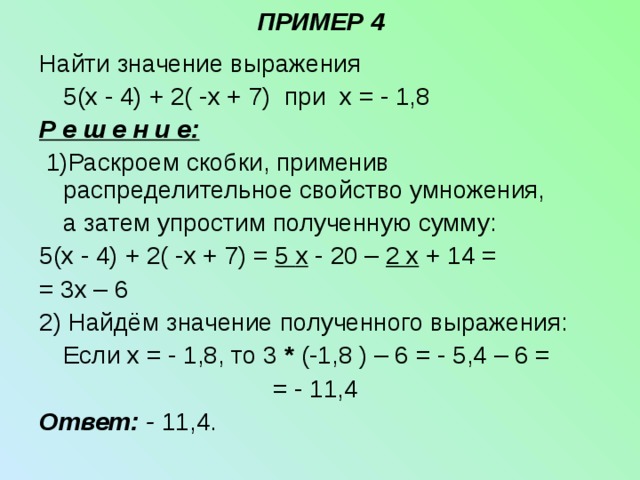
Выражения
В математике выражение — это оператор, который содержит не менее двух чисел и одну математическую операцию. Давайте посмотрим, как писать выражения.
Пример: Число равно \(8\), больше половины другого числа, а другое число равно 9.1073 \(х\).
Этот оператор записывается как \(\frac{x}{2}+8\) в математическом выражении.
Арифметические или числовые выражения
Арифметическое/числовое выражение — это математическая инструкция, состоящая из чисел и одного или нескольких символов операций. Сложение, вычитание, умножение и деление являются примерами символов операций.
Арифметические/числовые выражения состоят из целых чисел, операторов, скобок и переменных, синтаксически точных. 9{2}-30\вправо)+50\).
\(\Стрелка вправо(100-30)+50\)
\(\Стрелка вправо 70+50\)
\(\Стрелка вправо 120\)
Изучите понятия алгебраических выражений
Значение арифметических/числовых выражений
Значение числового выражения — это значение, полученное путем решения арифметического/числового выражения.
Мы знаем, как выполнять четыре основных действия над целыми числами, дробями и десятичными дробями: сложение, вычитание, умножение и деление. Мы выполняем только одну операцию за раз. Теперь рассмотрим, как совместить две и более операции.
Чтобы упростить и получить значение числового оператора с двумя или более операциями, мы сначала выполняем такие операции, как деление, а затем умножение, сложение и вычитание. Эти операции выполняются с использованием стандартного результата, известного как BODMAS.
Слово БОДМАС означает:
\(В →\) Кронштейны
\(O →\) Порядок или показатели
\(D →\) Отдел
\(М →\) Умножение
\(А →\) Дополнение
\(S →\) Вычитание
Если в задаче присутствуют скобки, сначала упрощаем скобки. Есть четыре вида скобок.
- \(() \rightarrow\) простые скобки или круглые скобки или круглые скобки.
- \(\{ \} \rightarrow\) Скобки или фигурные скобки.
- \([\,] \стрелка вправо\) Квадратные скобки.
- _____________\(\стрелка вправо\) Это линия, называемая баром, vinculum. Он помещается либо над чертой, либо как подчеркивание.
Если в задаче участвуют два и более типа скобок, то они удаляются в таком порядке ‘_______________’, \((),~\{ \} ,~[\,]\).
Примеры:
1. \(\left[ {13 + \left\{ {7 – \left( {8 \div 2} \right)} \right\}} \right] \times 3\)
\( \стрелка вправо \влево[ {13 + \влево\{ {7 – 4} \вправо\}} \вправо] \умножить на 3\) (круглые скобки удалены)
\(\Rightarrow[13+3] \times 3 \) (фигурные скобки удалены)
\(\Стрелка вправо 16 \умножить на 3\) (Квадратные скобки удалены)
\(\Стрелка вправо 48\)
2. \(16 + \влево[ {22 – \влево\{ {8 + \влево( {6 \div 2} \вправо)} \вправо\}} \вправо]\)
\(16 + \left[ {22 – \left\{ {8 + 3} \right\}} \right]\) (круглые скобки удалены)
\(\Стрелка вправо 16+[22-11]\) (фигурные скобки удалены)
\(\Стрелка вправо 16+11\) (Квадратные скобки удалены)
\(\Стрелка вправо 27\)
Алгебраические выражения
Алгебраическое выражение представляет собой комбинацию констант и литералов/переменных, соединенных знаками основных операций, таких как вычитание, сложение, умножение и деление.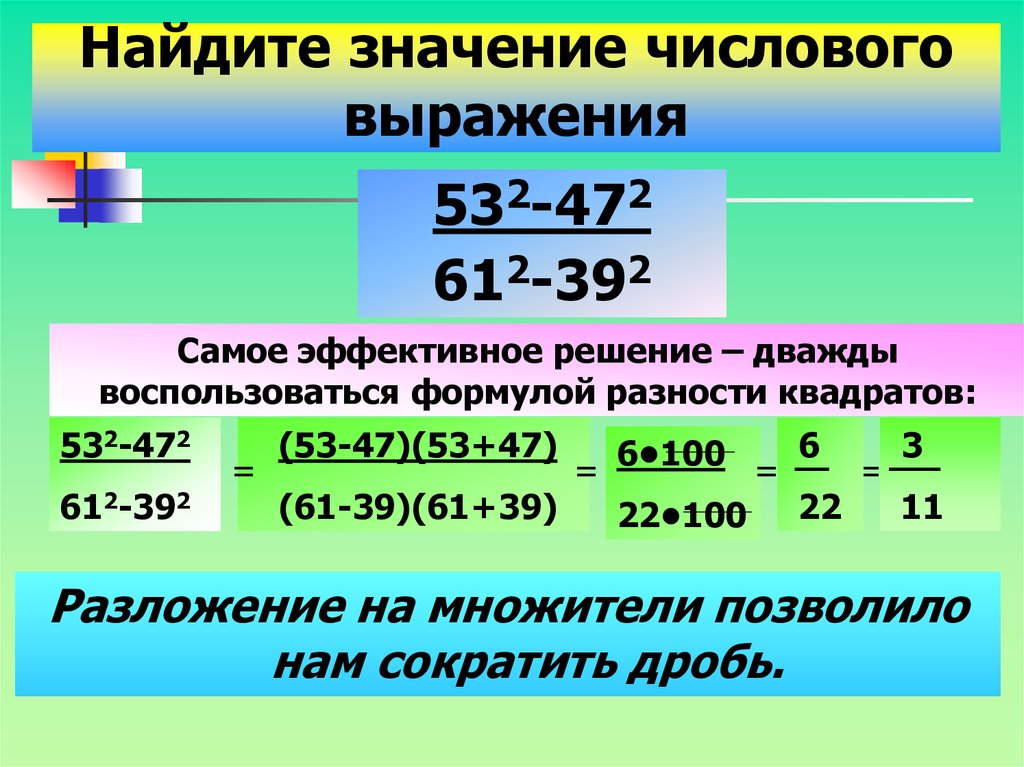
Пример: \(2 x+3\)
Константа: Константа — это число с фиксированным значением.
In \(2 x+3,3\) является константой.
Переменная: Переменная — это символ, которому не присвоено определенное значение.
In \(2 x+3, x\) является переменной.
Терм: Терм может состоять из одной константы, одной переменной или их комбинации.
В \(2 x+3,2 x\) и \(3\) два члена выражения.
Значение выражения
Значение выражения является результатом вычисления, описываемого этим выражением, когда переменным и константам в нем присваиваются значения.
Буквы могут использоваться для представления чисел в алгебраическом выражении. Термин «вычисление выражения» относится к подстановке заданного значения для каждой переменной и выполнению операций.
Примеры:
1. Значение выражения \(3 x+5\), если \(x=2\).
\(\Стрелка вправо 3 x+5\)
\(\Стрелка вправо 3(2)+5\)
\(\Стрелка вправо 6+5=11\)
Следовательно, значение данного выражения равно \(11\).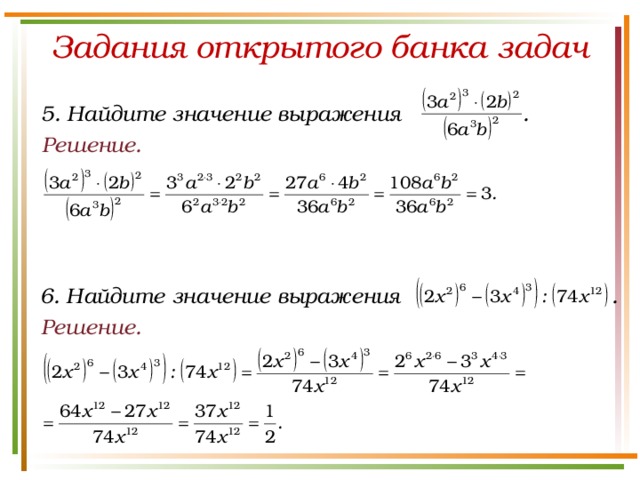
2. Значение выражения \(8 y-4\), если \(y=3\).
\(\Стрелка вправо 8 у-4\)
\(\Стрелка вправо 8(3)-4\)
\(\Стрелка вправо 24-4=20\)
Следовательно, значение данного выражения равно \(20\).
Абсолютное значение
Абсолютное значение числа – это расстояние от \(0\) на числовой прямой. 908:12 Все мы знаем, что расстояние обычно является положительным числом. Таким образом, абсолютное значение является мерой расстояния. Оно никогда не бывает отрицательным.
Абсолютное значение числа \(p\) записывается как \(|p|\).
\(|p| \geq 0\) для всех номеров
Примеры:
- \(|6|=6\)
- \(|-6|=6\)
Абсолютное значение выражения
Абсолютные значения всегда положительные (нулевые или положительные). Таким образом, если вы найдете число в квадратных скобках абсолютного значения, вы можете использовать неотрицательную форму этого числа для его замены. Как правило, с выражениями внутри модуля можно обращаться так же, как с выражениями в круглых скобках. Используйте обычный порядок операций с абсолютными значениями, примените абсолютное значение и рассмотрите внешние условия. 9{2}+2(1)(2)\)
\(=1+4+4\)
\(=9\)
Следовательно, полученное значение данного выражения равно \(9\).
Q.3. Найдите значение выражения \(\left[ {16 + \left\{ {7 – \left( {8 \div 2} \right)} \right\}} \right] \times 4.\)
Ответ: Дано \(\left[ {16 + \left\{ {7 – \left( {8 \div 2} \right)} \right\}} \right] \times 4.\)
\( = \left[ {16 + \left\{ {7 – 4} \right\}} \right] \times 4.\) (круглые скобки удалены) 9{2}\)
\(\Стрелка вправо 1+1+4\)
\(\Стрелка вправо 6\)
Следовательно, полученное значение данного выражения равно \(6\).
Резюме
Значение выражения определяется значениями переменных, составляющих выражение. Существуют различные случаи, в которых мы должны определить значение выражения. Два типа выражений — это арифметические выражения и алгебраические выражения.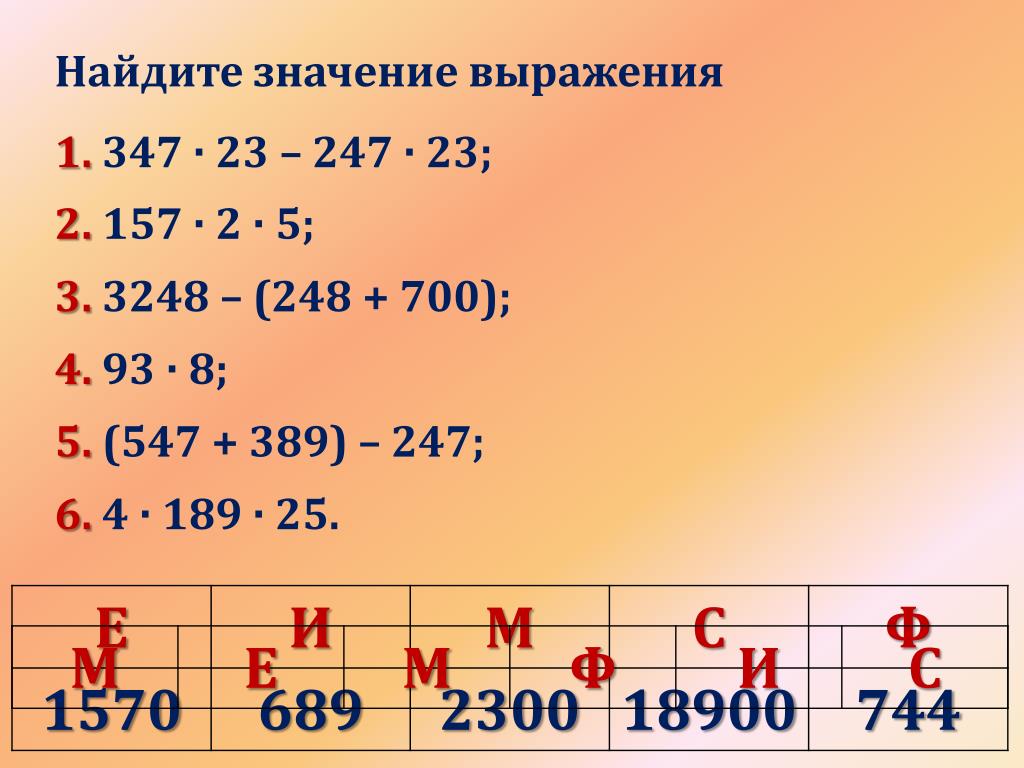 Арифметическое/числовое выражение представляет собой математическое выражение, состоящее из чисел и одного или нескольких символов операций.
Алгебраическое выражение представляет собой комбинацию констант и литералов/переменных, соединенных знаками основных операций. Когда переменным и константам в выражении присваиваются значения, значение выражения является результатом вычисления, заданного этим выражением. Эта статья включает в себя арифметические и алгебраические выражения, значение выражения, абсолютное значение.
Список важных алгебраических выражений и формул
Часто задаваемые вопросы о значении выражения Q.1. Как найти значение выражения?
Ответ: Когда число заменяет переменную, для нахождения значения выражения вычисляется алгебраическое выражение. Чтобы вычислить выражение, мы сначала заменяем заданное число переменной в выражении, а затем используем порядок операций для упрощения оператора.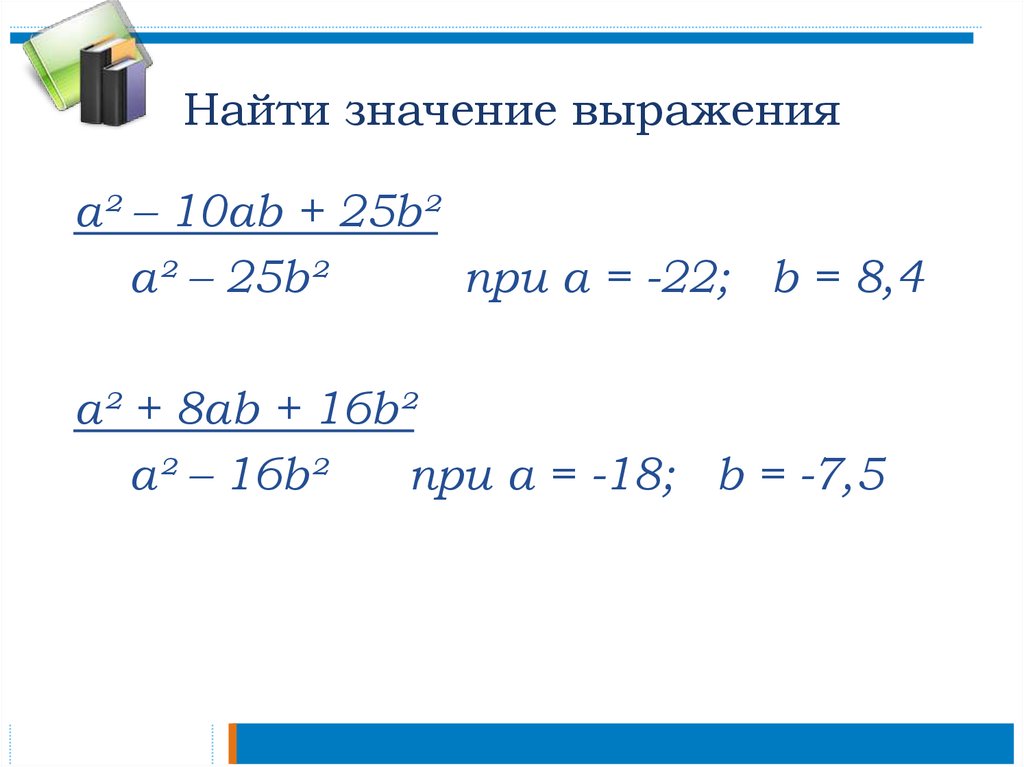
Q.2. Что означает значение выражения? Приведите пример?
Ответ: Значение выражения вычисляется по значениям переменных, составляющих выражение.
Пример: Найдите значение выражения \(3 x-6\), для \(x=4\)
\(\Стрелка вправо 3 x-6\)
\(\Стрелка вправо 3(4) -6\)
\(\Стрелка вправо 12-6=6\)
Итак, значение данного выражения равно \(6\).
Q.3: Что такое значение в уравнении?
Ответ: Значения переменных, которые делают уравнение верным, называются значением уравнения. С другой стороны, решение уравнения включает в себя определение того, какие переменные делают уравнение верным.
Q.4. Каково значение числового выражения?
Ответ: Значение, полученное путем решения числового выражения, называется значением числового выражения.