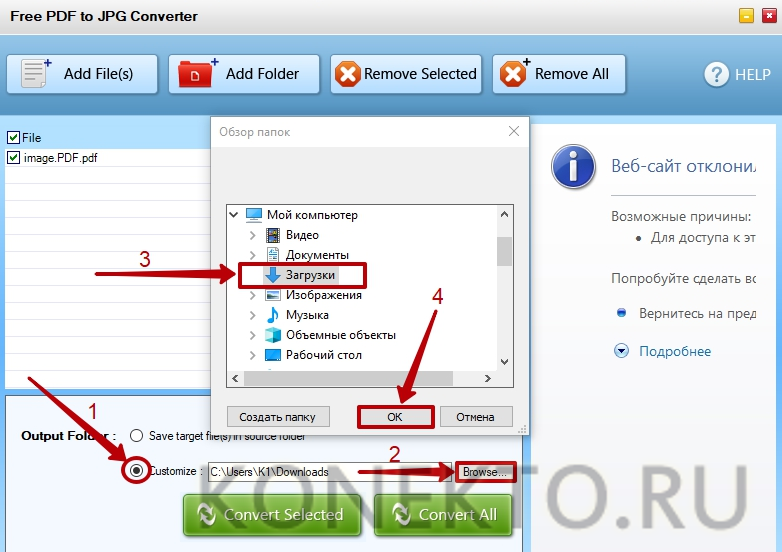
Как перевести PDF в JPG?
PDF (Portable Document Format) — межплатформенный формат электронных документов, разработанный фирмой Adobe Systems с использованием ряда возможностей языка PostScript. Данный формат в первую очередь используется для полиграфической продукции в электронном виде. Многим пользователям пользоваться PDF попросту неудобно, так как для просмотра самого файла нужно устанавливать дополнительное ПО. Если у вас на компьютере отсутствует программа для просмотра данного типа файлов, вы можете воспользоваться специальными сервисами и, так как сказать, хаками.
На самом деле сайтов, который позволяют переконвертировать формат PDF в JPG (графический формат) — предостаточно и каким из них лучше пользоваться, решать только вам. Я покажу пример на основе сайта convertpdftoimage.com.
Итак, заходим на главную страницу проекта. На момент написания данной статьи сайт конвертирует только PDF в JPG и ничего более, хотя другие проекты работают и с другими форматами.
Здесь нет совершенно ничего сложного, даже несмотря на то, что все тексты на сайте написаны на английском. Прямо по центру экрана находится кнопка «Обзор». Нажмите на нее и выберите файл в формате PDF, который расположен на вашем компьютере. После этого просто нажмите на кнопку Convert and Download.
О том, что процесс начался, вас проинформирует вот такое окошко.
После того, как процесс конвертации завершится, перед вами появится кнопка Download. Что бы скачать архив с файлами (они всегда запаковываются в архив), вам нужно нажать на эту самую кнопку и сохранить архив на компьютере.
Затем, как только вы сохранили пак на компьютере, можете распаковать его и посмотреть содержимое. Каждая страница будет в отдельном файле. Как, например, получилось у меня.
Что касается самого сервиса, то могу сказать, что работает он замечательно. Во всяком случае более быстрого онлайн-конвертера я пока еще не встречал. Но у него есть и один минус, возможно, для кого-то критичный — это отсутствие настроек. К слову, если вы хотите конвертировать файлы и иметь настройки для конвертации, вы можете приобрести программу прямо на этом же сайте. За деньги, разумеется.
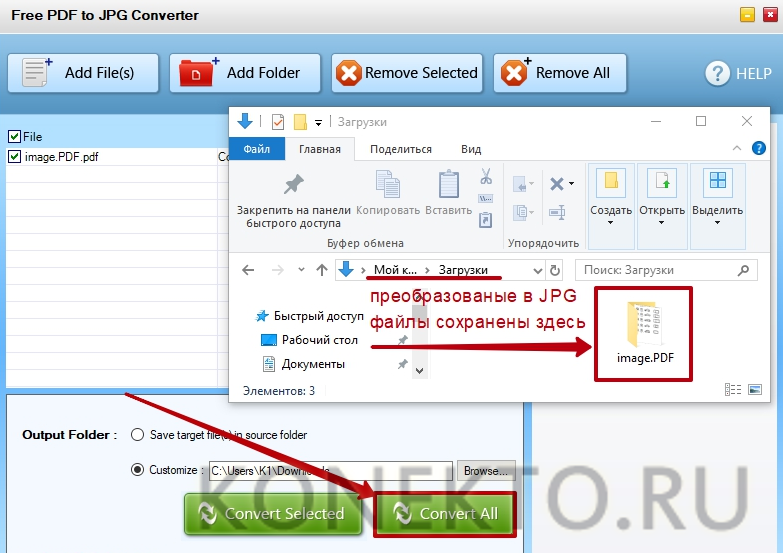
Если вдруг по каким-то причинам вам не подходит способ с онлайн-конвертированием, тогда вы можете воспользоваться такой замечательной программой, как STDU Viewer. Вообще-то, это просмотрщик таких форматов, как PDF, DjVu, ePub, FB2 и т.д. При этом он умеет конвертировать некоторые виды файлов.
Скачайте программу с официального сайта (она распространяется бесплатно для некоммерческого пользования), установите ее и запустите.
В главном окне вы увидите меню в верхней части экрана — нажмите на пункт «Файл» — «Открыть» и выберите PDF-файл на компьютере.
Теперь снова нажмите «Файл», затем выберите «Экспортировать» — «Как изображение».
Перед вами появится окно с настройками. Тип файла — JPEG-файл, выберите список страниц (все, текущую или номера отдельных страниц), выставите разрешение (чем выше, тем лучше качество, но вместе с тем увеличивается размер конечных файлов), выберите директорию и нажмите ОК.
После того, как конвертация закончится, можете проверить, что у вас получилось.
Если вы захотели отправить какую-то определенную часть PDF-файла своему другу на почту, а у него нет возможности открыть файл, вы можете попросту сделать скриншот той или иной части документа.
Для этого вам необходимо будет открыть файл в программе. Сделать это можно в том числе в браузере — некоторые из них уже поддерживают открытие и загрузку PDF-файлов.
После того, как документ будет открыт, необходимо задать нужный масштаб.
Теперь найдите на своей клавиатуре кнопку Print Screen (она может называться по-разному, например, PrtScn) и нажмите на нее.
Теперь откройте любую программу, работающую с графическими файлами.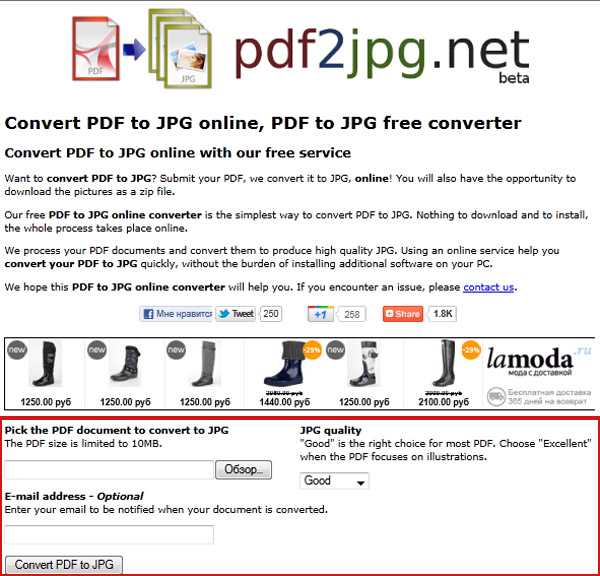 Лучше всего подойдет Paint или Photoshop.
Нажмите CTRL+V («Вставить»), после чего перед вами появится тот самый скриншот, который вы сделали. Теперь вырежьте нужную вам область и/или попросту сохраните файл в JPG-формате.
Все, можете отправлять его вашему другу.
Проблема данного способа заключается в том, что скриншот в этом случае задействует только область рабочего стола. Для того, что бы сделать скриншот всего документа, если в нем присутствуют несколько страниц, нужно устанавливать дополнительные программы на компьютер.
Как легко конвертировать PDF в JPG или PNG
В следующем практическом видеоуроке по Android я порекомендую и научу вас, какое приложение для Android лучше всего для меня, если говорить о бесплатных приложениях, с помощью которых мы сможем конвертировать PDF-файлы в JPG и PNG очень и очень просто и без необходимости покупать или выбирать какое-либо платежное приложение.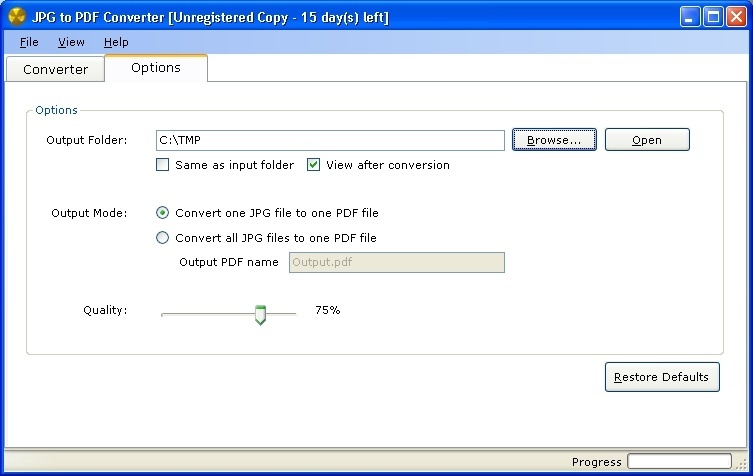
Что ж, на самом деле это бесплатное приложение, которое мы можем получить прямо из Google Play Store, — это приложение, которое не только позволяет нам конвертировать PDF-файлы в JPG или PNGКак также принимают другие типы файловых форматов, такие как PDF, XPS, CBZ, EPUB, JPG, TIFF, PNG, JFIF. Что вы хотите знать о приложении, о котором мы говорим, и о том, как его использовать? Что ж, тогда я рекомендую вам продолжить читать этот пост и посмотреть видео, которое я оставил в начале, в котором я показываю вам простая работа с приложением.
Для начала скажу вам, что приложение, о котором мы говорим с самого начала, — это приложение, которое реагирует на имя X2IMG — PDF / CBZ / EPUB в JPG, и мы можем бесплатно скачать его в магазине Google Play или, что то же самое, в официальном магазине приложений для Android.
Индекс
- 1 Загрузите X2IMG — PDF / CBZ / EPUB в JPG бесплатно из Google Play Store
- 2 Но что мы действительно можем сделать с X2IMG — PDF / CBZ / EPUB в JPG?
- 3 Загрузите PRO версию X2IMG — PDF / CBZ / EPUB в JPG за 3.
 49 евро
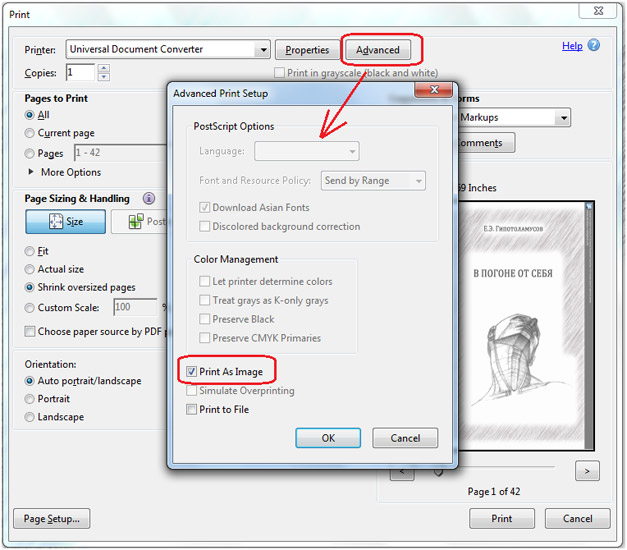 49 евро
Загрузите X2IMG — PDF / CBZ / EPUB в JPG бесплатно из Google Play Store
Приложение не было найдено в магазине. 🙁
Идут, чтобы сохранить Веб-поиск Google
Но что мы действительно можем сделать с X2IMG — PDF / CBZ / EPUB в JPG?
Самая большая полезность, которую я вижу для приложения X2IMG — PDF / CBZ / EPUB в JPG, это сила конвертировать файлы PDF в форматы изображений, такие как JPG или PNG одним щелчком мыши и с нашего собственного Android, не прибегая к нашему персональному компьютеру.
Подпишитесь на наш Youtube-канал
Некоторые файлы PDF, которые мы сможем преобразовать в формат JPG или PNG. даже если они содержат более одной страницы без каких-либо ограничений. Я советую вам взглянуть на видео, которое я оставил вам в самом начале поста, поскольку в нем я показываю вам, насколько быстро и легко конвертировать многостраничный PDF в формат изображений JPG и PNG.
В дополнение к этому, что немало, мы также можем сделать то же самое с файлами XPS, CBZ, EPUB, JPG, TIFF, PNG и JFIF, которые мы сможем преобразовать в формат изображений JPG или PNG, даже возможность выбора качества JPG от 10% до 100%
 5X, 1.0X, 1.5X, 2.0X или 3.0X.
Единственный вариант, который нам разрешено использовать, поскольку для этого нам нужно будет загрузить платную версию за 3.49 евро, это чтобы иметь возможность выбирать в многостраничном PDF-файле страницы, которые мы хотим преобразовать в JPG или PNG. и нам придется выбрать преобразование всех файлов, содержащихся в PDF, если мы не хотим проходить оформление заказа.
Загрузите PRO версию X2IMG — PDF / CBZ / EPUB в JPG за 3.49 евро
Приложение не было найдено в магазине. 🙁
Идут, чтобы сохранить Веб-поиск Google
Содержание статьи соответствует нашим принципам редакционная этика. Чтобы сообщить об ошибке, нажмите здесь.
Вы можете быть заинтересованы
Как конвертировать на Mac или Windows 10
- Чтобы преобразовать JPG в PDF, вам необходимо изменить формат файла в приложении для просмотра фотографий по умолчанию на вашем компьютере.
- Для пользователей Windows этот процесс выполняется во встроенном приложении «Фотографии», а для пользователей macOS — в режиме предварительного просмотра.
- Эти приложения для просмотра фотографий также можно использовать для преобразования файлов JPG в файлы других форматов, например PNG или TIFF.
Если у вас есть файл JPG и вам нужно преобразовать его в более удобный для печати файл PDF, вы обратились по адресу. Это простой процесс, который можно выполнить в приложении для просмотра фотографий на вашем компьютере, и нет необходимости использовать стороннее приложение или веб-сайт.
Вот как это сделать на компьютере с Windows или Mac.
1. Дважды щелкните значок изображение , которое вы хотите преобразовать в PDF.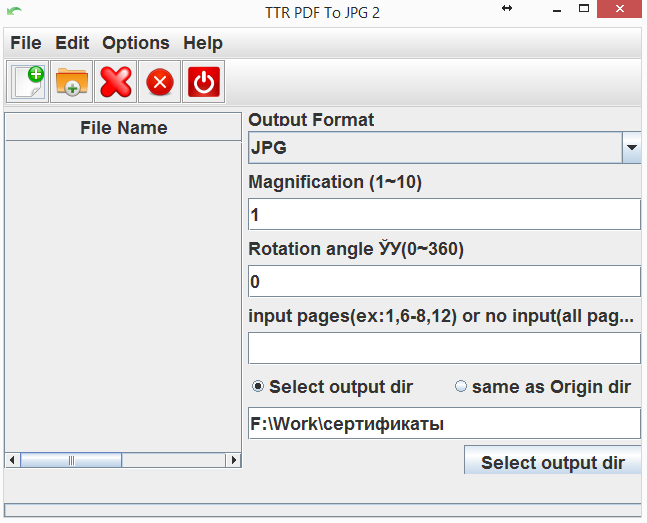 Изображение должно открыться в Photos , приложении для просмотра фотографий по умолчанию для Windows 10. Если это не так (вероятно, потому что вы изменили приложение по умолчанию), откройте приложение Photos и выберите фотографию, которую вы хотите преобразовать, нажав на имя файла.
Подсказка: Чтобы преобразовать более одного JPG за раз, откройте приложение Photos и на вкладке Коллекция нажмите кнопку Выбрать в правом верхнем углу, прежде чем щелкнуть, чтобы выбрать несколько файлы. При выборе в правом верхнем углу фотографий появится галочка.
2. Щелкните значок принтера в правом верхнем углу строки меню Photos или используйте сочетание клавиш Control + P .
3. Во всплывающем окне Печать щелкните стрелку , указывающую вниз под Принтер , чтобы открыть раскрывающееся меню.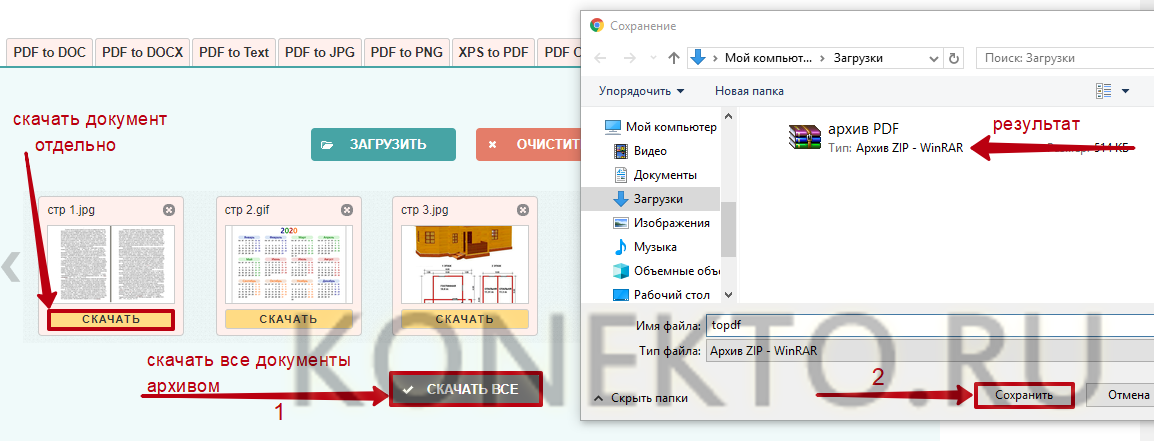 Выберите Microsoft Print to PDF , затем щелкните Print .
4. Во всплывающем окне проводника убедитесь, что PDF выбран как Сохранить как тип . Переименуйте файл или оставьте имя как есть, выберите папку для файла, затем нажмите Сохранить .
Подсказка: Вы также можете преобразовать JPG в ряд других типов файлов, включая PNG, HEIC, TIF и другие.
Как конвертировать JPG в PDF на Mac 1. Дважды щелкните изображение , которое вы хотите преобразовать в PDF. Изображение должно открыться в Preview , приложении для просмотра фотографий по умолчанию для компьютеров Mac. Если это не так (вероятно, потому что вы изменили приложение по умолчанию), откройте Просмотрите приложение и выберите фотографию, которую хотите преобразовать, нажав на имя файла.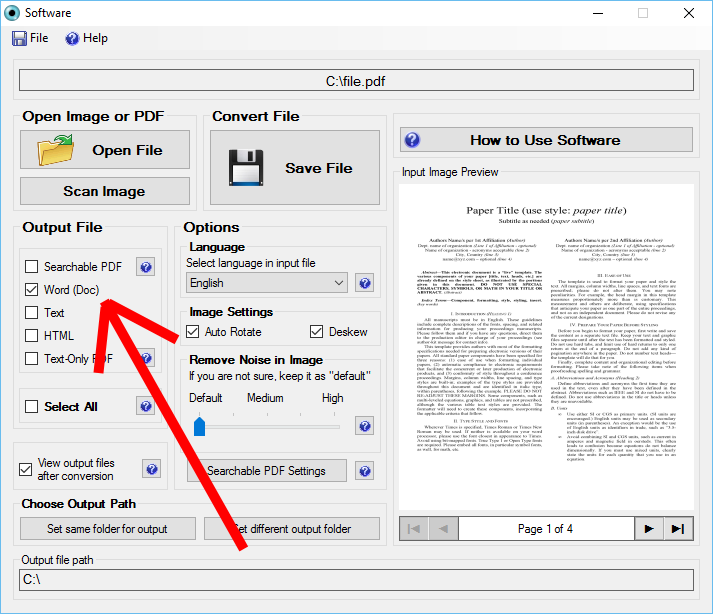
2. В меню Preview нажмите File , затем выберите Export as PDF…
Подсказка: Вы также можете конвертировать файлы JPG в HEIC, JPEG-2000, PNG или TIFF в формате Preview .
Чтобы преобразовать JPG в файл другого типа, нажмите «Экспорт». Эбигейл Абесамис Демарест 3. Во всплывающем меню измените имя файла (при желании), выберите место назначения для файла, затем нажмите Сохранить . Оставьте имя файла как есть или переименуйте его.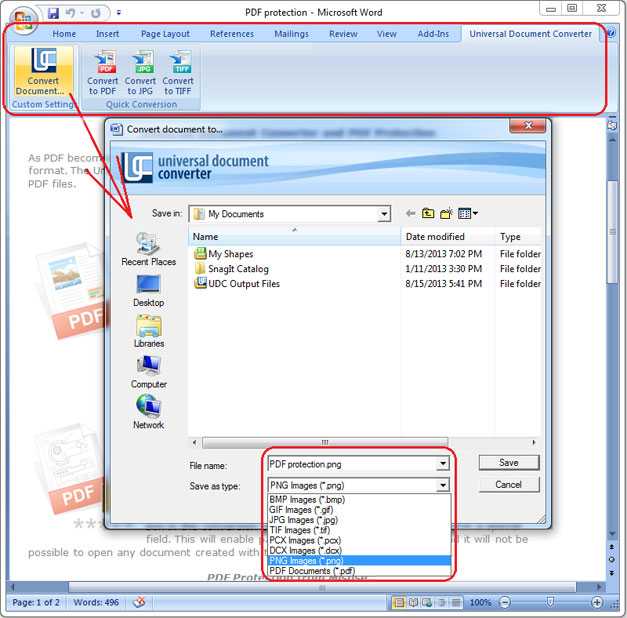 Эбигейл Абесамис Демарест
Эбигейл Абесамис Демарест — автор статей для Insider из Нью-Йорка. Она любит хороший глазированный пончик и погружается в науку о еде и о том, как ее приготовить.
ПодробнееПодробнее
PDF в PNG – конвертировать PDF в PNG онлайн
Загрузить файлы
Перетащите сюда свои файлы
PDF — что означает «Portable Document Format» — по сути является снимком файла документа.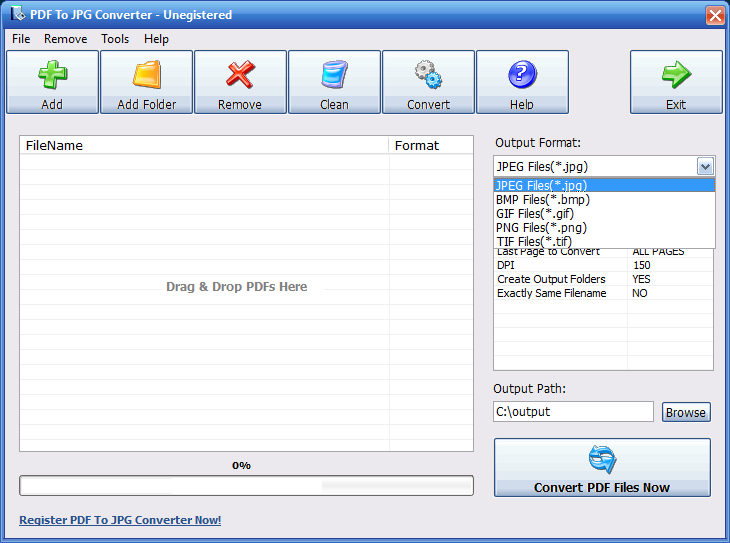 В отличие от других форматов документов (например, DOC), файлы PDF выглядят одинаково в любой системе, независимо от размера экрана, установленных шрифтов или даже операционной системы. Это делает PDF-файлы очень универсальными, потому что вы знаете, что они всегда будут отлично выглядеть, где бы они ни появлялись.
PNG — что означает «Portable Network Graphics» — это файл изображения, а не документ. Файлы изображений работают в Интернете, на смартфонах, ноутбуках и даже на телевизорах, что делает их столь же универсальными, как и PDF-файлы. Однако в PDF-файлах может быть несколько страниц, а в PNG — нет. PNG также можно загружать в места, где PDF не поддерживаются, например в социальные сети. Это делает файлы PNG и PDF совершенно разными.
Зачем конвертировать PDF в PNG?
Причина номер один для преобразования PDF в PNG — разрешить загрузку в места, которые не принимают PDF-файлы. Например, у вас может быть страница в формате PDF, которой вы хотите поделиться на Facebook. Вы не сможете загрузить PDF-файл в свою ленту Facebook, но вы можете загрузить PNG. Преобразование страницы PDF в PNG позволит вам сделать это.
Это только одна из причин для преобразования PDF в PNG. Мы уверены, что вы можете придумать многое другое!
Как бесплатно конвертировать файлы PDF в PNG?
На этой странице у нас есть инструмент, который может конвертировать любой PDF в PNG. Он может конвертировать одностраничный PDF в один PNG или конвертировать каждую страницу многостраничного PDF в несколько PNG. Процесс аналогичен для обеих ситуаций.
Чтобы преобразовать одностраничный PDF-файл в PNG, нажмите кнопку «Загрузить файлы» и перейдите к PDF-файлу, который необходимо преобразовать. И наоборот, вы можете перетащить файл на место с надписью «Перетащите файлы сюда». После завершения процесса преобразования нажмите кнопку «Загрузить» под загруженным файлом. Теперь у вас есть ZIP-файл с одним PNG внутри, который отражает ваш одностраничный PDF-файл.
Что делать, если ваш PDF-файл состоит из нескольких страниц? Все нормально! Нажмите кнопку «Загрузить файлы» и загрузите многостраничный PDF-файл.