10 лучших бесплатных программ для конвертации JPG в PDF
Программа конвертирования JPG в PDF — лучший способ изменить формат файла. По сравнению с этими онлайн-решениями настольная программа JPG в PDF обеспечивает более быстрое и стабильное конвертирование файлов и имеет расширенные функции, такие как пакетное конвертирование, сжатие JPG в PDF в меньшем размере. Здесь мы рассмотрим десять лучших программ для конвертирования JPG в PDF. Их можно загрузить бесплатно, и они предлагают надежные и удобные функции конвертирования.
Содержание
Часть 1 5 лучших программ для конвертации JPG в PDF (Скачать бесплатно)
Часть 2 5 лучших программ для конвертации JPG в PDF (Бесплатно для использования)
Часть 1. 5 лучших программ для конвертации JPG в PDF (Скачать бесплатно)
В этой части представлены 5 отличных программ для конвертации JPG в PDF, которые можно загрузить бесплатно. Вы найдете некоторые ограничения в их бесплатной версии, поскольку они также предлагают премиум-версию, но по сравнению с полностью бесплатным программным обеспечением для конвертации JPG в PDF следующие опции более мощные и стабильные. Просто скачайте их, чтобы попробовать.
Wondershare PDFelement — Редактор PDF-файлов является универсальным редактором PDF. Это комплексный программный пакет для пользователей Windows и Mac (есть также приложение PDFelement для мобильных пользователей). Вы можете использовать это программное обеспечение для редактирования PDF-файлов, чтобы полностью редактировать и управлять PDF-документами и формами.
Есть мощные инструменты редактирования PDF-файлов, с его помощью можно редактировать текст, изменять стили текста, шрифты, добавлять анимацию и изображения в документы PDF.
Кроме конвертирования JPG в PDF, программное обеспечение позволяет конвертировать PDF-файлы в документы Excel, PowerPoint, Word и RTF.
PDFelement также может заполнять или создавать PDF-формы, защищать конфиденциальные данные в PDF-документах, затемняя определенные разделы, ограничивать изменение, печать или копирование PDF-документов, добавлять электронную подпись в PDF-документы и многое другое.
Скачать Бесплатно Скачать Бесплатно КУПИТЬ СЕЙЧАС КУПИТЬ СЕЙЧАС
Преимущества
Программное обеспечение поддерживает несколько форматов файлов. Преобразование файлов PNG, JPG, TIFF и других форматов в формат PDF и наоборот в высоком качестве очень просто
Пакетное преобразование. Преобразование нескольких файлов JPG в PDF одновременно.
Объединить несколько файлов JPG в один файл PDF.
Сканировать изображения JPG с помощью OCR в редактируемые PDF-файлы.
Функции редактирования PDF: редактирование, объединение, разделение, обрезка, подписание PDF и многое другое.
Недостатки
Ограничения бесплатной пробной версии.
2. FM-PDF — Бесплатное программное обеспечение для конвертации JPG в PDF
Это приложение-конвертер удобно, если вы хотите конвертировать изображения и фотографии в PDF за один шаг. Это бесплатное приложение, которое действует как конвертер изображений и фотографий. Это компьютерная программа, которая пригодится, когда вам нужно объединить файлы JPG и конвертировать их в PDF. Кроме JPG, он работает и с другими форматами файлов изображений.
Он легко конвертирует изображения, такие как JPG, BMP, PNG, PCX и GIF, в PDF, сохраняя при этом метаданные в файлах PDF. Поддерживается пакетное конвертирование, и он может объединять несколько изображений JPG в один файл PDF.
Преимущества
Бесплатное и простое в использовании приложение.
Быстро создает архив различных изображений и фотографий для добавления в один файл PDF.
Позволяет добавлять неограниченное количество изображений в один документ PDF.
Недостатки
Преобразует только файлы изображений в PDF-файлы.
3. TalkHelper JPG to PDF Converter — Программа для конвертации JPG в PDF
Это программное обеспечение для конвертирования JPG в PDF предлагает комплексные функции конвертирования PDF. Это позволяет легко конвертировать файлы различных форматов. Например, у вас может быть изображение (JPG/PNG), PowerPoint, Excel или Word, которое можно легко конвертировать в PDF с помощью этого программного обеспечения. Функция OCR превращает JPG в редактируемый PDF-файл с возможностью поиска.
Преимущества
Может конвертировать файлы различных форматов в PDF и наоборот.
Расширенная функция OCR помогает конвертировать файлы PDF на основе изображений или отсканированные файлы в редактируемые документы Excel или Word.
Поддержка нескольких языков.
Недостатки
Бесплатная версия имеет ограниченные возможности.
Разработано только для компьютеров с ОС Windows.
4. JPG to PDF Converter — Конвертер JPG в PDF для Mac
Это быстрое и простое в использовании приложение для Mac, которое может конвертировать несколько изображений в файлы PDF. Программное обеспечение также поддерживает широкий спектр форматов изображений для конвертирования в PDF. Он поддерживает следующие форматы изображений: PNG, BMP, PSD, JPEG, JPG, RAW, TIFF и многие другие.
Программа может легко объединять несколько изображений в один файл PDF и предоставляет возможность сохранять исходный код, номера страниц и поля формы файлов JPG при преобразовании.
Преимущества
Он имеет простой в использовании, интуитивно понятный интерфейс.
Это инструмент быстрого конвертирования для пользователей Mac.
Включает функцию объединения файлов PDF.
Помогает сохранить исходный размер страницы
Недостатки
Поддерживается только преобразование изображений в PDF.
Это PDF-решение от Wondershare, которое действует как мощный инструмент конвертирования. Он может помочь конвертировать JPG, PNG, Word, Excel, TXT и другие форматы файлов в PDF. Это может помочь пользователям объединить различные файлы PDF и сжать JPG в PDF небольшого размера. Он действует как универсальный инструмент конвертирования. Работает как на Mac, так и на компьютерах с Windows.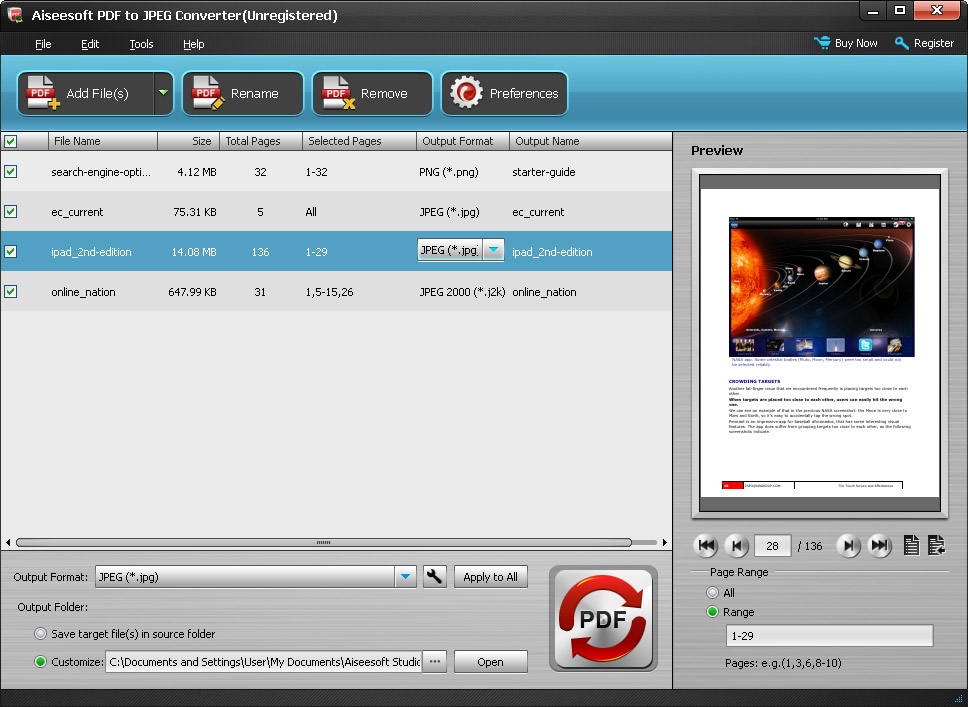
Преимущества
Поддерживает пакетное преобразование.
Легко конвертировать файлы различных форматов в PDF.
Предоставьте расширенные функции, такие как сжатие PDF, шифрование PDF, слияние PDF.
Недостатки
Пробная версия имеет ограниченные возможности.
Часть 2: 5 лучших программ для конвертации JPG в PDF (Бесплатно для использования)
В этой части показано бесплатное программное обеспечение для конвертации JPG в PDF.
1. Atop Free JPG to PDF Converter — Бесплатный конвертер JPG в PDF
Это бесплатное приложение, которое можно найти на нескольких известных сайтах. Это может помочь конвертировать изображения в формат JPG и объединить их в формат PDF. Программное обеспечение выполняет преобразование на высокой скорости и сохраняет качество без изменений. Существует профессиональная и базовая версии программного обеспечения.
Это программное обеспечение поможет конвертировать файлы JPG в файлы PDF. Он имеет высокую скорость конвертирования и сжимает размер файлов PDF. Доступна функция пакетного конвертирования.
Преимущества
Помогает быстро конвертировать файлы JPG в PDF.
Преобразует каждое изображение в отдельные файлы PDF.
Недостатки
Невозможно объединить несколько файлов JPG в один файл PDF
2. PDFlite — Бесплатная программа преобразование JPG в PDF
Это еще одно бесплатное приложение, с помощью которого можно легко конвертировать файлы JPG в файлы PDF. Это загружаемое программное обеспечение, которое легко использовать. После установки просто откройте файл JPG в интерфейсе просмотра редактора. Чтобы конвертировать файл в PDF, просто выберите функцию принтера. Он бесплатно преобразует JPG в PDF.
Он может конвертировать любое изображение или документ в PDF. PDFlite также конвертирует файлы различных форматов, таких как PNG, CBR, HTML, TIF, GIF, Excel, текст, PPT, Word и другие.
Преимущества
Бесплатно для использования и имеет простой процесс конвертирования.
Может конвертировать файлы разных форматов в PDF.
Недостатки
Доступна только версия для Windows.
3. FrameworkTeam JPG to PDF Converter — Конвертер JPG в PDF от FrameworkTeam
Это бесплатное приложение от FrameworkTeam. Программное обеспечение работает в Windows 7, 8 и 10. Оно имеет молниеносную функцию пакетной обработки. Кроме того, это безопасное автономное приложение для использования. Пробная версия доступна в течение 15 дней, в течение которых вы можете пользоваться всеми функциями.
Есть функция перетаскивания. Программа позволяет объединить все файлы JPG в один документ или сохранить каждый файл изображения в виде одного PDF-файла. Также можно изменить порядок изображений JPG перед их преобразованием в PDF.
Преимущества
Предлагает безопасное преобразование в автономном режиме.
Имеет функцию пакетного конвертирования. Позволяет конвертировать несколько файлов изображений в один PDF-файл.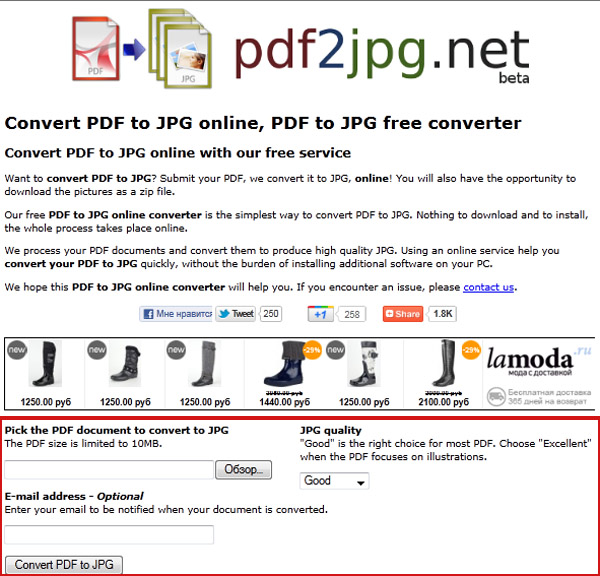
Недостатки
Все функции доступны бесплатно только в течение 15 дней.
4. SuperGeek Free Converter — Бесплатный конвертер JPG в PDF от SuperGeek
Это сложное программное обеспечение конвертера, которое может конвертировать различные файлы изображений в файлы PDF. К ним относятся файлы таких форматов, как PSD, PNG, GIF, BMP, JPG и другие. Он имеет несколько функций конвертирования, с помощью которых вы конвертируете несколько изображений в один файл PDF.
Это бесплатный простой конвертер. Он может конвертировать различные типы изображений в PDF-файлы. Он имеет простую функцию конвертирования для объединения различных изображений в один файл PDF.
Преимущества
Имеет простой процесс настройки с помощью мастера.
Позволяет конвертировать изображения в постскриптум.
Можно конвертировать различные файлы изображений в PDF или объединять видеокадры в PDF.
Недостатки
Не удается конвертировать документы Word или Excel в PDF.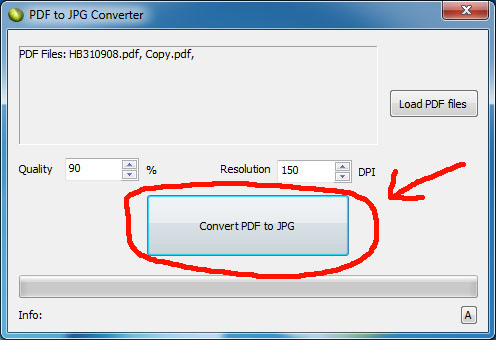
5. Free JPG to PDF Converter — Бесплатный конвертер JPG в PDF
Это бесплатное быстрое и надежное приложение, которое может конвертировать файлы JPG и другие изображения в файлы PDF. Пакетные конвертирования доступны с этим программным обеспечением. Это также помогает сохранить качество файлов. Он предназначен для разных версий Windows.
Процесс конвертирования быстрый и надежный. Вы можете просто перетащить для конвертирования отдельных файлов или папок, полных изображений JPG. Пользователи могут добавлять метаданные и удалять повторяющиеся изображения перед преобразованием изображений в один файл PDF.
Преимущества
Поддержка конвертирования файлов изображений в различные форматы.
Простое в использовании бесплатное ПО. Предоставляются обновления.
Можно конвертировать различные файлы изображений в PDF или объединять видеокадры в PDF.
Недостатки
В PDF можно конвертировать только файлы изображений.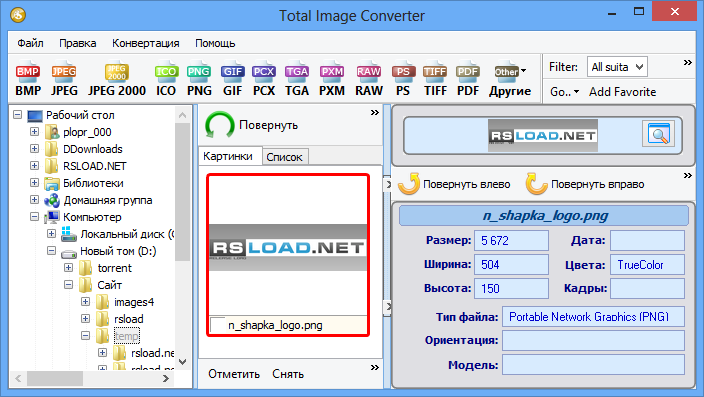
Заключение
Вышеуказанные автономные программы могут помочь пользователям легко конвертировать изображения и фотографии в PDF. Их можно загрузить бесплатно, и многие из них позволяют конвертировать файлы в различные форматы, включая JPG, PNG, Doc, XLS и другие. Конвертер PDF & такой редактор, как Wondershare PDFelement, также предоставляет расширенные функции, такие как объединение JPG в PDF, сжатие JPG в PDF, редактирование и подписание PDF.
Скачать Бесплатно Скачать Бесплатно КУПИТЬ СЕЙЧАС КУПИТЬ СЕЙЧАС
Jpg преобразовать в pdf многостраничный. Бесплатный онлайн конвертер изображений в PDF
уведомление
Услуга доступна в
уведомление
Для того, чтобы предотвратить чрезмерное для пользования услугой, Allinpdf имеет ограничение, используя по 60 раз в час.
Это условие может быть изменено.
- Как конвертировать JPG в PDF
Перетащите файлы с вашего компьютера в поле выше, а просто выбрать формат файла, который вы хотите
Перевести в.
 Вы можете скачать преобразованные файлы после того, как преобразование будет сделано.
 - Высокое качество преобразования Все Pdf обеспечивает высокий сервис качество преобразования файлов на рынке. Никакие другие сервисы, поддерживающие широкий спектр форматов файлов не обеспечивают лучшую производительность, чем все Pdf!
- Быстрая и простая конвертация Это займет всего несколько кликов. Вы получите результат в течение нескольких секунд в нормальном состоянии сети Интернет.
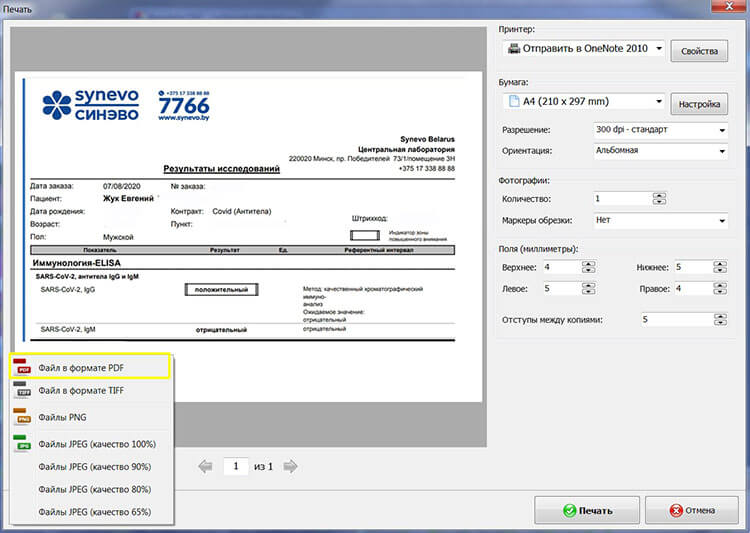 Вы можете скачать преобразованные файлы после того, как преобразование будет сделано.
Формат JPG на данный момент считается самым популярным в интернете. В нем выгружаются практически все фотографии в социальных сетях. PDF же в свою очередь является стандартом для просмотра документации. К примеру, документы Word-форматов могут с ошибками открываться в других текстовых редакторах. С PDF проблем никогда не возникает. Открывая PDF в любом из просмотрщиков, можно быть уверенным, что ошибок форматирования не будет. Иногда возникают случаи, когда нужно сконвертировать картинку в PDF-файл.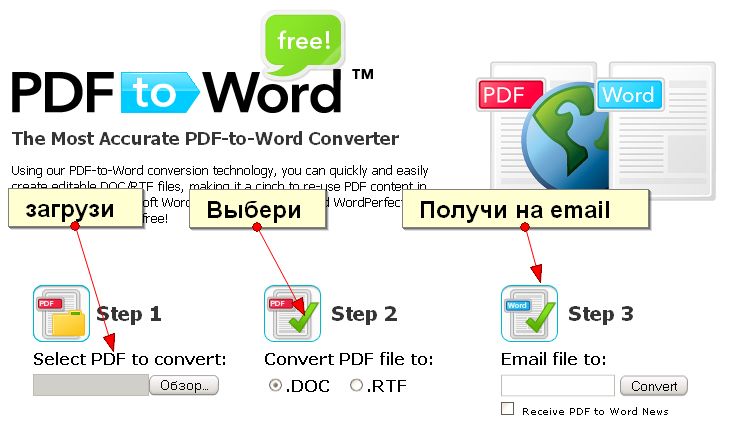
Перевести обычный файл формата.jpg в PDF довольно просто. Стандартные средства Windows не позволяют этого сделать, поэтому придется использовать программы или интернет-сервисы.
Классика создания PDF
Для создания PDF-файлов придумано множество утилит, но лучшей среди них является Adobe Professional. Обычный Adobe Reader для просмотра пдф-ок установлен практически на каждой Windows, а вот платная версия Adobe Professional найдется лишь у тех, кто работает с большими объемами документов. Если у вас установлена эта версия, то запускаете программу, кликаете «Создать PDF» и перетаскиваете нужное количество графики прямо в окно программы. По окончании редактирования нужно будет сохранить PDF-файл.
Онлайн-сервис конвертации JPG >> PDF
Как перевести файл JPG в формат PDF, если под рукой нет редакторов? Пожалуй, самым лучшим сервисом в плане конвертирования картинок в формат PDF является сервис http://convert-my-image. com/Ru . Бесплатный и русифицированный онлайн-сервис буквально за пару кликов сконвертирует вашу картинку в обычный пдф. Открываем сайт в браузере, кликаем по кнопке «Выбрать файл» и указываем картинку, которую требуется перевести в PDF.
После выбора картинки жмем зеленую кнопку «Старт» и сохраняем файл в любое удобное место (лучше на рабочий стол).
Все, конвертация успешно завершена. Как видим, все очень просто и не требует особых умений.
Офисные редакторы
Если у вас нет доступа в интернет, то вам поможет самый обычный Word. В офисном редакторе от Microsoft имеется специальная функция, которая позволяет конвертировать документы в PDF-формат. Чтобы получить из картинки пдф-файл, кликаем на рабочем столе правой кнопкой и создаем новый документ.
Чтобы картинка красиво отображалась в документе PDF, нужно создать максимально узкие поля. Для этого выбираем в Word вкладку «Разметка страницы», кликаем на «Поля» и выбираем «Узкое».
Теперь перетаскиваем картинку в окно редактора и растягиваем на всю страницу.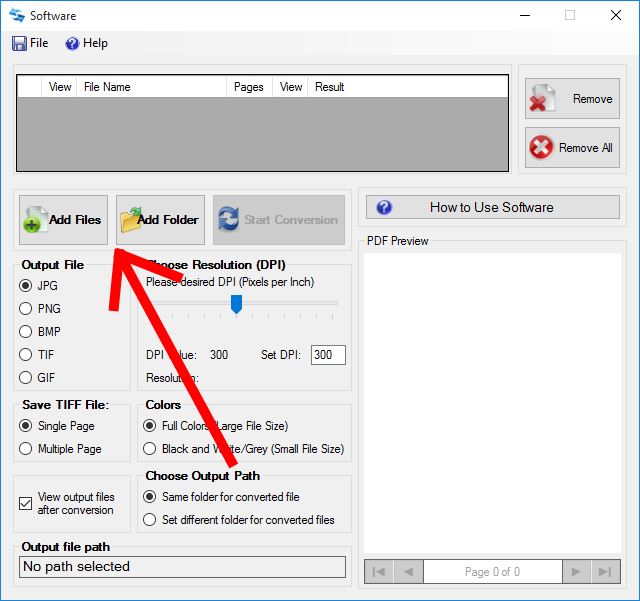
Затем останется лишь дать название файлу и сохранить его в любую папку. Подтверждается сохранение кнопкой «Опубликовать».
К примеру, вот так выглядит PDF-документ, сконвертированный из обычного doc-файла с картинкой.
Правда, данный «фокус» работает лишь в MS Office 2007 и выше. Office 2003 не поддерживает конвертирование Doc в PDF. Впрочем, если у вас нет Ворда, то вы можете то же самое повторить с Open Officе.
Специальные программы
Существует ряд специальных утилит, которыми можно сконвертировать любую картинку в PDF-файл. Среди бесплатных программ выделяются PDF Architect 2 (официальный сайт – http://download.pdfforge.org/download/pdfarchitect2/) и JPG2PDF (офсайт – http://www.jpgtopdfconverter.com/down/jpg2pdf.exe), а также Image to PDF Converter Free.
Хотите большего, чем конвертирование? Установите на ПК Adobe Photoshop CS. Мощный графический редактор позволяет сохранять картинки в формате PDF. Заодно и отредактируете картинки на свой лад.
Какой способ выбрать – решать вам. Главное, чтобы качество исходной картинки было на хорошем уровне.
Доброго всем времени суток. мои дорогие друзья и гости моего блога. Сегодня у меня очень радостное настроение, так как у моей дочки сегодня день рождения. Ей исполняется 7 лет и осенью будет «Здравствуй школа!». Эх, девочка моя, совсем уже выросла…Ну да ладно, несмотря на день рождения, без статьи я вас все равно не оставлю. Статья сегодня будет очень интересная и для многих полезная.
Я думаю, что многие знают, что такое PDF-файл, и . Так что готовьтесь. Мне по долгу работы периодически приходится работать с пдф-файлами. Иногда возникает задача , а иногда наоборот, т.е. . Но бывают случаи, когда нужно соединить несколько изображений в один такой документ. Что тогда делать?
А ответ очень просто. И сегодня я вам покажу, как сделать пдф файл из картинок быстро и без установки дополнительных программ, т.е. в режиме онлайн. Готовы? Тогда поехали. Только заранее приготовьте несколько изображений.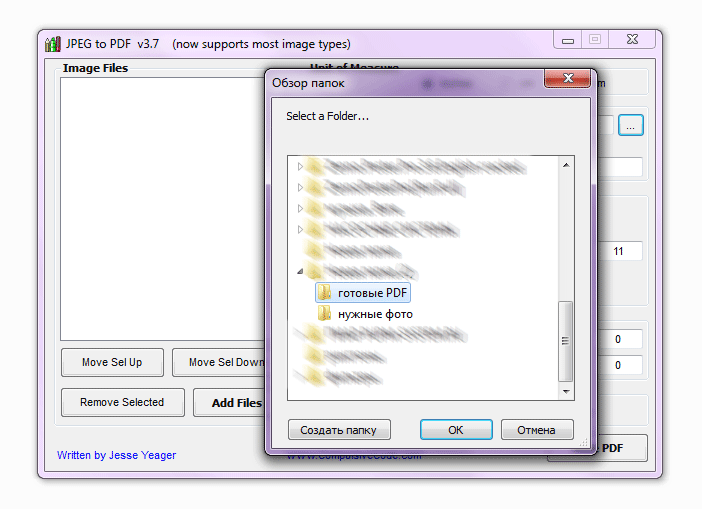
В принципе далеко ходить не надо. Нам может помочь наш офисный друг Microsoft Word. Всё, что вам нужно сделать — это создать документ в ворде и на каждую страницу вставлять изображение, подгоняя его под формат листа.
После всех манипуляций нам просто достаточно сохранить этот документ в формате PDF. Вот и всё. Далеко ходить не надо. Но все таки здесь нужно заходить в офис, что-то подгонять. Дельце, я вам хочу сказать, муторное. А я вам покажу, как нашу задачку облегчить. Причем для этого нам не понадобится вообще никаких программ.
Small PDF
В первом случае нам поможет знакомый нам по прошлым статьям сервис, только в данном случае работа происходит немного по другому.
Jpg2Pdf
Проверяем, что получилось. Все настройки по умолчанию, фотки заполняют всю область страницы и в завистимости от ориентации, каждая страница будет вести себя по-разному.
В целом, все способы довольно удобные и очень быстрые и каждый для себя решает, какой способ ему нравится.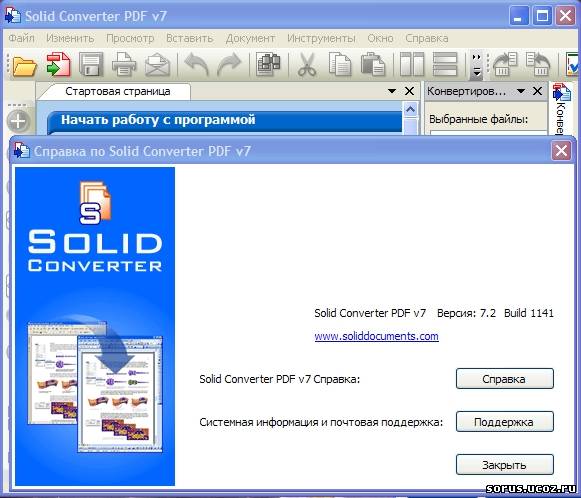 Лично вы какой предпочитаете? Или быть может вы пользуетесь специальной программой-обозревателем типа XnView? В любом случае напишите ваш ответ в комментариях.
С уважением, Дмитрий Костин.
Есть два способа конвертировать файлы: с помощью программы либо онлайн. Если подобного рода преобразования вам придётся совершать часто, то лучше остановить свой выбор на одной из предложенных программ, чтобы больше не задаваться этим вопросом в будущем. Но для срочной конвертации незачем устанавливать на свой компьютер лишние программы, достаточно просто обратиться к онлайн помощникам.
Онлайн конвертация jpg в pdf
Довольно популярный сайт с говорящим названием: http://convert-my-image.com/Ru
Работа с ним проста:
- зайдите на сайт и найдите синюю кнопку “Выбрать файл”,
- нажмите и выберите jpg файл, который требуется конвертировать,
- нажмите “ок”,
- далее выберите поле “конвертировать”,
- дождитесь отклика сайта, обычно на это уходит пара секунд,
- после этого вам будет предложено сохранить полученный pdf файл.
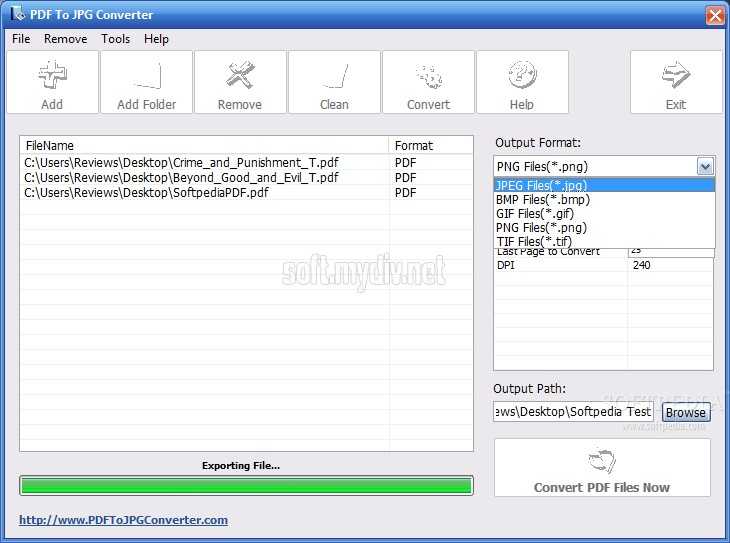
Не забывайте, что для его чтения нужна программа Adobe Acrobat Reader, которую можно бесплатно скачать с официального сайта Adobe.
Преобразование jpg в pdf с помощью программы
- Этот способ поможет вам иметь под рукой нужный софт в любую минуту и при любых обстоятельствах. Для начала зайдите на сайт http://freesoft.ru/jpg_to_pdf_converter_pro и загрузите программу “JPG to PDF Converter Pro 5.0”.
- Нажмите на поле “сохранить файл”.
- Кликните на сохранённый файл два раза.
- Согласитесь и нажмите “запустить”.
- В появившемся установочнике выбираем “Next”.
- После этого вам предложат выбрать путь к папке и её название, сделайте так, как вам будет удобнее и переходите к следующему шагу.
- Согласитесь с правилами использования программного обеспечения, установив галочку возле фразы “I do accept the agreement”.
- Вам осталось нажать на слово “Install” и дождаться завершения установки.
- Теперь на Вашем рабочем столе появилась программа “JPG to PDF pro”. Откройте её.
- Найдите большой зелёный плюсик в верхнем левом углу, добавьте с помощью него файл.
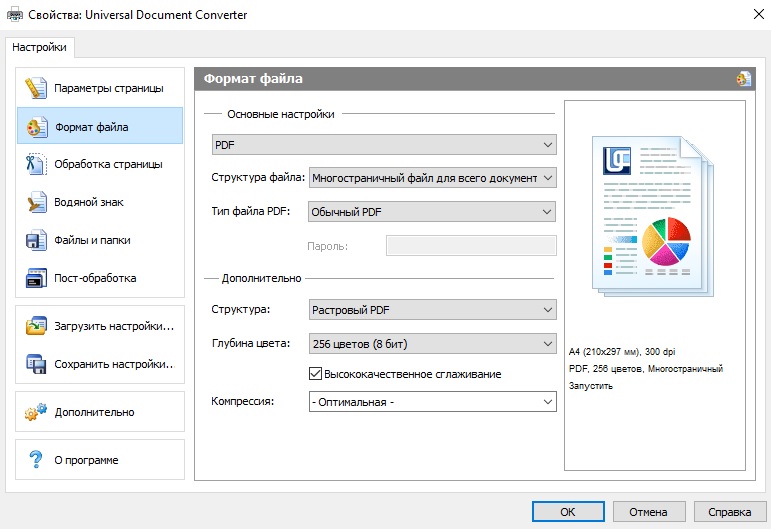
- Теперь в белом поле высвечивается количество добавленных картинок и их название, нажмите на жёлтое слово “Convert”.
- Выберите место сохранения полученного файла PDF и его имя.
Конвертирование файла завершено. Не забывайте скачивать софт только с проверенных сайтов и обязательно проверять его через ваш антивирус.
JPG, Joint Photographic Experts Group JFIF format (.jpg)
Фото и изображения, которые необходимо передать по электронной почте или выложить в Интернет, должны быть сжаты с целью уменьшения времени их выгрузки и загрузки, а также с целью экономии ресурсов Интернет-канала. Для этого обычно используют изображения в формате JPG. Сжатие с потерями равномерно по всему изображению, причем чем ниже степень сжатия, тем более четким становится изображение.
Что такое JPG?
PDF, Portable Document Format (.pdf)
PDF — портативный формат документов (Portable Document Format), разработанный Adobe. PDF-файлы трансформируют документ в фиксированный макет, похожий на изображение, который сохраняет свой формат во всех программах, на всех устройствах и операционных системах. Это позволяет пользователю интегрировать в единый документ различные изображения, шрифты и текстовые форматы (иногда содержащие…
5 бесплатных конвертеров JPG в PDF: легко объединяйте изображения в PDF-файлы
Мы вас прикроем!
Немного покопавшись, мы нашли одни из лучших и, что более важно, бесплатных веб-сайтов, которые могут легко преобразовывать изображения в файлы PDF, независимо от того, используете ли вы операционную систему macOS или Windows.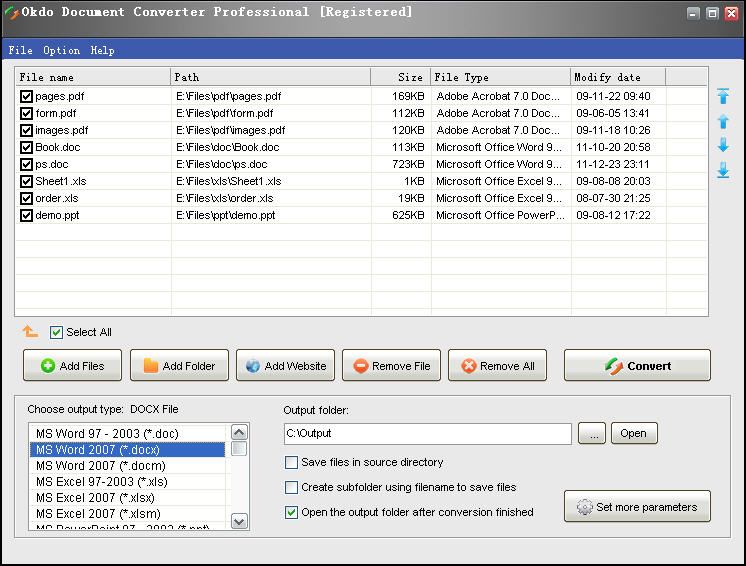 Найденные нами веб-сайты могут создавать файлы PDF без ущерба для качества исходных изображений.
Прежде чем мы начнем, мы должны упомянуть, что можно конвертировать изображения в файлы PDF без использования сторонних программ, которые мы опишем ниже. Для этого прокрутите страницу вниз до раздела «Преобразование изображения в PDF без какого-либо программного обеспечения за два шага».
Однако мы рекомендуем вам использовать одну из трех найденных нами программ. Благодаря дополнительным функциям, предлагаемым сторонними программами, вы можете объединять, комбинировать, разделять и извлекать файлы PDF или изображения. Эти удобные инструменты также имеют функцию перетаскивания и поддерживают практически все форматы, включая файлы JPG (JPEG), TIFF (TIF), BMP, PNG и GIF.
Возникли проблемы с созданием или редактированием PDF-файлов? Наше подробное руководство по редактированию PDF, вероятно, может помочь вам в этом.
С помощью этого веб-сайта вы можете легко объединить несколько изображений в один файл PDF.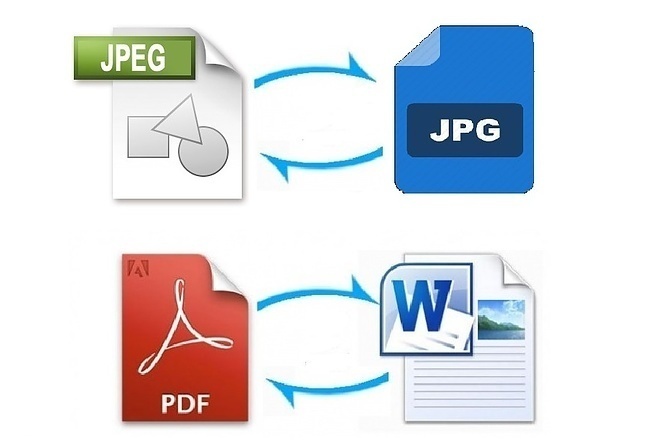 Нет ограничений на размер файла для изображений, которые вы хотите загружать, конвертировать и скачивать; однако вы можете загружать не более 20 изображений одновременно. Веб-сайт автоматически оптимизирует ваши изображения после их загрузки. В качестве дополнительного бонуса Jpg2pdf не оставляет водяных знаков на ваших изображениях.
Веб-сайт прост в использовании благодаря функциям перетаскивания:
1. Для начала откройте веб-страницу jpg2pdf и щелкните вкладку «JPG в PDF».
2. Выберите изображения в папках с файлами или на рабочем столе и поместите их в прямоугольное поле с приглашением «Перетащите сюда свои файлы». Нажав «Загрузить файлы», вы сможете выбрать изображения вручную с рабочего стола или из папок с файлами; эти выбранные изображения автоматически появятся в поле «Перетащите сюда файлы».
3. Если вы хотите выбрать более одного изображения, нажмите кнопку «Command» на Mac или кнопку «CTRL» на Windows и нажмите на изображения, которые хотите загрузить.
4. Нажмите «Загрузить» на каждом изображении в поле загрузки, чтобы создать PDF-файл. Чтобы объединить несколько изображений в один файл PDF, нажмите кнопку «Объединить» под полем загрузки изображения; ваш PDF-файл должен загрузиться автоматически.
iLovePDF — очень популярный веб-редактор PDF. Пользователи могут создать учетную запись и купить премиум-план за 4,9 доллара США.9 в месяц, чтобы воспользоваться дополнительными услугами извлечения изображений и загрузки, но вы по-прежнему можете использовать бесплатную версию iLovePDF для преобразования файла JPG в PDF. Вы также можете использовать этот инструмент для преобразования документов Microsoft Word — с расширениями .doc или .docx — в файл PDF.
1. Сначала перейдите на домашнюю страницу iLovePDF и выберите «JPG в PDF» из списка доступных вариантов.
2. Выберите изображения, которые вы хотите загрузить со своего рабочего стола или из папок с файлами, перетащите их на веб-страницу iLovePDF и отпустите, когда появится сообщение «Перетащите файлы сюда!» появляется подсказка; процесс загрузки должен начаться автоматически.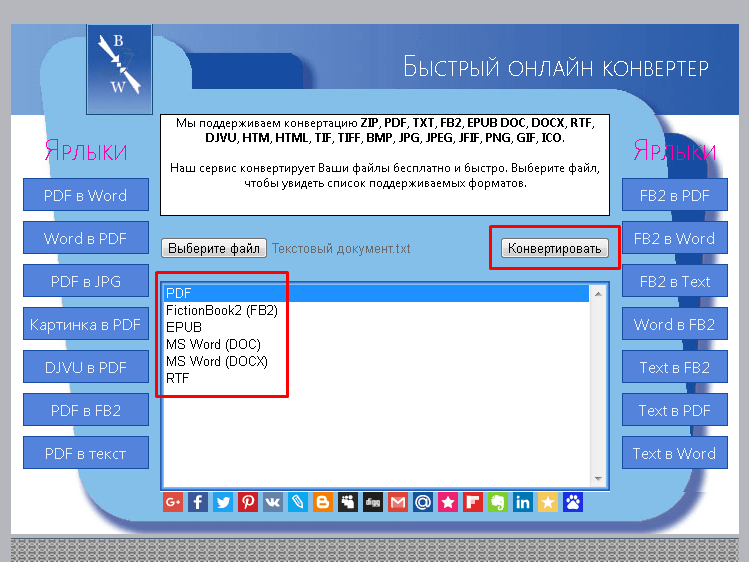
3. Если вы хотите выбрать несколько изображений для загрузки, нажмите клавишу «Command» на клавиатуре Mac или клавишу «CTRL» на клавиатуре Windows и выберите каждое изображение.
4. После загрузки изображений вы можете изменить ориентацию изображения (книжная или альбомная) и поля (без полей или с полями).
5. Чтобы завершить процесс загрузки, нажмите кнопку «Преобразовать в PDF» в нижней части веб-страницы. Ваши файлы PDF должны быть преобразованы и загружены автоматически. Если нет, нажмите «Загрузить PDF», чтобы получить PDF-файлы.
Для Mac: https://www.jpgtopdfconverterformac.com/
Для Windows: https://www.jpgtopdfconverter.com/
JPG в PDF имеет две версии, разработанные специально для операционных систем Mac и Windows. Хотя для доступа к каким-либо функциям необходимо загрузить программное обеспечение, преобразование происходит быстрее, чем в других веб-программах преобразования изображений, поскольку оно не зависит от доступа или подключения к Интернету. Однако есть загвоздка: на конвертированных изображениях есть водяной знак. Чтобы решить эту проблему, вы должны платить 35 долларов в месяц за регистрацию для получения обновленных функций программы.
1. Для начала скачайте программу и откройте ее. Выберите фотографии на рабочем столе или в папках с файлами для загрузки, перетащите изображения на открытый экран программы JPG to PDF Converter на своем компьютере и перетащите их в область «Перетащите изображения сюда».
2. Вы также можете нажать кнопку «Добавить» в верхней левой части экрана, чтобы выбрать изображения с рабочего стола или из папок с файлами.
3. После загрузки изображений нажмите «Конвертировать сейчас!» в нижней правой части экрана программы JPG to PDF Converter.
Еще одна бесплатная программа для преобразования изображений — SmallPDF, которая позволяет пользователям конвертировать PDF-файлы в любой формат, включая файлы Microsoft PowerPoint (.ppt) и Excel (.xls или .xlsx).
1. На домашней странице SmallPDF выберите «JPG в PDF» из списка доступных вариантов.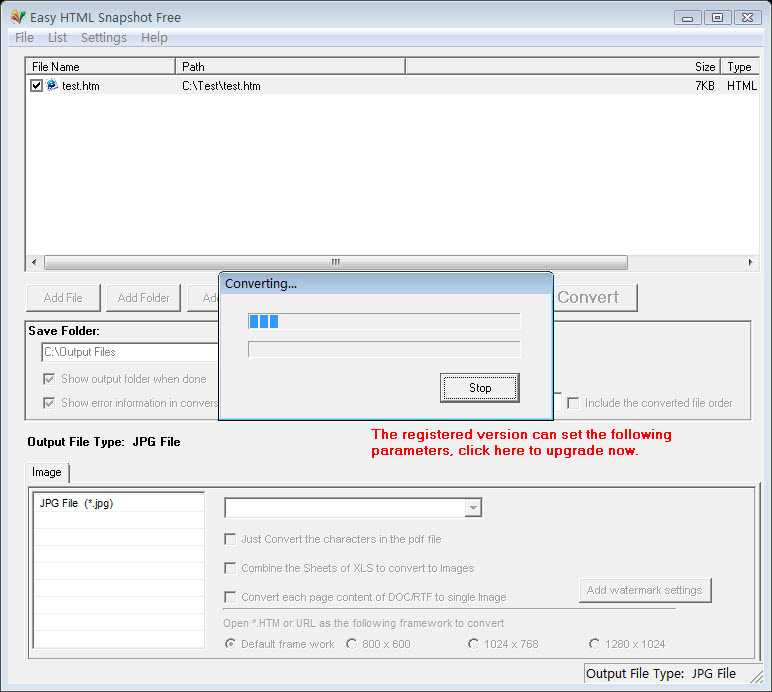
2. Загрузите файлы, которые вы хотите преобразовать, выбрав изображения в папках с файлами или на рабочем столе, перетащив их в прямоугольное поле «Перетащите изображения сюда» и перетащив файлы в отмеченную область. Вы также можете выбрать файлы для загрузки вручную, щелкнув параметр «Выбрать файл» в поле «Перетащите изображения сюда» и выбрав изображения со своего рабочего стола или из папок с файлами.
3. После загрузки файлов нажмите «Создать PDF сейчас!» кнопку в нижней правой части прямоугольного поля.
4. Нажмите «Загрузить файл», чтобы получить конвертированные PDF-файлы.
С десятками опций, доступных на веб-сайте, PDFCandy вполне может быть магазином сладостей в формате PDF. Хорошо, это может быть немного банально, но вы поняли идею. Есть много возможностей максимально использовать ваши PDF-файлы с помощью этого программного инструмента, но мы сосредоточимся только на преобразовании файлов изображений (а именно, с расширениями .jpg) в PDF.
1. На домашней странице PDFCandy выберите «JPG в PDF» из списка доступных вариантов.
2. Нажмите «Добавить файл(ы)», чтобы выбрать изображения на рабочем столе или в папках с файлами для преобразования в PDF. Вы также можете выбрать изображения на рабочем столе или в папках с файлами, перетащить их в поле «Добавить файлы» и поместить их туда для загрузки.
3. После загрузки файлов нажмите «Преобразовать», чтобы начать процесс преобразования PDF.
4. После преобразования файла изображения в формат PDF нажмите «Загрузить файл», чтобы просмотреть и сохранить его на своем компьютере.
Помог ли вам какой-либо из этих программных инструментов или знаете какие-либо другие, которые помогли вам в прошлом? Дайте нам знать в комментариях ниже!
Эта статья была первоначально опубликована 1 октября 2018 г. и обновлена 2 июня 2022 г.
Как бесплатно онлайн преобразовать изображение JPG в файл PDF с помощью смартфона или ноутбука
Большинство из нас работают из дома из-за продолжающейся пандемии Covid-19./i.s3.glbimg.com/v1/AUTH_08fbf48bc0524877943fe86e43087e7a/internal_photos/bs/2021/d/p/X6EzH2Q6aA7jaU4uoBsA/2015-08-31-imagem51.png) В него входят профессионалы из разных областей, такие как блоггеры, маркетологи, программисты или учителя. В эти необычные времена существуют различные инструменты, которые помогают нам выполнять нашу работу и гарантируют, что наша работа останется неизменной. В настоящее время школы и университеты проводят экзамены в Google Classroom и других подобных платформах, поскольку офлайн-экзамены не могут проводиться. Для этого студентам обычно требуется инструмент для преобразования изображений JPG в PDF. В этом посте давайте посмотрим, как можно конвертировать или объединять файлы JPG в файл PDF онлайн с помощью ПК, смартфона или планшета.
В него входят профессионалы из разных областей, такие как блоггеры, маркетологи, программисты или учителя. В эти необычные времена существуют различные инструменты, которые помогают нам выполнять нашу работу и гарантируют, что наша работа останется неизменной. В настоящее время школы и университеты проводят экзамены в Google Classroom и других подобных платформах, поскольку офлайн-экзамены не могут проводиться. Для этого студентам обычно требуется инструмент для преобразования изображений JPG в PDF. В этом посте давайте посмотрим, как можно конвертировать или объединять файлы JPG в файл PDF онлайн с помощью ПК, смартфона или планшета.
Читайте также: Мультизагрузчик YouTube: как скачать полный плейлист YouTube на телефон или ноутбук
Как конвертировать JPG в PDF на ПК рекомендуется использовать внутренние инструменты, размещенные почти во всех операционных системах, которые люди используют для перехода с формата JPG на формат PDF. Это в первую очередь связано с проблемами конфиденциальности, поскольку онлайн-инструменты также имеют тенденцию собирать много данных, оставлять трекеры и файлы cookie в ваших браузерах и приносить больше вреда, чем пользы.
 Таким образом, хотя онлайн-конвертеры, безусловно, являются простым выходом, выполнение этих шагов для Windows, Mac, Android, iOS и iPadOS позволит вам конвертировать файлы JPG в PDF и наоборот с помощью безопасных средств без ущерба для ваших данных.
1. Windows
Пользователи могут просто открыть файл JPG, который они хотят преобразовать в PDF, с помощью приложения Microsoft Photos на своем ПК с Windows.
Пользователи могут нажать Ctrl+P или перейти к опции «Печать », которую можно найти в верхней правой части экрана.
Затем им нужно щелкнуть параметр Printer (можно найти в левом верхнем углу) и выбрать вариант Microsoft Print to PDF .
Пользователи могут установить Ориентация , Размер бумаги , Размер фотографии , Поля страницы и По размеру в соответствии со своими предпочтениями, прежде чем нажать кнопку Печать .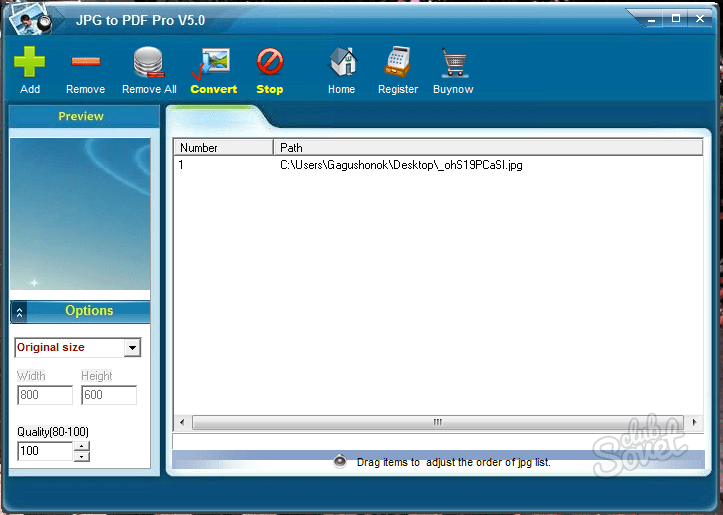
Затем пользователи могут перейти к папке, в которой они хотят сохранить файл PDF, ввести имя файла и нажать кнопку Сохранить .
2. Mac
Пользователям необходимо открыть изображение, которое они хотят преобразовать в PDF, с помощью Preview на своем ПК.
Затем они могут перейти к разделу Файл в строке меню и выбрать параметр Экспортировать как PDF .
Затем пользователи могут перейти к папке, в которой они хотят сохранить файл PDF, ввести имя файла и нажать кнопку Сохранить .
Читайте также: Проверка баланса Jio: как проверить данные Jio, баланс в режиме разговора, достоверность в Интернете и с помощью кодов номеров USSD
Как конвертировать JPG в PDF на мобильном телефоне/планшете
1. Android
Пользователи должны убедиться, что на их смартфонах установлены приложения Cloud Print и Google Photos.
Изображение JPG, которое необходимо преобразовать или объединить в PDF, следует открыть с помощью приложения Google Photos .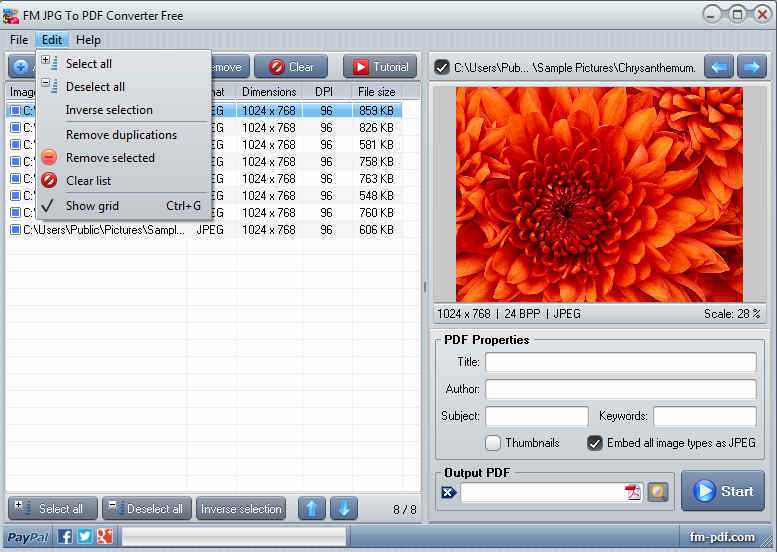 Пользователи могут щелкнуть три точки в правом верхнем углу и выбрать параметр «Печать ». Кроме того, пользователи также могут нажать кнопку Поделиться , которую можно найти в нижней левой части экрана. Пользователям затем нужно нажать на Кнопка «Дополнительно «, затем нажмите параметр «Печать «.
Пользователям необходимо нажать кнопку Выберите принтер , которую можно найти в верхней левой части экрана, а затем выбрать параметр Сохранить как PDF . Они могут установить Копий , Размер бумаги , Цвет , Ориентация и Страниц в соответствии со своими предпочтениями, просто нажав на стрелку, указывающую вниз, прежде чем они нажмут зеленую Кнопка PDF .
Затем пользователи могут перейти к папке, в которой они хотят сохранить файл PDF, ввести имя файла и нажать кнопку Сохранить .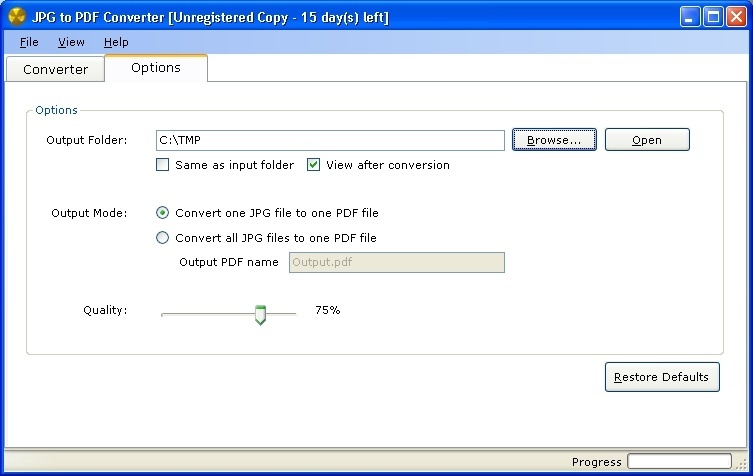
Читайте также: Планы пополнения счета Jio на 2021 год: список планов пополнения счета Reliance Jio с указанием срока действия, времени разговора и преимуществ передачи данных 4G
2. iOS
Пользователи должны загрузить приложение Adobe Scan из App Store на свой смартфон. Это бесплатное приложение, которое совместимо со всеми iPhone под управлением iOS 13.0 и выше.
Пользователям необходимо зайти в приложение Adobe Scan и нажать кнопку Галерея или кнопку Камера , которые можно найти в правом нижнем углу. Затем им нужно выбрать одно или несколько изображений (или щелкнуть одну или несколько фотографий), которые они хотят преобразовать в PDF.
Выбранные/щелкнутые файлы появятся на экране, пользователи могут выбрать из них одно или несколько изображений и продолжить, нажав кнопку в правом верхнем углу. После этого пользователи увидят несколько вариантов редактирования изображения, таких как обрезка, поворот, изменение размера и другие.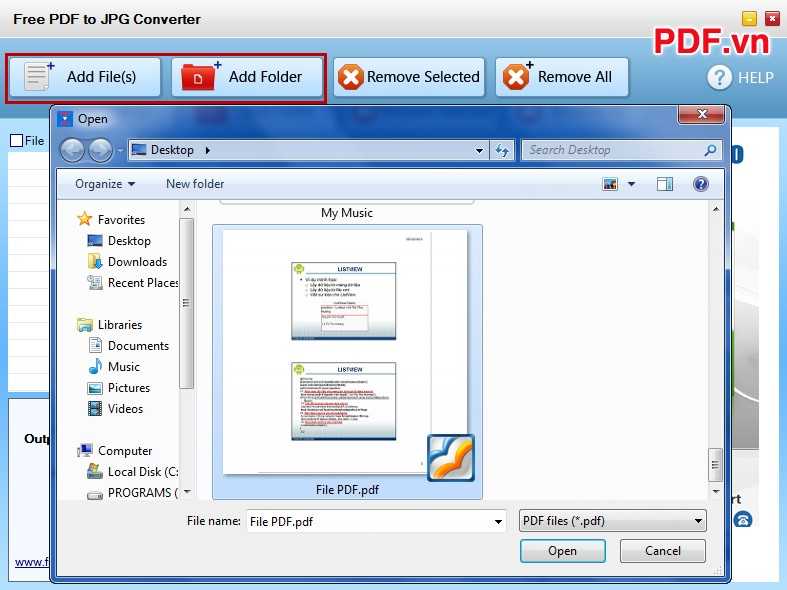
Пользователи также могут переименовать файл, просто нажав кнопку в верхней средней части перед нажатием кнопки Сохранить PDF . Затем пользователям необходимо нажать кнопку Поделиться , а затем еще раз нажать Поделиться копией.
После этого на экране появится меню обмена, нажмите Сохранить в файлы . Затем пользователи могут перейти к папке, в которой они хотят сохранить файл PDF, ввести имя файла и нажать кнопку Сохранить 9009.0 кнопка.
3. iPadOS
Пользователи должны загрузить приложение Adobe Scan из App Store на свои iPad. Это бесплатное приложение, совместимое с iPad под управлением iPadOS 13.0 и выше.
Пользователям необходимо зайти в приложение Adobe Scan и нажать кнопку Галерея или кнопку Камера , которые можно найти в правом нижнем углу.
Выбранные/нажатые файлы появятся на экране, пользователи могут выбрать из них одно или несколько изображений и продолжить, нажав кнопку в правом верхнем углу.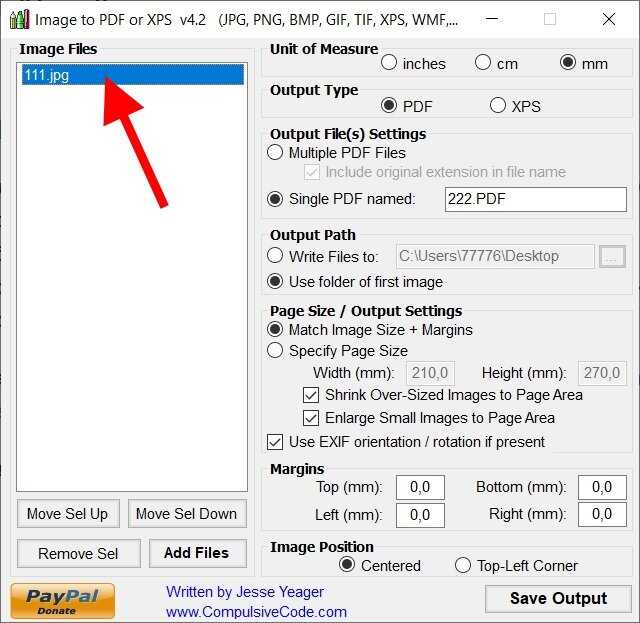
После этого пользователи увидят некоторые параметры для изменения изображения в соответствии со своими предпочтениями, такие как обрезка, поворот, изменение размера и другие.
Пользователи также могут переименовать файл, просто нажав кнопку в верхней средней части.
Пользователям необходимо нажать кнопку Сохранить PDF , чтобы продолжить процесс.
Для завершения процесса потребуется несколько секунд.
Пользователям необходимо нажать на Кнопка «Поделиться» .
А потом на Поделись копией.
В меню общего доступа появится опция Сохранить в файлы .
Затем пользователи могут перейти к папке, в которой они хотят сохранить файл PDF, ввести имя файла и нажать кнопку Сохранить .
Мы надеемся, что это руководство окажется для вас полезным. Не стесняйтесь поделиться постом, чтобы просветить людей вокруг.