PNG Maker: Конвертер JPG/PNG APK (Android App)
Загрузите приложение для конвертации изображений JPG в PNG прямо сейчас, чтобы получить удивительные возможности бесплатно. Создатель PNG / Создатель текста PNG / Бесплатный конвертер PNG в JPG / PNG в pdf — полезное приложение, которое позволяет пользователю конвертировать изображение в разные форматы. Фон PNG / Приложение PNG / Преобразователь PNG в JPEG / Преобразователь PNG в pdf — это приложение для преобразования изображений, которое преобразует PNG в формат JPG и JPG в формат PNG. Конвертер PNG в JPG / PNG в JPG / конвертер PNG в JPG HD / конвертер фотографий позволяет пользователю брать изображение из приложения, не закрывая его. Затем они могут преобразовать его в PNG или JPG в соответствии со своими требованиями и выбором.
Возможности конвертера PNG в JPG и JPG в PNG
1. Расширение фотографий / конвертер изображений / JPG 128×60 — полезное приложение, которое разрешает пользователю конвертировать изображения в различные форматы, такие как JPG и PNG.
2. JPG / загрузка JPG / фотография JPG позволяет пользователю использовать свои изображения, хранящиеся на устройстве. Они могут конвертировать любое изображение в предпочтительные форматы, такие как JPG и PNG.
3. Конвертер JPG / конвертер JPG в слово / конвертер JPG в PNG позволяет пользователю сжимать качество выбранного изображения, а затем сохранять его в требуемом формате, например, JPG или PNG.
4. Интерфейс бесплатного конвертера JPG в PNG / конвертера JPG в PNG / конвертера JPG в PNG имеет три основные функции, в том числе; делать фото, изображения JPG и изображения PNG.
5. Функция фотографирования конвертера JPG в PNG для Android / JPG в PNG maker / JPG в PNG позволяет пользователю выбирать изображение из медиафайлов, хранящихся в памяти. После выбора пользователи могут сжать изображение и выбрать необходимый формат, в котором они хотят сохранить свое изображение.
6. Функция изображения JPG конвертера фотографий / JPG в PNG с прозрачным фоном / приложение для конвертации фотографий JPG в JPEG позволяет пользователю просматривать все файлы JPG, уже сохраненные на их устройстве.
 Пользователь может удалить любое изображение из этой функции, не закрывая приложение для преобразования JPG в текст. Точно так же пользователь также может поделиться изображением из этой функции, не закрывая приложение конвертера JPG в pdf.
 7. Функция изображения PNG в приложении JPEG / конвертер JPEG / загрузка JPEG позволяет пользователю просматривать все файлы PNG, уже сохраненные на их устройстве. Пользователь может удалить любое изображение из этой функции, не закрывая приложение для фотографий JPEG. Точно так же пользователь также может поделиться изображением из этой функции, не закрывая приложение конвертера изображений / форматирования изображений.
Как использовать конвертер PNG в JPG и JPG в PNG
1. Формат изображения / конвертировать изображение / приложение для скрытых фотографий — это удобное и удобное приложение, которое не требует профессиональной поддержки.
2. Интерфейс приложения omg to JPG/экспорт JPG/экспорт JPEG имеет три основные вкладки; делать фото, изображения JPG и изображения PNG.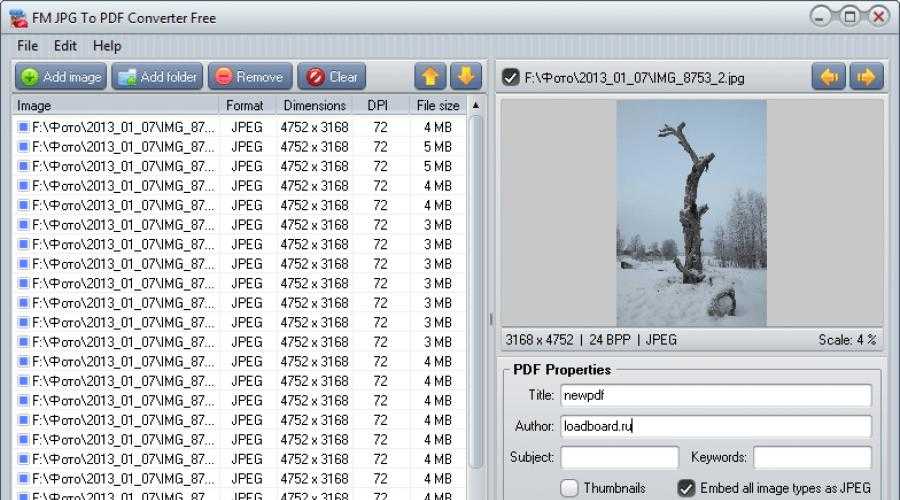
3. Если пользователь хочет преобразовать любое изображение в PNG или JPG, ему просто нужно выбрать вкладку «Сделать фото». Пользователь может выбрать оттуда любое изображение, он может даже отметить сразу несколько изображений.
4. После выбора пользователю необходимо установить качество сжатия этого изображения. Позже они могут выбрать любую из двух вкладок; конвертировать в JPG или конвертировать в PNG в соответствии с их предпочтениями.
5. Если пользователь хочет просмотреть все файлы JPG, хранящиеся на устройстве, ему просто нужно выбрать вкладку изображений JPG. аналогичным образом, если пользователь хочет просмотреть все файлы PNG, хранящиеся на устройстве, ему необходимо выбрать вкладку изображений PNG.
Подробнее…
Конвертирование изображения из PNG в JPG и наоборот, с помощью командной строки
Конвертирование изображения из PNG в JPG и наоборот, с помощью командной строки
Мы очень часто в повседневной жизни сталкиваемся с словом — Конвертировать.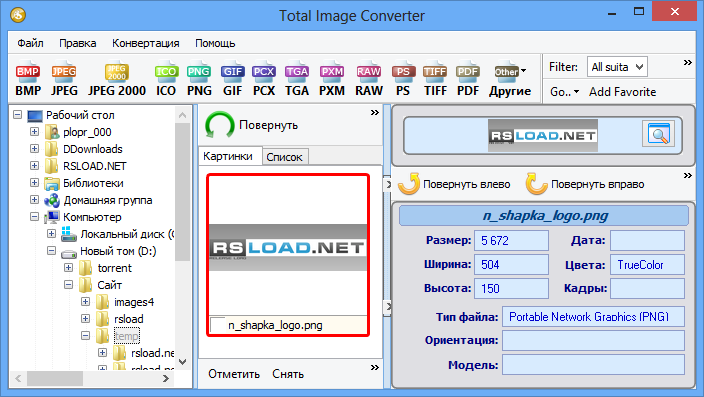 Конвертировать — преобразовывать из одного формата в другой. Это касается когда мы конвертируем/преобразовываем деньги из одной валюты в другую, например, евро вдоллар или любую другую денежную единицу, конвертация в производстве, когда определённый вид продукции преобразовывается в иной, например, в металлургии получить металл путём обработки исходного продукта (
В данной статье пойдёт речь о конвертации (преобразовании) формата файла изображения из PNG в JPG и наоборот, с помощью командной строки.
Программа convert входит в набор программ (консольных утилит) для чтения и редактирования файлов множества графических форматов — ImageMagick.
Как использовать команду Convert
Прежде всего в вашей системе должна быть установлена программа ImageMagick. Если она не установлена, выполните следующую команду в терминале для установки в Ubuntu и производные:
sudo apt-get install imagemagick
После того как вы убедитесь, что ImageMagick установлен в системе, можно приступить к конвертации путём применения команды convert входной файл выходной файл.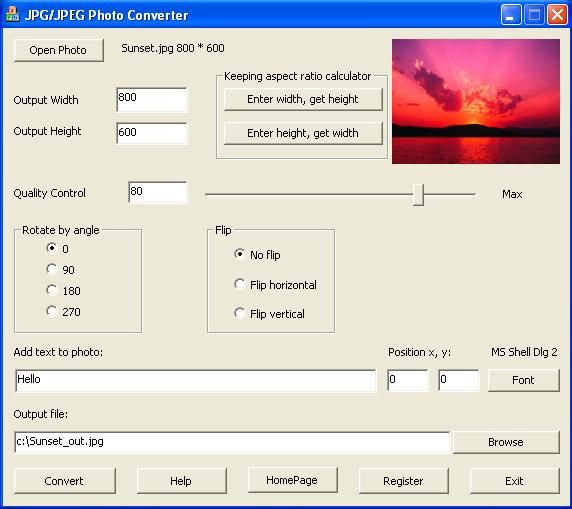
Например, у меня в папке Изображения
, файлового менеджера, находится снимок в формате .png:Прежде всего необходимо войти в данную папку командой в терминале:
cd ~/Изображения
Примечание. Если у вас снимок находится в другой папке, то нужно войти в эту папку, изменив в командеИзображения на название данной папки. Например, если у вас снимок находится в папке Загрузки, то команда будет выглядеть: cd ~/Загрузки и т.п.
После того как вы вошли в искомую папку, выполните в терминале команду, которая конвертирует (преобразует) формат файла из .png в .jpg:
convert терминал.png терминал.jpg
Как видно на снимке, теперь после выполнения команды в папке Изображения у меня появился конвертированный снимок в формате .jpg.
Таким же образом можно преобразовать изображение и наоборот, из формата .
Команда convert может быть использована более чем в 100 различных опциях.
Например, для изменения размеров снимка. Уменьшить размер изображения, прежде чем он превратится в формат.png:
convert терминал.jpg -resize 200 терминал.png
Для получения списка поддерживаемых форматов команды convert введите и выполните в терминале команду:
convert -list format
Источник: http://compizomania.blogspot.com/
Подписаться на: Комментарии к сообщению (Atom)
Преобразование файлов PNG в JPG — 2 лучшие стратегии
Анурааг ~ Изменено: 27 сентября 2022 г. ~ Преобразование файла изображения ~ 4 минуты чтения
Итак, что такое формат JPG/JPEG?Резюме:- Если вы один из тех людей, которые ищут решение для преобразования файлов PNG в JPG. Если да, то не волнуйтесь, вы находитесь в идеальном месте. В этой статье мы обсудим два разных метода, с помощью которых пользователи могут легко разрешить этот запрос.

Изображения, которые обычно сохраняются на наших смартфонах, имеют расширение (.jpg). Более того, эти расширения сделаны, когда мы обычно делаем снимки цифровыми камерами и телефонами. Таким образом, формат представляет собой формат изображения со сжатием с потерями. Формат JPG также можно настроить, просто изменив качество изображения по размеру, например, от ГБ до МБ. JFIF — это формат обмена файлами JPEG, в котором элементы данных хранятся в алгоритме JPEG.
В этом разделе мы объясним ручной метод преобразования файлов PNG в JPG как в ОС Windows, так и в Mac OS. Здесь выполните следующие шаги: —
Преобразование ing PNG в JPG F формат в ОС Windows: — 9006 JPG файлов.
2. Теперь нажмите на Файл , а затем нажмите кнопку Сохранить как .
3. После этого выберите JPG в качестве формата файла в раскрывающемся меню «Сохранить как».
Chang e Формат файла PNG в JPG в Mac OS: —Примечание:- Этот метод будет работать, только если в вашей системе установлен Paint.
1. Запустите этот метод, открыв изображение в Предварительный просмотр .
2. Теперь нажмите на меню Файл и затем выберите кнопку Экспорт из выпадающего меню.
3. После этого нажмите на вкладку D ownload и выберите JPG в качестве формата.
Нажмите на опцию Экспортировать как и переименуйте свое изображение, а затем нажмите на опцию Сохранить .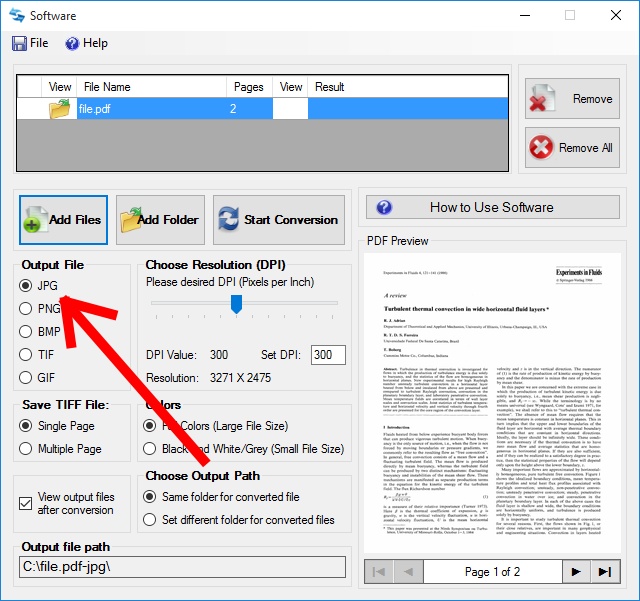
Использование Профессиональное решение для преобразования файлов PNG в формат JPG: —Примечание:- Этот метод будет работать только в том случае, если у вас меньше изображений, которые вы хотите преобразовать в JPG. Но в случае объемных изображений мы настоятельно рекомендуем решение Expert для этой процедуры. В следующем разделе мы кратко объясним автоматизированное решение.
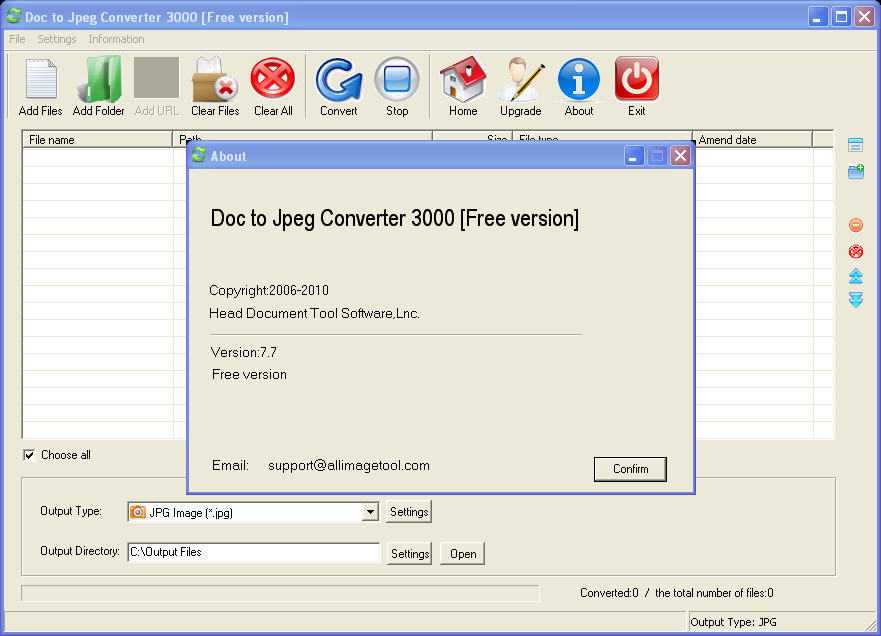
Как мы уже говорили выше, вышеупомянутые методы не будут работать, если у вас есть объемные изображения PNG, которые вы хотите преобразовать. Существует множество доступных сторонних решений, которые могут помочь пользователям массово конвертировать файлы PNG в JPG. Вот почему мы настоятельно рекомендуем Image Converter Tool . Это приложение не только позволяет пользователям конвертировать PNG в JPG, но также предлагает различные форматы экспорта.
Скачать бесплатно Купить сейчас
Как использовать конвертер PNG в JPG?Чтобы преобразовать файлы PNG в JPG, следуйте приведенным ниже инструкциям:
1. Загрузите и запустите этот инструмент в своей операционной системе.
2. Затем выберите Добавить файл или папку , чтобы добавить изображения.
3. Нажмите на опцию Next после просмотра файлов.
4. Теперь выберите JPG в качестве формата экспорта, а затем нажмите на опцию Convert .
Что делает это приложение лучше остальных?Этот инструмент предлагает пользователям широкий спектр функций. А также сохраняет качество изображения до и даже после процедуры.
С помощью этого приложения пользователи могут легко конвертировать файлы PNG в JPG. Наряду с этим пользователи также могут конвертировать изображения в формат HTML и другие форматы.
Он также создает отчет об экспорте после завершения процесса преобразования.

Более того, эта утилита работает со всеми остальными версиями ОС Windows. Он также поддерживает Windows 8,9,10 и его предыдущие версии.
Вопросы 1. Существуют ли какие-либо ограничения размера на количество и размер изображений?
Ответ. Нет, ограничений по размеру файла нет, и пользователи могут конвертировать несколько изображений, ни о чем не беспокоясь.
Вопросы 2. Могу ли я конвертировать изображения в формат файла TIFF?
Ответ. Да, с помощью этой утилиты вы можете легко конвертировать изображения в несколько экспортных форматов.
Вопрос 3. Поможет ли это программное обеспечение преобразовать файлы PNG в формат JPG в Windows 10?
Ответ. Да, это приложение совместимо с любой версией ОС Windows.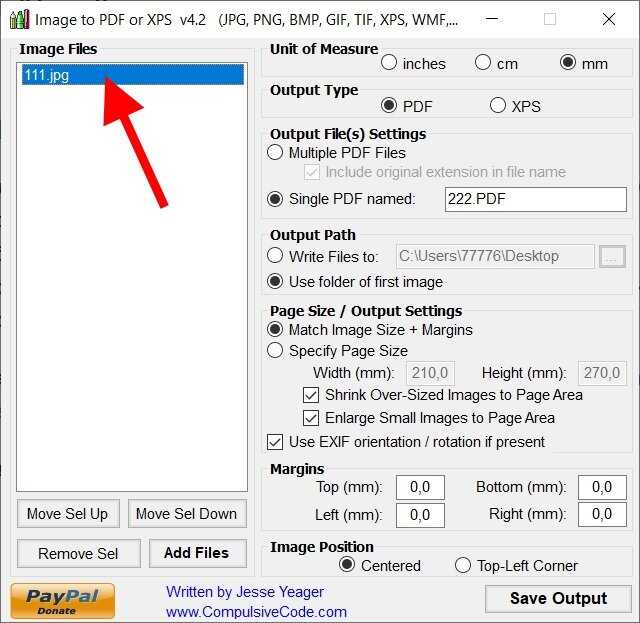 Таким образом, вы можете легко изменить формат файла PNG на JPG.
Конвертировать PNG в JPG | Онлайн и бесплатно
Преобразование документов PNG в JPG
Разработано aspose.com и aspose.cloudПеретащите или загрузите свои файлы*
Выберите файл
*Загружая свои файлы или используя наш сервис, вы соглашаетесь с нашими Условиями обслуживания и Политикой конфиденциальности
Конвертировать в один выходной файл
Сохранить как JPGPDFZIPDOCXPPTXDOCTIFFHTMLXLSXSVGWEBP7ZBMPGZEMFTARBZ2BASE64MP4AVIMOVWEBMFLVWVMVMKVMPGMPEG
Ваши файлы успешно обработаны
СКАЧАТЬОтправить результат по адресу:
ПОСМОТРЕТЬ РЕЗУЛЬТАТЫПОСМОТРЕТЬ РЕЗУЛЬТАТЫ
Лучший бесплатный онлайн конвертер PNG в JPG
 Без регистрации и капчи. Здесь вы можете конвертировать документы онлайн и сохранять их в нужном вам формате на свой компьютер или любое другое устройство.
Быстро и просто
Конвертер PNG в JPG — это онлайн-сервис для преобразования файлов из одного типа в другой. Мы поддерживаем множество популярных форматов для работы, все возможные форматы изображений, форматы мультимедийных файлов и т. д. Наш инструмент преобразования PNG в JPG прост в использовании: выберите нужный тип файла, затем определите выходной формат вашего документа, загрузите файл и нажмите ‘Загрузить’.
Безопасность гарантирована
Мы гарантируем безопасность и конфиденциальность. Мы не получаем права на ваш файл и ручной проверки не будет. Мы заботимся о вашей конфиденциальности и ваших файлах. В связи с этим мы также не будем передавать ваши данные другим сторонам. Крайне важно, чтобы у вас была возможность немедленно удалить загруженные вами файлы с нашего сервера. Если вы забудете это сделать, они будут автоматически удалены с нашего сервера через 24 часа. Мы полностью защищаем вашу информацию.
Универсальное преобразование
Вы можете конвертировать файлы из PNG в JPG с любой ОС или устройства с подключением к Интернету. Наш сервис работает на любой ОС, включая Windows, Mac и Linux.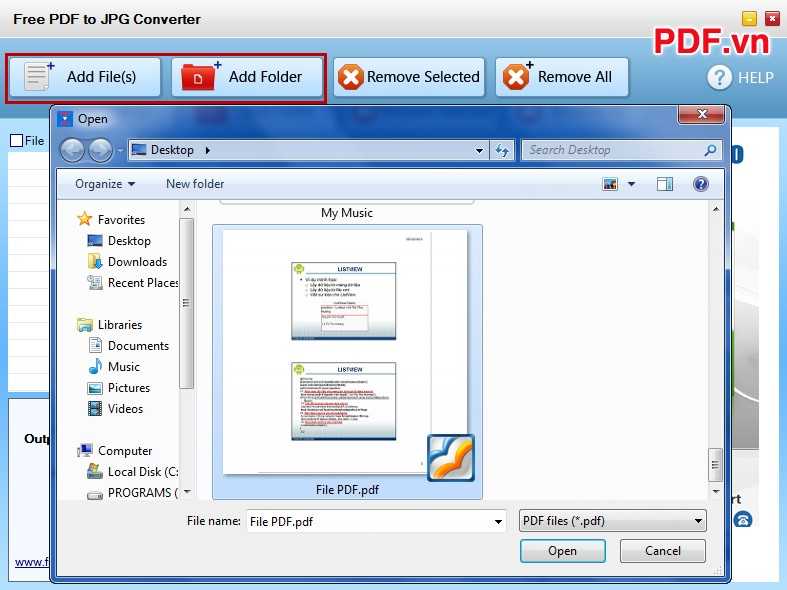
Самые популярные варианты конвертации
Мы поддерживаем самые распространенные варианты конвертации для работы и учебы. Используйте наше бесплатное приложение, чтобы уменьшить нагрузку при работе как с документами, так и с файлами изображений.
Как конвертировать PNG в JPG
1
Откройте бесплатный веб-сайт PNG и выберите приложение Convert.2
Щелкните внутри области перетаскивания файлов, чтобы загрузить или перетащить файлы.3
Вы можете загрузить максимум 10 файлов для операции.4
Нажмите кнопку Преобразовать. Файлы будут загружены и преобразованы.5
Ссылка для скачивания файлов результатов будет доступна сразу после конвертации.6
Вы также можете отправить ссылку на файл на свой адрес электронной почты.7
Обратите внимание, что файл будет удален с наших серверов через 24 часа, а ссылки для скачивания перестанут работать по истечении этого периода времени.
Часто задаваемые вопросы
1
❓ Как преобразовать PNG в JPG?
Во-первых, вам нужно добавить файл для преобразования: перетащите или щелкните внутри белой области. Затем нажмите кнопку «Конвертировать». Когда преобразование завершено, вы можете загрузить свой результат.
2
⏱️ Сколько времени занимает конвертация PNG в JPG?
Это приложение работает быстро.
Вы можете получить результат в течение нескольких секунд.3
🛡️ Безопасно ли конвертировать PNG в JPG с помощью бесплатного конвертера?
Конечно! Ссылка для скачивания файлов результатов будет доступна сразу после конвертации. Мы удаляем загруженные файлы через 24 часа, и ссылки для скачивания перестают работать по истечении этого периода времени. Никто не имеет доступа к вашим документам. Приложение абсолютно безопасно.
4
💻 Могу ли я конвертировать PNG в JPG на Linux, Mac OS или Android?
Да, вы можете использовать бесплатное приложение Converter в любой операционной системе с веб-браузером.
 Вы можете получить результат в течение нескольких секунд.