Конвертировать BMP в JPEG — Онлайн Конвертер Файлов
Шаг 1
Загрузить файл:
Можете добавить до 5 файлов
Перетащите файлы сюда
ИЛИ
Выберите файл
Ввести URL файла:
Файл не выбран
Исходный формат:CSV — Comma Separated ValuesDOC — Microsoft Word DocumentDOCX — Microsoft Word 2007 DocumentDJVU — DjVu DocumentODP — OpenDocument PresentationODS — OpenDocument SpreadsheetODT — OpenDocument Text DocumentPPS — PowerPoint Slide ShowPPSX — PowerPoint Slide Show 2007PPT — PowerPoint PresentationPPTX — PowerPoint Presentation 2007PDF — Portable Document FormatPS — PostScriptEPS — Encapsulated PostScriptRTF — Rich Text FormatTXT — Text documentWKS — Microsoft Works SpreadsheetWPS — Microsoft Works DocumentXLS — Microsoft Excel SpreadsheetXLSX — Microsoft Excel 2007 SpreadsheetXPS — XML Paper Specification3GP — 3GP Multimedia FileAVI — Audio Video Interleave FileFLV — Flash Video FileM4V — MPEG-4 Video FileMKV — Matroska Video FileMOV — Apple QuickTime Movie FileMP4 — MPEG-4 Video FileMPEG — Moving Picture Experts Group FileOGV — Ogg Vorbis Video FileWMV — Windows Media Video FileWEBM — HTML5 Video FileAAC — Advanced Audio Coding FileAC3 — AC3 Audio FileAIFF — Audio Interchange File FormatAMR — Adaptive Multi-Rate Audio FileAPE — Monkey’s Lossless Audio FormatAU — Sun’s Audio File FormatFLAC — Free Lossless Audio CodecM4A — MPEG-4 Audio FileMKA — Matroska Audio FileMP3 — MPEG-1 Audio Layer 3 FileMPC — MusePack Audio FileOGG — Ogg Vorbis Audio FileRA — RealMedia Streaming MediaWAV — Waveform Audio File FormatWMA — Windows Media Audio FileBMP — Windows BitmapEXR — OpenEXR File FormatGIF — Graphics Interchange FormatICO — ICO File FormatJP2 — JPEG 2000 compliant imageJPEG — Joint Photographic Experts GroupPBM — Netpbm Portable Bitmap formatPCX — Paintbrush image formatPGM — Netpbm Portable Graymap formatPNG — Portable Network GraphicsPPM — Netpbm Portable Pixmap formatPSD — Photoshop DocumentTIFF — Tagged Image File FormatTGA — Truevision Graphics AdapterCHM — Microsoft Compiled HTML HelpEPUB — Electronic PublicationFB2 — Fiction Book 2.
Конвертировать в:CSV — Comma Separated ValuesDOC — Microsoft Word DocumentDOCX — Microsoft Word 2007 DocumentDJVU — DjVu DocumentHTML — HTML 5HTML — HTMLODP — OpenDocument PresentationODS — OpenDocument SpreadsheetODT — OpenDocument Text DocumentPPS — PowerPoint Slide ShowPPSX — PowerPoint Slide Show 2007PPT — PowerPoint PresentationPPTX — PowerPoint Presentation 2007PDF — Portable Document FormatPS — PostScriptEPS — Encapsulated PostScriptRTF — Rich Text FormatTXT — Text documentXLS — Microsoft Excel SpreadsheetXLSX — Microsoft Excel 2007 SpreadsheetXPS — XML Paper Specification3GP — 3GP Multimedia FileAVI — Audio Video Interleave FileFLV — Flash Video FileM4V — MPEG-4 Video FileMKV — Matroska Video FileMOV — Apple QuickTime Movie FileMP4 — MPEG-4 Video FileMPEG — Moving Picture Experts Group FileWMV — Windows Media Video FileApple iPhone / iPod / iPad / TVBlackBerryCommon Mobile Phones VideoAndroid DevicesMicrosoft XboxSony PS3 / PSP / WalkmanAAC — Advanced Audio Coding FileAC3 — AC3 Audio FileFLAC — Free Lossless Audio CodecMKA — Matroska Audio FileMP3 — MPEG-1 Audio Layer 3 FileOGG — Ogg Vorbis Audio FileWAV — Waveform Audio File FormatWMA — Windows Media Audio FileBMP — Windows BitmapGIF — Graphics Interchange FormatICO — ICO File FormatJP2 — JPEG 2000 compliant imageJPEG — Joint Photographic Experts GroupPBM — Netpbm Portable Bitmap formatPCX — Paintbrush image formatPGM — Netpbm Portable Graymap formatPNG — Portable Network GraphicsPPM — Netpbm Portable Pixmap formatTIFF — Tagged Image File FormatTGA — Truevision Graphics AdapterEPUB — Electronic PublicationFB2 — Fiction Book 2.
Получить емейл с ссылкой на скачивание файла (необязательно):
Как конвертировать графический файл BMP в JPG и наоборот JPG в BMP? Конвертируем BMP в JPG Изображение в формате bmp.
Загрузите изображения BMP, перетащив их в окно выше или просто нажав кнопку «Выбрать файл». Мы немедленно конвертируем их в PDF. Тогда вам просто нужно скачать его.
Безопасность прежде всего
Мы все заботимся о конфиденциальности. Вот почему ваши изображения BMP и файлы PDF будут удалены навсегда с наших серверов через час после конвертации. Никто не может получить доступ к этим файлам, а конфиденциальность гарантируется на 100%.
Бесплатная конвертация BMP в PDF
Регистрация не требуется.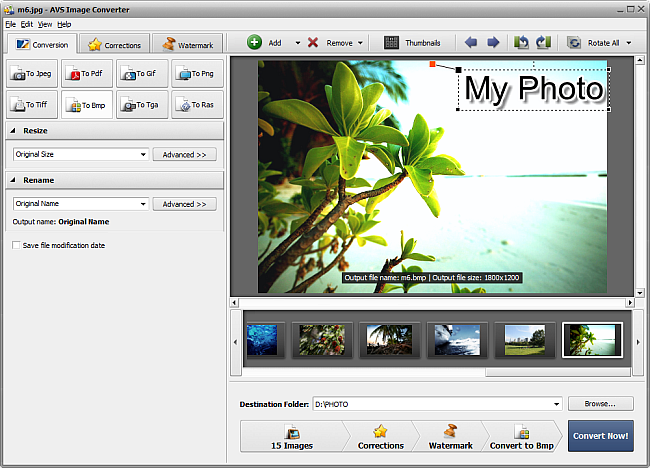 Не нужно загружать программное обеспечение для настольных компьютеров. С помощью этого онлайн-конвертера PDF вы можете легко конвертировать изображения BMP в PDF-файл бесплатно без ограничений.
Работает на всех ОС системы
Приложение BMP to PDF Converter работает в браузере, что означает, что он работает на всех системах. Не важно, используете ли вы Windows, Mac или Linux. Достаточно современного браузера!
Изображения растрового графического формата BMP формируются без компрессии, а поэтому занимают значительное место на винчестере. В связи с этим их часто приходится конвертировать в более компактные форматы, например, в JPG.
Имеется два основных направления конвертирования BMP в JPG: использование инсталлированного на ПК программного обеспечения и применение онлайн-конвертеров. В этой статье мы будем рассматривать исключительно методы, основанные на задействовании установленного на компьютер ПО. Выполнить поставленную задачу могут программы различного типа:
- Конвертеры;
- Приложения для просмотра изображений;
- Редакторы графики.

Поговорим о практическом применении этих групп способов для преобразования одного формата картинок в другой.
Способ 1: Format Factory
Начнем описание методов с конвертеров, а именно с программы Format Factory , которая на русском языке называется Фабрика Форматов.
- Запустите Format Factory. Жмите по наименованию блока «Фото» .
- Раскроется перечень различных форматов изображений. Кликните по иконке «JPG» .
- Запускается окно параметров конвертирования в JPG. Прежде всего, необходимо указать конвертируемый исходник, для чего нажмите «Добавить файл» .
- Активируется окошко выбора объекта. Найдите то место, где хранится исходник BMP, выделите его и жмите «Открыть» . Если необходимо, то таким способом можно добавлять несколько элементов.
- Название и адрес выбранного файла появится в окошке параметров преобразования в JPG. Можете произвести дополнительную настройку, нажав на кнопку «Настроить» .
- В открывшемся окошке можно изменять размер изображения, устанавливать угол поворота, добавлять этикетку и водяные знаки. После выполнения всех тех манипуляций, которые вы считаете нужным произвести, нажимайте «OK» .
- Вернувшись в основное окно параметров выбранного направления конвертирования, нужно установить каталог, куда будет отправлена исходящая картинка. Жмите «Изменить» .
- Открывается средство выбора каталогов «Обзор папок» . Выделите в нем ту директорию, в которой будет размещаться готовый JPG. Жмите «OK» .
- В основном окне настроек выбранного направления преобразования в поле «Конечная папка» отобразится указанный путь. Теперь можно закрывать окошко настроек, нажав «OK» .
- Сформированная задача отобразится в главном окне Фабрики форматов. Для запуска преобразования выделите её и кликните «Старт» .
- Конвертирование произведено. Об этом свидетельствует появление статуса «Выполнено» в столбце «Состояние» .
- Обработанная картинка JPG будет сохранена в том месте, которое назначил сам пользователь в настройках. Перейти в эту директорию можно и через интерфейс Фабрики форматов. Для этого щелкните правой кнопкой мышки по имени задачи в основном окне программы. В отобразившемся перечне щелкните «Открыть конечную папку» .
- Активируется «Проводник» именно там, где хранится итоговая картинка JPG.


Этот метод хорош тем, что программа Фабрика форматов бесплатна и позволяет выполнять преобразование из BMP в JPG большого количества объектов одновременно.
Способ 2: Movavi Video Converter
Следующим ПО, используемым для конвертирования BMP в JPG, является Movavi Video Converter , который, несмотря на свое наименование, умеет конвертировать не только видео, но также аудио и изображения.
- Запустите Movavi Video Converter. Для перехода в окно выбора картинки нажмите «Добавить файлы» . Из открывшегося списка выберите «Добавить изображения…» .
- Запускается окошко открытия картинки. Найдите то место файловой системы, где находится исходный BMP. Выделив его, жмите «Открыть» . Можно добавить не один объект, а сразу несколько.
Существует и другой вариант добавления исходной картинки. Он не предусматривает вызова окна открытия. Нужно перетянуть исходный объект BMP из «Проводника» в Movavi Video Converter.
- Рисунок добавится в главное окно программы. Теперь нужно указать исходящий формат. В нижней части интерфейса кликните по названию блока «Изображения» .
- Затем из перечня выберите «JPEG» . Должен появиться список типов форматов. В данном случае он будет состоять всего из одного пункта «JPEG» . Щелкните по нему. После этого около параметра «Формат на выходе» должно отобразиться значение «JPEG» .
- По умолчанию конвертирование производится в специальную папку программы «Movavi Library» . Но довольно часто пользователей не устраивает такое положение вещей. Они хотят сами назначить конечную директорию преобразования. Чтобы произвести необходимые изменения, нужно щелкнуть по кнопке «Выбрать папку для сохранения готовых файлов» , которая представлена в форме логотипа каталога.
- Запускается оболочка «Выбрать папку» . Перейдите в директорию, где желаете хранить готовые JPG. Щелкайте «Выбор папки» .
- Теперь указанный адрес директории отобразится в поле «Формат на выходе» главного окна. В большинстве случаев выполненных манипуляций вполне достаточно для того, чтобы приступить к запуску процесса преобразования. Но те пользователи, которые хотят внести более глубокие коррективы, могут это сделать, нажав на кнопку
- Откроется инструмент редактирования. Тут можно будет произвести следующие действия:
- Отразить изображение по вертикали или горизонтали;
- Повернуть картинку по часовой стрелке или против неё;
- Произвести коррекцию отображения цветов;
- Обрезать рисунок;
- Наложить водяные знаки и т. д.
Переключение между различными блоками настроек производится с помощью верхнего меню. После того, как необходимые корректировки завершены, жмите «Применить» и «Готово» .
- Вернувшись в основную оболочку Movavi Video Converter, для запуска преобразования необходимо нажать «Старт» .
- Преобразование будет выполнено. После его окончания автоматически активируется «Проводник» там, где хранится преобразованный рисунок.
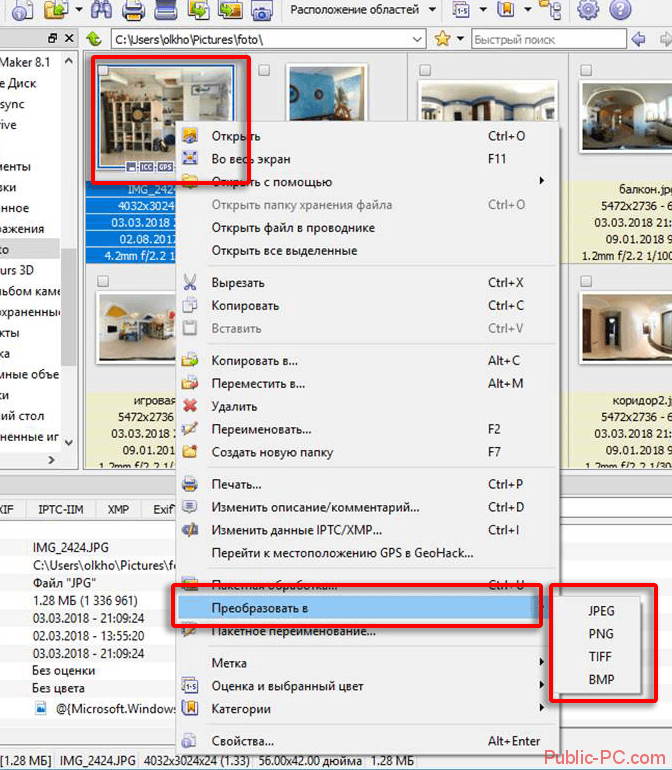 Они хотят сами назначить конечную директорию преобразования. Чтобы произвести необходимые изменения, нужно щелкнуть по кнопке «Выбрать папку для сохранения готовых файлов» , которая представлена в форме логотипа каталога.
 д.
д.Как и предыдущий способ, данный вариант действий предполагает возможность конвертирования большого количества картинок одновременно. Только в отличие от Фабрики форматов, приложение Movavi Video Converter платное. Пробная его версия доступна только 7 дней с наложением водяных знаков на исходящий объект.
Способ 3: IrfanView
Конвертировать BMP в JPG могут также программы для просмотра картинок с расширенными возможностями, к которым относится IrfanView .
- Запустите IrfanView. Щелкните по иконке «Открыть» в форме папки.
Если вам более удобно манипулировать через меню, то применяйте нажатие «Файл» и «Открыть» . Если же предпочитаете действовать с помощью «горячих» клавиш, то тогда можете нажать просто кнопку O в англоязычной раскладке клавиатуры.
- Любое из этих трех действий вызовет окно выбора изображения. Найдите то место, где расположен исходный BMP и после его обозначения кликайте «Открыть» .
- Изображение отобразиться в оболочке IrfanView.
- Чтобы его экспортировать в целевом формате, щелкните по логотипу, имеющему вид дискеты.
Можете применить переходы по «Файл» и «Сохранить как…» или задействовать нажатие S .
- Откроется базовое окно сохранения файла. При этом автоматически откроется и дополнительное окошко, где будут отображаться параметры сохранения. Совершите переход в базовом окне туда, где собираетесь поместить конвертированный элемент. В перечне «Тип файла» выберите значение «JPG – JPG/JPEG Format» . В дополнительном окошке «Параметры сохранения JPEG и GIF» имеется возможность изменить такие настройки:
- Качество изображения;
- Установить прогрессивный формат;
- Сохранять информацию IPTC, XMP, EXIF и др.
- Рисунок преобразован в JPG и сохранен там, где ранее указал юзер.
 Щелкните по иконке «Открыть» в форме папки.
 В перечне «Тип файла» выберите значение «JPG – JPG/JPEG Format» . В дополнительном окошке «Параметры сохранения JPEG и GIF» имеется возможность изменить такие настройки:
В сравнении с ранее обсуждаемыми методами, использование этой программы в целях преобразования имеет тот недостаток, что за один раз можно конвертировать только один объект.
Способ 4: FastStone Image Viewer
Переформатировать BMP в JPG умеет ещё один просмотрщик картинок — FastStone Image Viewer .
- Запускайте ФастСтоун Имэйдж Вьювер. В горизонтальном меню жмите «Файл» и «Открыть» . Либо наберите Ctrl+O .
Можете нажать на логотип в виде каталога.
- Запускается окошко выбора картинки. Найдите то место, где располагается BMP. Обозначив это изображение, жмите «Открыть» .
Но перейти к нужному объекту можно и без запуска окна открытия. Для этого нужно произвести переход при помощи файлового диспетчера, который встроен в просмотрщик изображений. Переходы осуществляются по каталогам, размещенным в левой верхней области интерфейса оболочки.
- После того, как был выполнен переход в каталог размещения файла, в правой области оболочки программы выделите необходимый объект BMP. Затем кликайте «Файл» и «Сохранить как…» . Можете использовать альтернативный метод, задействовав после обозначения элемента Ctrl+S .
Ещё один вариант действий предусматривает клик по логотипу «Сохранить как…» в виде дискеты после обозначения объекта.
- Запускается оболочка сохранения. Переместитесь туда, где желаете, чтобы был сохранен объект JPG. В перечне «Тип файла» отмечайте «JPEG Format» . Если необходимо произвести более подробную настройку конвертирования, то кликайте «Опции…» .
- Активируется «Параметры формата файла» . В данном окошке методом перетаскивания бегунка можете регулировать качество рисунка и степень его сжатия. Кроме того, тут же можете изменять настройки:
- Схему цвета;
- Субдискртезацию цвета;
- Оптимизацию Хоффмана и др.
Кликните «OK» .
- Возвратившись в окно сохранения, для завершения всех манипуляций по конвертированию изображения остается только нажать на кнопку «Сохранить» .
- Фотография или рисунок в формате JPG будут храниться по тому пути, который был задан пользователем.
 Обозначив это изображение, жмите «Открыть» .
Способ 5: Gimp
С поставленной в текущей статье задачей может успешно справиться бесплатный редактор графики Gimp .
- Запустите Гимп. Для добавления объекта кликните «Файл» и «Открыть» .
- Запускается окно выбора картинки. Найдите область расположения BMP и после его выделения щелкайте «Открыть» .
- Рисунок отобразится в интерфейсе Гимп.
- Чтобы произвести конвертирование, щелкайте «Файл» , а далее перемещайтесь по «Export As…» .
- Запускается оболочка «Экспорт изображения» . Необходимо с помощью средств навигации перейти туда, где вы планируете поместить преобразованную картинку. После этого щелкните по надписи «Выберите тип файла» .
- Открывается перечень различных графических форматов. Найдите и обозначьте в нем пункт «Изображение JPEG» . Затем нажмите «Экспортировать» .
- Запускается средство «Экспортировать изображение как JPEG» . Если необходимо произвести настройки исходящего файла, то щелкните в текущем окне «Дополнительные параметры» .
- Окошко значительно расширяется. В нем появляются различные инструменты редактирования исходящего рисунка. Тут можно установить или изменить следующие настройки:
- Качество рисунка;
- Оптимизация;
- Сглаживание;
- Метод DCT;
- Субвыборка;
- Сохранение эскиза и др.
После редактирования параметров жмите «Экспорт» .
- После выполнения последнего действия BMP будет экспортирован в JPG. Картинку вы сможете обнаружить в том месте, которое указали ранее сами в окне экспорта изображения.
Способ 6: Adobe Photoshop
Ещё одним редактором графики, который решает поставленную задачу, является популярное приложение Adobe Photoshop .
Способ 7: Paint
Для выполнения интересующей нас процедуры не обязательно устанавливать сторонний софт, а можно воспользоваться встроенным графическим редактором Виндовс – Paint.
Способ 8: Ножницы (или любой скриншотер)
С помощью любого скриншотера, установленного на вашем компьютере, можно выполнить захват BMP-изображения, а затем сохранить результат на компьютер в виде JPG-файла. Рассмотрим дальнейший процесс на примере стандартного инструмента Ножницы.
Способ 9: онлайн-сервис Convertio
Весь процесс конвертирования может быть выполнен в режиме онлайн, без использования каких-либо программ, ведь для преобразования мы будем использовать онлайн-сервис Convertio.
Способ 10: онлайн-сервис Zamzar
Еще один онлайн-сервис, который примечателен тем, что позволяет выполнять пакетное конвертирование, то есть нескольких BMP-изображений одновременно.
Существует довольно много программ, которые позволяют преобразовать картинки BMP в JPG. К ним относятся конвертеры, графические редакторы и просмотрщики изображений. Первую группу программного обеспечения оптимально использовать при большом объеме конвертируемого материала, когда приходится преобразовывать набор рисунков. А вот две последние группы программ, хотя и позволяют выполнять только одно преобразование за функциональный цикл, но в то же время с их помощью можно задать более точные настройки конвертирования.
В широко популярном формате JPEG применяется алгоритм сжатия данных с потерями. Механизм сжатия JPEG используют во множестве форматов файлов для хранения данных изображений. JPEG/Exif стал наиболее распространенным форматом, что приняли на вооружение цифровые камеры и другие устройства фотосъемки. Файлы этого формата наиболее распространенный способ хранения и передачи данных изображений в Интернете.
BMP или Bitmap — растровый графический формат, совместимый с широким спектром программного обеспечения для просмотра и обработки изображений. BMP файлы хранят все пиксели изображения не применяя никакого сжатия. Формат ценен за способность сохранить первозданное качество изображения. Тем не менее, из-за отсутствия механизма сжатия, BMP файлы часто имеют огромный размер, что приводит к трудностям их хранения и передачи.
Как конвертировать JPEG в BMP?
Самый простой способ — это скачать хорошую программу конвертации, например Фотоконвертер. Он работает быстро и эффективно, позволяя конвертировать любое количество JPEG файлов за раз. Вы сможете довольно быстро оценить, что Фотоконвертер способен сэкономить массу времени которое вы будете тратить при работе вручную.
Скачайте и установите Фотоконвертер
Фотоконвертер легко скачать, установить и использовать — не нужно быть специалистом в компьютерах, чтобы понять как он работает.
Добавьте JPEG файлы в Фотоконвертер
Запустите Фотоконвертер и загрузите.jpeg файлы, которые вы хотите конвертировать в.bmp
Вы можете выбрать JPEG файлы через меню Файлы → Добавить файлы либо просто перекинуть их в окно Фотоконвертера.
Выберите место, куда сохранить полученные BMP файлы
Выберите BMP в качестве формата для сохранения
Для выбора BMP в качестве формата сохранения, нажмите на иконку BMP в нижней части экрана, либо кнопку + чтобы добавить возможность записи в этот формат.
Теперь просто нажмите кнопку Старт и конвертация начнется мгновенно, а BMP файлы сохранятся в указанное место с нужными параметрами и эффектами.
Попробуйте бесплатную демо-версию
Видео инструкция
В этот раз хотел поговорить о том, как можно конвертировать изображения из одного формата в другой. На данный момент я остановился на JPEG в Bitmap и наоборот. Тут ничего по сути сложного нету, просто мне например данная задача пригодилась для пакетного конвертирования форматов изображения. Так что вполне данная задача кому-то еще понадобится, для сравнения этих двух форматов можно почитать на википедии, можно сказать одно, что jpeg применяется для сжатия изображения, но здесь присутствует недостаток в том, что если использовать очень высокую степень сжатия для jpeg -файлов, то изображение просто напросто может разбиться (посыпаться) на блоки с пикселями. В bmp -изображениях для отображения предоставляемых цветов отводится от 1 до 48 битов. Наверное самое часто используемое — это 24 бита, при 48 битах — данный формат используется редко с повышенной точностью передачи цвета и соответственно он будет размером намного больше чем тот же с 24 битами передачи цвета, так вот данным переводом (конвертацией) мы добьемся снижения размера изображения и разные алгоритмы передачи цвета.
Давайте тогда установим все необходимые компоненты. У меня
- TGroupBox — 2 шт
- TEdit — 2 шт
- TLabel — 2 шт
- TButton — 6 шт
- TOpendialog
- TSaveDialog
В одном блоке у нас будет конвертация jpeg в bmp , а в другом блоке наооборот. Также нам необходимо в uses подключить модуль jpeg , чтобы мы могли работать с jpeg -изображениями в Delphi . После этого разберемся как конвертировать BMP в JPEG . Сейчас напишем код для открытия bmp -файла.
А теперь код, который будет задавать имя, сохраняемого (выходного) jpeg -файла.
Ну а теперь непосредственно приступим к самой конвертации наших изображений, на OnClick кнопки напишем код
procedure
TForm1.
Button3Click
(Sender:
TObject
)
;
var
jpg:
TJPEGImage;
bmp:
TBitmap;
begin
try
jpg:
=
TJPEGImage.
Create
;
bmp:
=
TBitmap.
Create
;
bmp.
LoadFromFile
(Edit1.
Text
)
;
jpg.
Assign
(bmp)
;
jpg.
SaveToFile
(Edit2. Text
)
;
jpg.
Free
;
FreeAndNil
(bmp)
;
except
on
e:
Exception do
begin
jpg.
Free
;
bmp.
Free
;
end
;
end
;
end
;
Text
)
;
jpg.
Free
;
FreeAndNil
(bmp)
;
except
on
e:
Exception do
begin
jpg.
Free
;
bmp.
Free
;
end
;
end
;
end
;
Не забываем в uses подключить jpeg . Мы создали экземпляры класса TGraphic — jpeg и bmp . Затем в bmp мы загружаем изображение, которое нам необходимо конвертировать, а после чего с помощью Assign сохраняем его в jpeg , после чего по ранее созданному имени файла, сохраняем наш jpeg -файл на диск. Теперь можно протестировать очень легко, если нету bmp -изображений, то очень легко его создать — открыть mspaint и нарисовать пару линий и сохранить как bmp -изображение, после этого открываем его и нажимаем на кнопку «Конвертировать «, сравниваем их размеры — отличаются значительно.
Теперь приступи к обратному действию — Конвертация JPEG в BMP . Код для открытия jpeg -файла тот же самый
Для сохранения почти тот же самый
Ну а теперь сам код, который конвертирует наши изображения
procedure
TForm1. Button6Click
(Sender:
TObject
)
;
var
jpg:
TJPEGImage;
bmp:
TBitmap;
begin
try
jpg:
=
TJPEGImage.
Create
;
bmp:
=
TBitmap.
Create
;
jpg.
CompressionQuality
:
=
100
;
jpg.
Compress
;
jpg.
LoadFromFile
(Edit3.
Text
)
;
bmp.
Assign
(jpg)
;
bmp.
SaveToFile
(ChangeFileExt
(Edit4.
Text
,
«.bmp»
)
)
;
FreeAndNil
(jpg)
;
FreeAndNil
(bmp)
;
except
on
e:
Exception do
begin
FreeAndNil
(jpg)
;
FreeAndNil
(bmp)
;
end
;
end
;
end
;
Button6Click
(Sender:
TObject
)
;
var
jpg:
TJPEGImage;
bmp:
TBitmap;
begin
try
jpg:
=
TJPEGImage.
Create
;
bmp:
=
TBitmap.
Create
;
jpg.
CompressionQuality
:
=
100
;
jpg.
Compress
;
jpg.
LoadFromFile
(Edit3.
Text
)
;
bmp.
Assign
(jpg)
;
bmp.
SaveToFile
(ChangeFileExt
(Edit4.
Text
,
«.bmp»
)
)
;
FreeAndNil
(jpg)
;
FreeAndNil
(bmp)
;
except
on
e:
Exception do
begin
FreeAndNil
(jpg)
;
FreeAndNil
(bmp)
;
end
;
end
;
end
;
Тут почти тоже самое, только мы с помощью CompressionQuality устанавливаем качество изображения (передачи цветов) — за счет этого у нас и увеличивается размер изображения.
Конвертер BMP в JPEG онлайн
Загрузите файл BMP и конвертируйте
Перетащите файлы сюда…
Обратите внимание, что ваши данные не будут переданы никому , если вы не сделаете это сами.
Преобразование из BMP в JPEG
Загрузите данные в формате BMP (широко используемые в таких программах, как QGIS) и одним щелчком преобразуйте их в формат JPEG (широко используемый в таких программах, как QGIS).
О MyGeodata Converter
Наш онлайн-конвертер формата в формат (BMP в JPEG) — это быстрый и простой в использовании инструмент как для индивидуального, так и для пакетного преобразования. Converter также поддерживает более 90 других векторных и растровых форматов GIS/CAD и более 3 000 систем координат. Если система координат ваших входных данных отсутствует или распознана неправильно, можно назначить правильную. Затем можно преобразовать ваши данные в любую другую систему координат .
Файлы могут быть загружены с использованием множественного выбора или упакованы в любой поддерживаемый формат (ZIP, RAR, 7Z, TAR, GZIP). Если входной формат основан на каталоге, необходимо упаковать весь каталог, а не только содержимое .
Чтобы избежать значительных нагрузок на серверы, нам пришлось установить лимиты конверсий для каждого пользователя — см. Бесплатный план. Если вы превысили лимит, вы можете зарегистрировать план предоплаты — в противном случае с вас будет снята оплата кредитной картой в процессе конвертации (разовый платеж). Ваши платежи позволяют нам покрывать расходы, связанные с работой серверов, и улучшать наш сервис.
Поддерживаемые системы координат
MyGeodata Converter поддерживает более 3 000 систем координат , включая:
- WGS 84
- ETRS89 / ЛАЭА Европа
- ETRS89 / зона UTM 30N (N-E)
- ETRS89/зона UTM 29N
- MGI / Австрия Ламберт
- ГДА94 / МГА зона 54
- GDA94 / MGA зона 55
- РГФ93 / Ламберт-93
- Зона WGS 84/UTM …
- ЭД50/ТМ27
- Амерсфорт / RD Новый
- Пулково 1942 / Гаусс-Крюгер
- С-ЮТСК / Кровак
- НАД27
- НАД83
- Псевдо-Меркатор, Сферический Меркатор, Карты Google, OpenStreetMap, Bing
- OSGB 1936 / Британская национальная сеть — Управление боеприпасов Соединенного Королевства
- . .. и 3 000+ других систем координат
 .. и 3 000+ других систем координат
Попробуйте преобразовать данные напрямую из базы данных OpenStreetMap…Извлечение и преобразование данных OSM |
MP3 -Paws — Google Suce
AllevideoSshoppingBücherbildermapsNews
Sucoptionen
MP3 PAW — Скачать MP3 Music — mp3PAW.U4M.
MP3PAW.U4M.
7PAW -загрузка
PAW — загрузка MP3 PAW
. Найдите и скачайте бесплатную музыку в формате mp3 в высоком качестве с битрейтом 320 кбит/с. MP3PAW, MP3 PAW, YTMP3, MP3 Juice, Y2Mate.
Future Im Dat NA MP3 Download · Future WAIT FOR U · Gunna pushin P
Mp3 Paw Music App для ПК на ПК — dank LDPlayer
de.ldplayer.net › Игры › 230 › Mp3 Paw Music на ПК для ПК
Bewertung 4,0
(684) · Обновления · Spiele
13. 01.2023 · MP3 Paw Music – лучшее приложение для загрузки музыки, в котором записана музыка непосредственно на местных телефонных аппаратах с номером телефона
и
0 …
mp3paw.com в Висконсине. MP3 PAW — Скачать музыку в формате MP3 бесплатно
веб-сайт.informer.com › mp3paw
07.01.2023 · MP3 PAW — Скачать бесплатно музыку в формате MP3. Найдите и скачайте бесплатную музыку в формате mp3 в высоком качестве с битрейтом 320 кбит/с. Загрузите музыку Beyoncé’s Black Parade в формате mp3 для …
mp3paw.com.ng в Висконсине. MP3 PAW — Скачать музыку в формате MP3
веб-сайт.informer.com › mp3paw.com.ng
08.11.2022 · MP3 PAW — Скачать музыку в формате MP3 бесплатно. Найдите и скачайте бесплатную музыку в формате mp3 в высоком качестве с битрейтом 320 кбит/с. MP3PAW, MP3 PAW, YTMP3, MP3 Juice, Y2Mate.
MP3 Paw Music APK (Android App) — Kostenloser Download
apkcombo.com › Главная › Приложения › Музыка и аудио › Mp3 Paw Music
MP3 Paw Music — лучшее приложение для загрузки музыки, с ценностями Musik сразу на Ihr локалес Speichertelefon abspielen унд herunterladen können.
MP3 PAW — Free Mp3 Downloader APK (Android App) — APKCombo
apkcombo.com › … › Музыка и аудио › MP3 PAW — Free Mp3 Downloader
Herunterladen: MP3 PAW — Free Mp3 Downloader APK (App) — Mp3 Paw Downloader APK — ✓ Актуальная Версия: 1.0 — Обновлено: 2023 — com.wahyuapp.mp3downloaderjuice …
Mp3 Paw Music for Android — Скачать — AndroidList
www.androidliste.de › Приложения для Android › Приложения для Android › Музыка
Mp3 Paw Музыка с приложениями для Android, музыка, verwandt. Канал для записи Mp3 Paw Music, официальный Entwickler Lintar Inc Dev, ниже …
Скачать бесплатное приложение Mp3 Paw Music APK для Android
www.androidliste.de › Приложения для Android › Приложения для Android › Музыка
Mp3 Paw Music App с Android Apps, Music, verwandt.
Mp3 Paw Music App Download 2023 — Kostenlos — 9Apps
www.9apps.com › 9Apps › App › Music & Audio
Laden Sie Mp3 Paw Music App APK для Android.