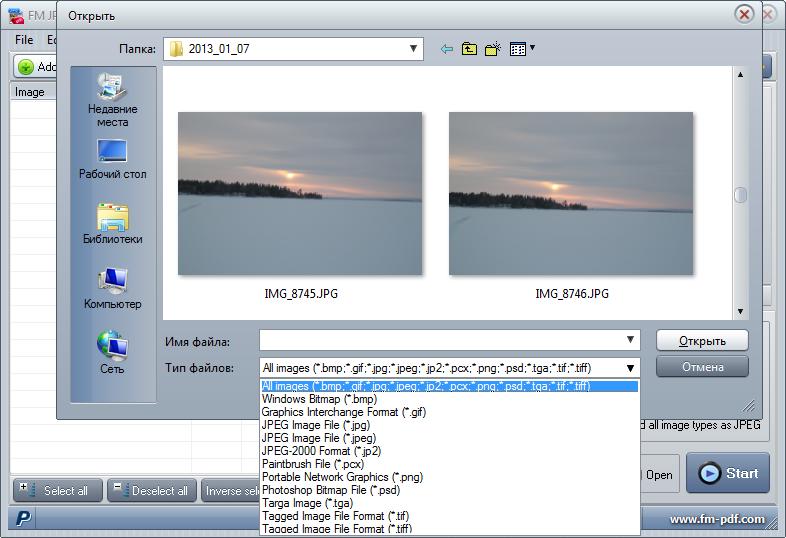
JPG в PDF 300 КБ
Неограниченный
Этот конвертер JPG в PDF является бесплатным и позволяет вам использовать его неограниченное количество раз и конвертировать JPG в PDF.
Быстрая конвертация
Его обработка преобразования является мощной. Таким образом, для преобразования всех выбранных JPG требуется меньше времени.
Охрана
Мы гарантируем, что ваши JPG очень безопасны. Почему, потому что мы нигде не загружаем JPG на Сервер.
Добавить несколько файлов
С помощью этого инструмента вы можете легко конвертировать несколько JPG одновременно. Вы можете конвертировать JPG в PDF и сохранять его.
Удобный для пользователя
Этот инструмент предназначен для всех пользователей, дополнительные знания не требуются. Таким образом, конвертировать JPG в PDF легко.
Мощный инструмент
Вы можете получить доступ к инструменту JPG to PDF или использовать его онлайн в Интернете с помощью любого браузера из любой операционной системы.
Как конвертировать JPG в PDF онлайн?
- Выберите JPG, который вы хотите конвертировать в конвертере JPG в PDF.
- Вы можете настроить качество JPG, настройки, связанные с предварительным просмотром страницы и т. Д.
- Вы можете легко вращать JPG с помощью ротатора соответственно.
- Кроме того, вы можете добавлять или удалять файлы JPG из списка.
- Наконец, загрузите преобразованный PDF из конвертера JPG в PDF.
Лучший и простой способ конвертировать JPG в PDF с помощью этого лучшего инструмента JPG в PDF 300 КБ. Вы можете просто использовать этот инструмент и конвертировать в PDF на JPG to PDF 300 kb tool. Для преобразования в PDF вам нужно выбрать JPG в этом инструменте JPG в PDF 300 КБ.
Вы можете легко конвертировать JPG в PDF файл онлайн с помощью этого инструмента JPG в PDF 300 кб. Это быстрый и простой способ конвертировать в PDF с помощью этого инструмента JPG to PDF 300 КБ. Для преобразования JPG в PDF вам необходимо выбрать JPG, который вы хотите преобразовать в PDF-файл с помощью этого инструмента.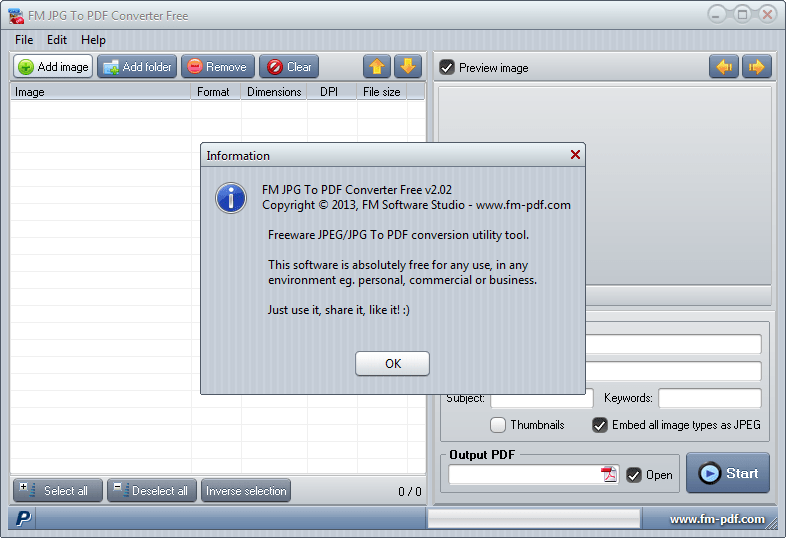
- Прежде всего, выберите изображение JPG в этом инструменте JPG to PDF 300 КБ.
- Теперь настройте качество, настройки, связанные с предварительным просмотром страницы, сброс и т. Д.
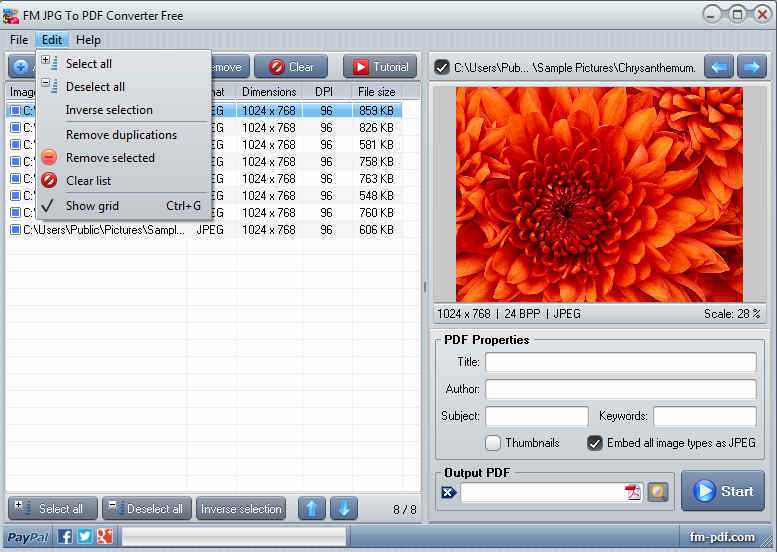
- Кроме того, вы можете добавлять/удалять изображения JPG из списка.

- Вы также можете повернуть любое изображение JPG по своему усмотрению.
- Наконец, загрузите PDF-файл и конвертируйте больше с помощью инструмента JPG в PDF 300 КБ.
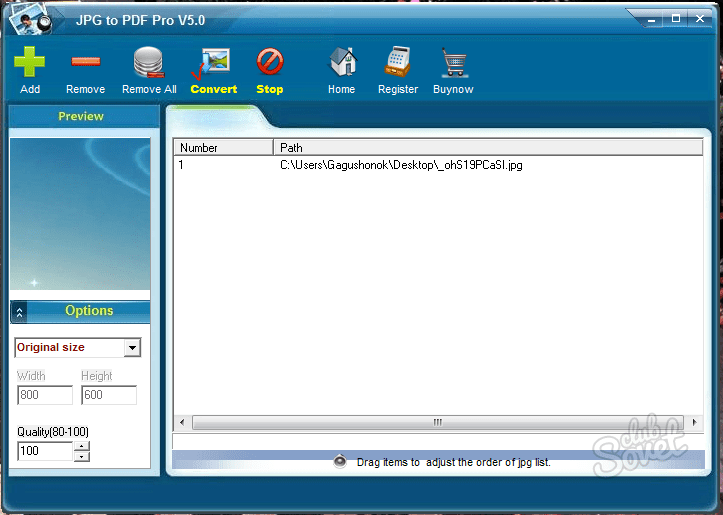
командная строка — преобразование каталога файлов JPEG в один документ PDF
спросил
Изменено 12 дней назад
Просмотрено 407 тысяч раз
У меня есть много файлов JPEG в каталоге, и я хочу преобразовать их в PDF и объединить их вместе, чтобы создать один документ.
Как это сделать?
Я бы предпочел использовать командную строку, так как этот процесс будет быстрее.
- командная строка
- преобразование
- jpeg
0
Из пакета imagemagick используйте команду convert :
convert *.
 jpg -auto-orient images.pdf
Вы получите один pdf-файл, содержащий все jpg-файлы в текущей папке.
Вариант -auto-orient считывает данные EXIF изображения, чтобы повернуть изображение.
Установите IM с помощью:
sudo apt-get install imagemagick
источники: stackoverflow imagemagick options
Редактировать: обратите внимание, что изображения будут не в определенном порядке, если они не пронумерованы. если у вас есть 10 или более, вам нужно назвать их, заканчивая filename01.jpg…filename99.jpg и т. д. Начальные нули необходимы для правильного порядка. Если у вас 100 или более 001…999.
13
К сожалению, convert изменяет качество изображения перед «упаковкой» в PDF. Итак, чтобы иметь минимальную потерю качества, в PDF лучше поставить исходный jpg (или .png ). Для этого вам нужно использовать img2pdf следующим образом:
(Обновлено, как было предложено в комментариях) Более короткое однострочное решение с использованием img2pdf :
Сделать PDF
img2pdf *.
jp* --вывод объединенный.pdf
(опционально) Распознавание выходного PDF
ocrmypdf в сочетании.pdf в сочетании_ocr.pdf
 jp* --вывод объединенный.pdf
Ниже приведен оригинальный ответ с дополнительными командами и необходимыми инструментами:
Эта команда предназначена для создания файла
pdfиз каждого изображенияjpgбез потери разрешения или качества:лс -1 ./*jpg | xargs -L1 -I {} img2pdf {} -o {}.pdfЭта команда объединит
pdfстраниц в одном документе:pdftk *.pdf вывод кота в сочетании.pdf
И, наконец, я добавляю текстовый слой OCR, который не меняет качество сканирования в PDF-файлах, чтобы их можно было найти:
pypdfocr в сочетании.pdf
Или, как альтернатива использованию
pypdfocr:ocrmypdf в сочетании.pdf в сочетании_ocr.pdf
7
преобразовать файл `ls -1v`.
 pdf
pdf
- Эта ls будет перечислять по одному файлу за раз в «естественном порядке» (1,2,3…) и продолжит преобразование.
2
У меня сработало (НО предупреждение! +compress options отключает сжатие и полученный PDF будет большим!):
convert page1.jpg page2.jpg +compress file.pdf
или даже:
преобразовать -повернуть 90 страниц\*.jpg +сжать файл.pdf
Из ubuntuforums.org, +compress помогает не зависать.
ПРИМЕЧАНИЕ. +compress отключает сжатие. Машина, над которой я работал в то время, казалось, зависла «навсегда» (хотя я не ждал вечно, чтобы выяснить это.) без опции +compress. Ваш пробег может сильно отличаться! RTFM на imagemagick.org option -compress, возможно, поэкспериментируйте с -compress
3
Любопытно, что никто не указал на pdfjam, который является очень эффективным способом объединения изображений/pdf в pdf:
pdfjam --a4paper *.
 jpg
jpg
создаст для вас PDF-файл в формате A4 для всех файлов .jpg , обычно именуемых с -pdfjam.pdf в конце. Чтобы указать конкретное имя вывода, у вас есть опция --outfile <ваш вывод> !
Насколько я вижу, перекодирования файла нет, что делает команду довольно быстрой по сравнению с преобразовать .
Чтобы установить pdfjam, я не знаю, какой самый эффективный способ (он автоматически устанавливается с LaTeX), но вы можете попробовать:
sudo apt install pdfjam
или, возможно,
sudo apt install texlive-extra-utils
4
Откройте файл jpg или png с помощью LibreOffice Writer и экспортируйте в формате PDF.
Надеюсь, это простой способ экспортировать pdf.
1
Следующее решение также использует ImageMagick convert , но оно немного сложнее, потому что:
- Оно позволяет всем изображениям иметь разные размеры, сохраняя при этом одинаковый размер выходной страницы PDF (A4 в приведенном ниже примере).
- Центрирует изображения на странице PDF.
- Позволяет гарантировать минимальное расстояние между границами изображения и границами страницы PDF, что позволяет без проблем печатать PDF.
- Не изменяет данные изображения. (Таким образом, качество изображения не изменяется, файл PDF имеет примерно такой же размер файла, как и изображение, и вы можете повторно извлечь исходные изображения позже с помощью

Инструкции:
- Используйте мой скрипт из этого ответа, чтобы преобразовать каждое изображение в отдельный одностраничный PDF-файл с размером страницы A4 и 5%-ой границей вокруг.
Объедините все ваши одностраничные файлы PDF с помощью PDFtk следующим образом:
pdftk *.pdf вывод кота out.pdf
2
Используя img2pdf , вы можете сделать это.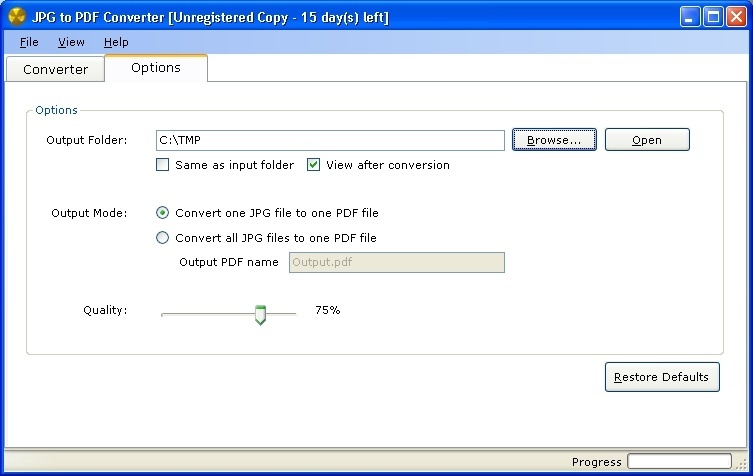
Но иногда вам может понадобиться, чтобы ваши изображения были преобразованы в документ в порядке по метке времени, размеру или имени. Чтобы сделать это возможным, этот сценарий работает.
лс -trQ | тр '\n' ' ' | sed 's/$/\ --output\ mydoc.pdf/' | xargs img2pdf
Вместо mydoc.pdf введите имя выходного файла по вашему желанию.
Вариант команды ls (вместо -tr используйте их в соответствии с вашими потребностями)
-
-S, сортировать по размеру файла, начиная с самого большого -
-t, сортировать по времени модификации, сначала новые -
-X, отсортировать в алфавитном порядке по расширению записи -
-r, обратный порядок при сортировке
Несмотря на то, что convert выполняет свою работу, он пытается открыть все исходные файлы вместе, и если у вас много файлов и нет большого объема оперативной памяти, вы можете запустить его.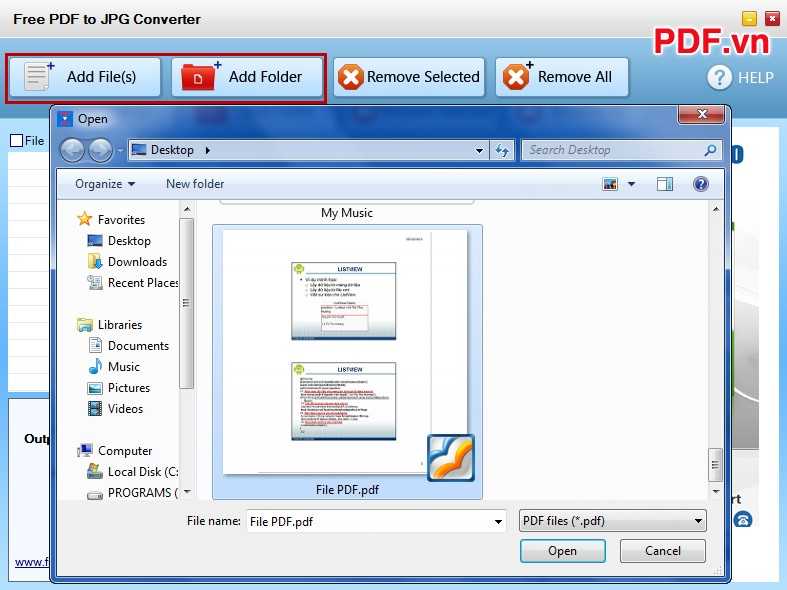
В качестве альтернативы вы можете запустить следующие команды в терминале, находясь в папке, где находятся файлы jpg.
л.с. *.jpg | xargs -I% img2pdf -o %.pdf %
Преобразует каждое изображение в одностраничный PDF-файл одно за другим, не перегружая систему. Затем:
pdfunite *.pdf output.pdf && rm *.jpg.pdf
Это объединяет PDF-файлы в один PDF-файл и удаляет одностраничные.
Это скромно — но размер файла может взорваться — чтобы не взорваться размер файла вы можете сделать следующие шаги:
а) Сначала вам нужно экспортировать с помощью «gimp» *.jpeg-файлы в *.jpg-файлы. (jpeg — это формат Apple — jpeg и jpg НЕ совпадают!). jpg-файлу потребуется небольшое белое или черное «паспарту» (= рамка).
б) С помощью Android и приложения «фотокомпресс» я сжимаю файлы jpg в размером до 300 КБ каждый.
в)
затем вернитесь к рабочему столу Ubuntu, вы можете редактировать эти файлы с помощью
Libre-Office и создать с их помощью pdf-карту.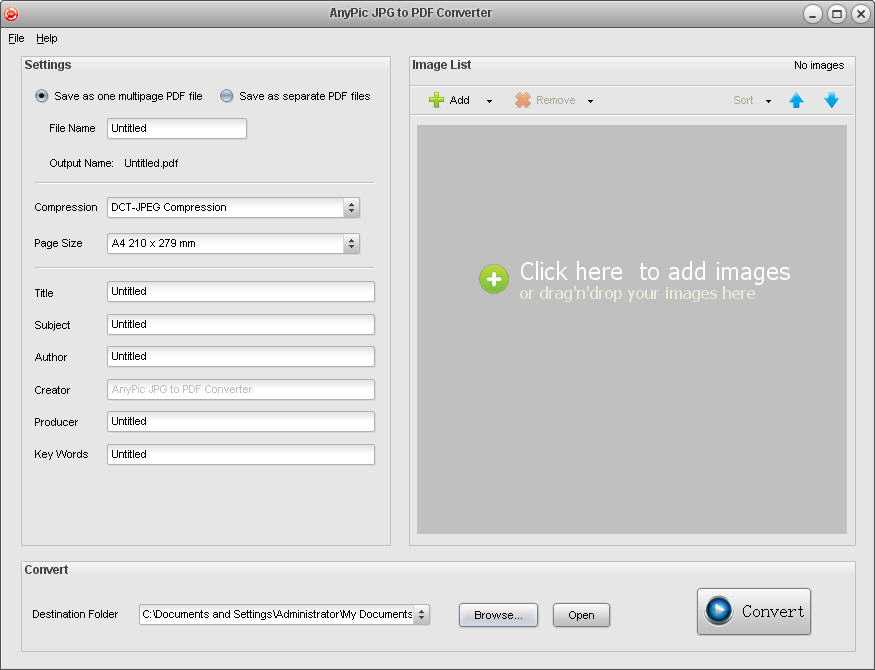
Наверняка кто-нибудь знает, как это работает от а) до в) просто в терминале?
Побочным эффектом этого является то, что это может произойти из-за правильного размера байта у получателя с плохим $microsaft есть плакаты, но это не ваша вина.
1
изображений — Как конвертировать JPG в PDF без большого размера файла?
У меня есть файл JPG, отсканированное изображение документа. Это 2-страничный документ, и я объединил их в Photoshop. Теперь файл JPG весит всего 500 КБ, а качество изображения хорошее. Размеры файла JPG: 2481×5152 пикселей
Но для формы заявки, которую я загружаю, требуется файл в формате *.PDF. Здесь я могу придумать два способа:
 1) Сделать документ LaTeX из изображения.
2) Извлеките изображение в формате PDF с помощью Photoshop.
1-й вариант мне не подходит. Латекс всегда добавляет к изображению дополнительные отступы и поля, поэтому изображение больше не читается.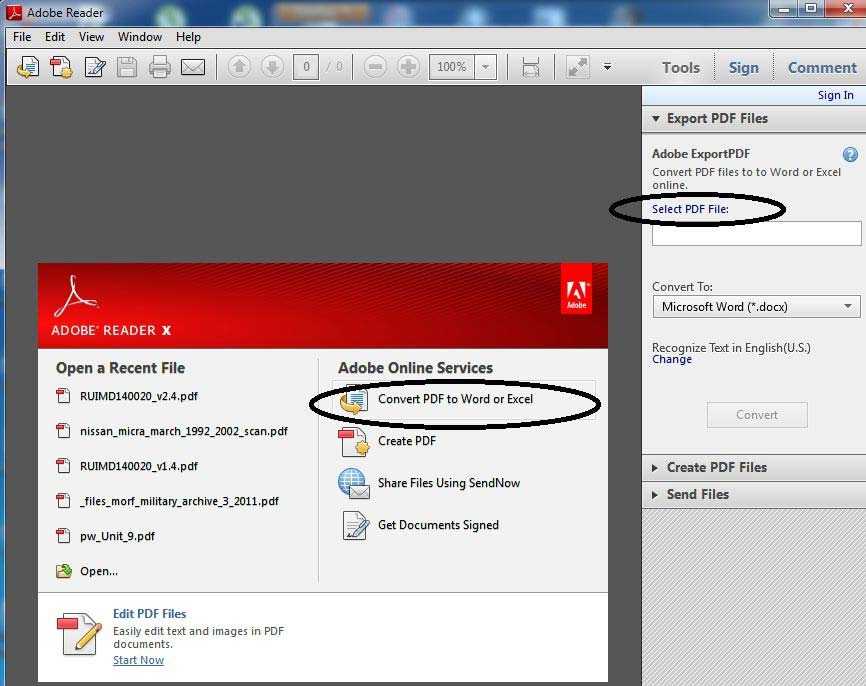
Второй вариант, я пробовал, но фотошоп Извлекает файл размером 40 МБ, или файл 130 КБ ( Наименьший размер файла в настройках PDF), но тогда изображение в PDF уже не читается.
Кто-нибудь знает хорошую настройку в этом меню, которая создаст файл PDF размером менее 5 МБ и с хорошим качеством?
Спасибо за любую помощь!
- изображений
- adobe-photoshop
- латекс
Загрузите один из драйверов принтера PDF, например Nitro или PrimoPDF, и просто откройте изображение в Photoshop и распечатайте его с помощью драйвера PDF. Мы часто используем их для создания небольших PDF-файлов отличного качества для отправки клиентам по электронной почте.
2
Вы можете попробовать JPEGtoPDF, очень легкую (236 КБ) портативную программу, которая конвертирует изображения в pdf.
Согласно его веб-странице,
Это программа для преобразования файлов изображений в файлы PDF.
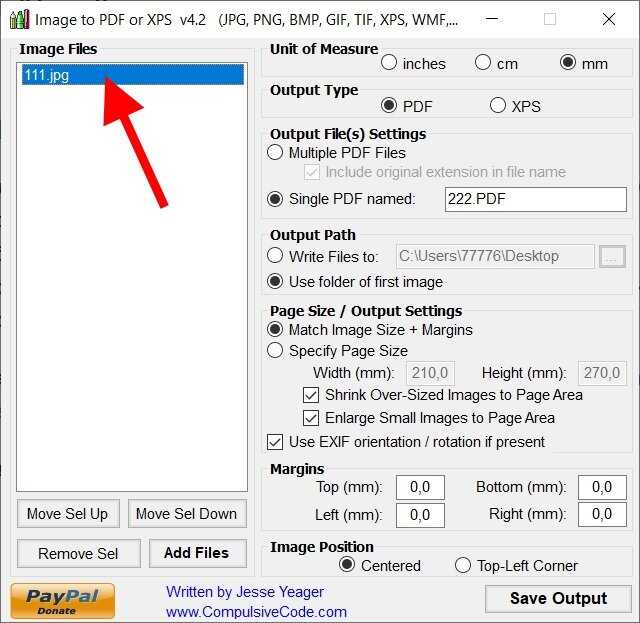
Эта программа теперь написана на VB.Net и поддерживает дополнительные образы форматы: BMP, GIF, PNG, TIF, WMF, EMF, кроме JPG, JP2, J2K. Кроме того, эта программа теперь поддерживает выполнение командной строки, где синтаксис: JPEGtoPDF.exe «pdfFileName» «imgFileName1» «imgFileName2»
(Обратите внимание, что каждый параметр должен быть полным путем + имя файла и должен быть в кавычках)
Эта программа теперь поддерживает имена файлов в формате Unicode.
Последнее дополнение: Программа теперь поддерживает многостраничные изображения.
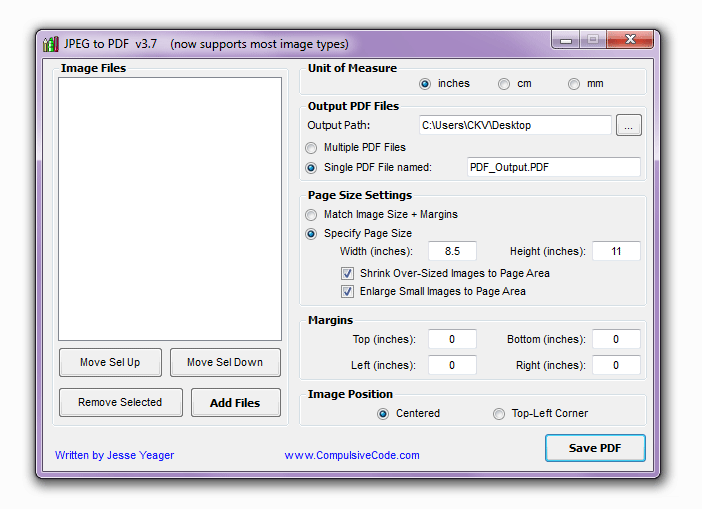 программа поддерживает преобразование нескольких файлов изображений в один или несколько
PDF-файлы. Программа также поддерживает масштабирование и позиционирование изображения.
программа поддерживает преобразование нескольких файлов изображений в один или несколько
PDF-файлы. Программа также поддерживает масштабирование и позиционирование изображения.1
Если у вас есть Adobe Reader (10 или выше, не знаю, работает ли он в предыдущих версиях) и если у вас есть оригинальный с его ключом, то вы можете нажать «Создать PDF онлайн» и выбрать картинки для создания PDF.