

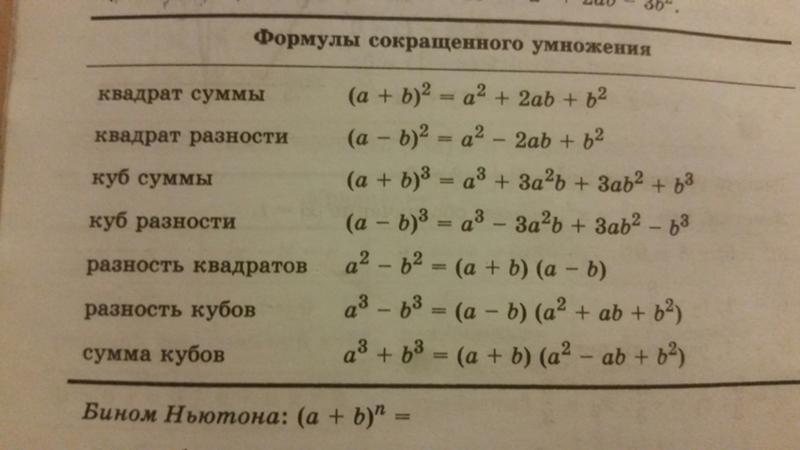
Формулы сокращенного умножения. Квадраты суммы и разности. Примеры. Урок 1 из 5.
12+
5 месяцев назад
Математика от Баканчиковой241 подписчик
Алгебра 7 класс. Мы начинаем серию уроков о формулах сокращенного умножения. Этот урок будет полезен ученикам 7-11 классов. Конкретно сегодня мы подробно разберём квадрат суммы. Мы покажем Вам, как получается формула квадрата алгебраической суммы. Объясним Вам, что зная формулу квадрата суммы и понимая, что такое алгебраическая сумма, достаточно знать только ОДНУ формулу. Затем мы поясним Вам, что даёт применение формул сокращенного умножения и почему их так называют. Мы отработаем с Вами формулу квадрата алгебраической суммы на 13 различных примерах. И Вы поймете принцип, убедитесь, что достаточно знать только формулу алгебраической суммы, запомните эту формулу и сможете самостоятельно вывести её, если вдруг забудете.
00:00 Начало видео.
00:41 Как получается формула квадрата алгебраической суммы?
12:43 Почему нам не нужна формула квадрата разности?
13:37 Почему формулы сокращённого умножения так называют?
14:39 Отрабатываем формулу квадрата алгебраической суммы.
 Положительные и отрицательные числа. Целые числа. Сложение целых чисел. Алгебра 7 класс. https://rutube.ru/video/57528c5e15d4d16af244370902f478fc/
Выражения с переменной. Как прочитать и объяснить выражения с переменной. Примеры выражений. Алгебра 7 класс. https://rutube.ru/video/54eeec3323dd2c19949e3521329bfb2f/
Степень с натуральным показателем. Компоненты степени. https://rutube.ru/video/d70872cb3e43dad6eb4ad3bf16eaaa7c/
#ФормулыСокращенногоУмножения #КвадратСуммы #КвадратРазности #алгебра7класс #формулысокращенногоумножения7класс #формулысокращенногоумноженияпримеры #5формулсокращенногоумножения #формуласокращенногоумноженияквадрат #формуласокращенногоумноженияквадратразности #квадратсуммыиквадратразности #формулысокращенногоумноженияквадратсуммыиразности #формулыквадратасуммыиквадратаразности #квадратсуммыпримеры #квадратразностипримеры #МатематикаОтБаканчиковой
алгебра 7 класс, формулы сокращенного умножения 7 класс, формулы сокращенного умножения примеры, 5 формул сокращенного умножения, формула сокращенного умножения квадрат, формула сокращенного умножения квадрат разности, квадрат суммы и квадрат разности, формулы сокращенного умножения квадрат суммы и разности, формулы квадрата суммы и квадрата разности, квадрат суммы примеры,
квадрат разности примеры
Положительные и отрицательные числа. Целые числа. Сложение целых чисел. Алгебра 7 класс. https://rutube.ru/video/57528c5e15d4d16af244370902f478fc/
Выражения с переменной. Как прочитать и объяснить выражения с переменной. Примеры выражений. Алгебра 7 класс. https://rutube.ru/video/54eeec3323dd2c19949e3521329bfb2f/
Степень с натуральным показателем. Компоненты степени. https://rutube.ru/video/d70872cb3e43dad6eb4ad3bf16eaaa7c/
#ФормулыСокращенногоУмножения #КвадратСуммы #КвадратРазности #алгебра7класс #формулысокращенногоумножения7класс #формулысокращенногоумноженияпримеры #5формулсокращенногоумножения #формуласокращенногоумноженияквадрат #формуласокращенногоумноженияквадратразности #квадратсуммыиквадратразности #формулысокращенногоумноженияквадратсуммыиразности #формулыквадратасуммыиквадратаразности #квадратсуммыпримеры #квадратразностипримеры #МатематикаОтБаканчиковой
алгебра 7 класс, формулы сокращенного умножения 7 класс, формулы сокращенного умножения примеры, 5 формул сокращенного умножения, формула сокращенного умножения квадрат, формула сокращенного умножения квадрат разности, квадрат суммы и квадрат разности, формулы сокращенного умножения квадрат суммы и разности, формулы квадрата суммы и квадрата разности, квадрат суммы примеры,
квадрат разности примерыТренажёр по теме «Формулы сокращённого умножения» | Тренажёр по алгебре (7 класс) на тему:
Опубликовано 05.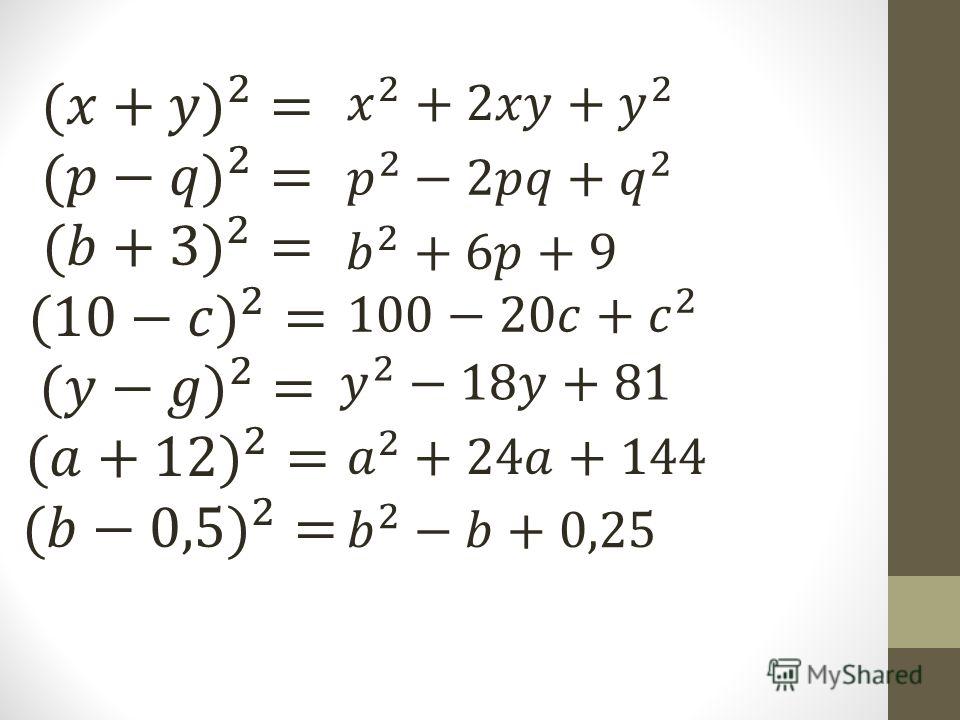 03.2017 — 23:25 — Головляницина Лидия Вадимовна
Тренажёр по теме «Формулы сокращенного умножения» по формулам квадрата суммы и квадрата разности двучлена и разности квадратов для отработки навыка владения формулами.
Скачать:
Предварительный просмотр:
ТРЕНАЖЕР ПО ТЕМЕ «ФОРМУЛЫ СОКРАЩЕННОГО УМНОЖЕНИЯ» ( а + в )2 = а2 + 2ав + в2
( а — в )2 = а2 — 2ав + в2
1.( х + 1 )2 | 16. (t – 16 )2 |
2. (а — 3 )2 | 17. (17 + u )2 |
3. (у + 3 )2 | 18. (18 – v )2 |
4. (в – 4 )2 | 19. (19 + w )2 |
5. (с + 5 )2 | 20. |
6. (6 – d )2 | 21. (2x + y )2 |
7. ( 7 + g )2 | 22. (3a – b )2 |
8. (8 – h )2 | 23. (4c + 2 )2 |
9. (9 + k )2 | 24. (5d – 3 )2 |
10.(10 – m )2 | 25. (6h + 4 )2 |
11. (n + 11 )2 | 26. (7k – 2 )2 |
| 27. (3m + 4n )2 |
13. (q + 13 )2 | 28. (5p – 6q )2 +60pq |
14. | 29. 2(x + y )2 – 4xy |
15. (s + 15 )2 | 30. (3a – 7b )2 – 42ab |
 (20 – z )2
 (r – 14 )2
Карточка составлена учителем математики Головлянициной Лидией Вадимовной
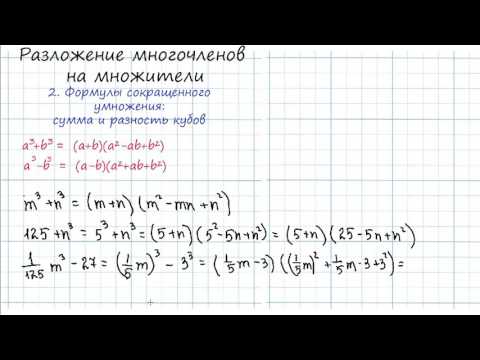
ТРЕНАЖЕР ПО ТЕМЕ «ФОРМУЛЫ СОКРАЩЕННОГО УМНОЖЕНИЯ» а2 + 2ав + в2 = ( а + в )2
а2 — 2ав + в2 = ( а — в )2
1) x2 + 2x + 1 | 16) t2- 32t + 256 |
2) a2 – 4a + 4 | 17) 289 +34u + u2 |
3) y2 + 6y + 9 | 18) 324 – 36v + v2 |
4) b2 – 8b + 16 | 19) 361 + 38w + w2 |
5) c2 + 10c + 25 | 20) 400 – 40z + z2 |
6) 36 – 12d + d2 | 21) 4×2 +4xy + y2 |
7) 49 + 14g + g2 | 22) 9a2 – 6ab + b2 |
8) 64 – 16h + h3 | 23) 16c2 + 16c + 4 |
9) 81 + 18k + k2 | 24) 25d2 – 30d + 9 |
10) 100 – 20m + m2 | 25) 36h3 + 48h + 16 |
11) n2 +22n + 121 | 26) 49k2 – 28k + 4 |
12) p2 – 24p + 121 | 27) 9m2 +24mn + 16n2 |
13) q2 +26q + 169 | 28) 25p2 – 60pq + 36q2 |
14) r2 – 28r + 196 | 29) x2 + 2xy + y2 |
15) s2 +30s +225 | 30) 9a2 – 42ab + 49b2 |
Карточка составлена учителем математики Головлянициной Лидией Вадимовной
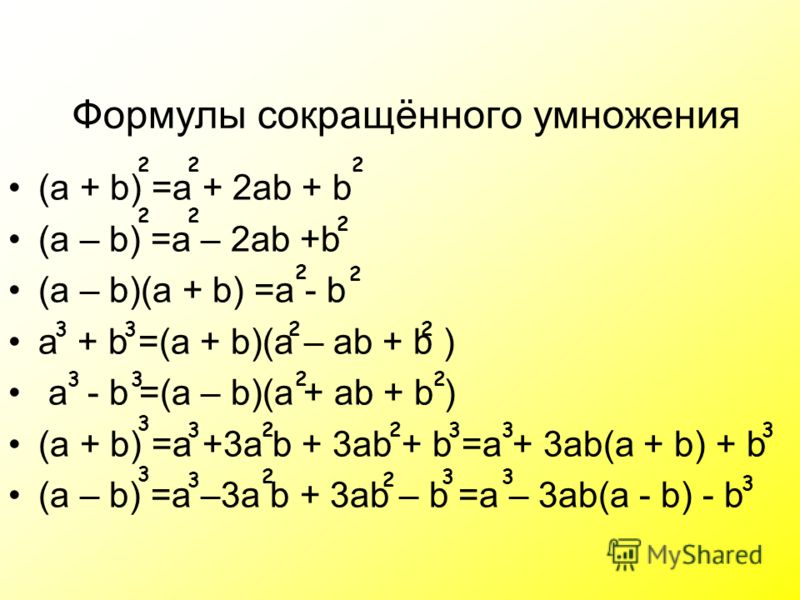
ТРЕНАЖЕР ПО ТЕМЕ «ФОРМУЛЫ СОКРАЩЕННОГО УМНОЖЕНИЯ» (а – в )(а + в)= а2 – в2
- (x – y )(x + y) 11.
 (0,1 — x)(0,1 + х)
 - (c – d )(c + d ) 12. (0,2 + у)(0,2 – у)
- ( e + f)(e – f ) 13. (0,3 – а)(а + 0,3)
- (g + h)(g – h ) 14. (в2 + 0,4)(в2 – 0,4)
- (k + m)(m – k) 15. (0,5х 2+ 0,6у)(0,5х2 – 0,6у)
- (3a – 4в)(3a +4в) 16. (0,7а 3 – 1,2в)(1,2в + 0,7а3 )
- (5x – 6)(6 + 5x) 17. (1,3 х + 1,4у4)(1,3х – 1,4у4)
- (7y+8)(8 – 7y) 18. (1,5к 2– 1,6р2)(1,6р2 +1,5к2)
- (9q- 10p)(9q +10p) 19. (2,7х 3+ 2,8у3)(2,7х3 – 2,8у3)
- (12r +13s)(13s – 12r) 20. (3,4а4 – 3,1в5)(3,1в5 +3,4а4)
 (0,1 — x)(0,1 + х)
Карточка составлена учителем математики Головлянициной Лидией Вадимовной
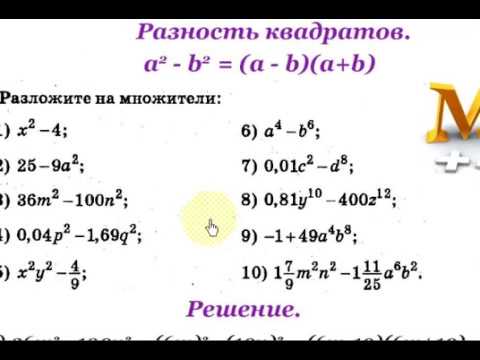
ТРЕНАЖЕР ПО ТЕМЕ «ФОРМУЛЫ СОКРАЩЕННОГО УМНОЖЕНИЯ» а2 – в2 = (а – в )(а +в )
- x2 — У2 11. 0,01 – Х2
- c2 – d2 12. 0, 04 – у2
- e2 — f2 13. 0,09 – а2
- g2 — h3 14. в4 – 0,16
- m2 — k2 15. 0,25х4 – 0,36у2
- 9a2 — 16в2 16. 0,49а6 — 1,44в2
- 25х 2-36 17. 1,69х2 – 1,96у8
- 64 – 49у2 18. 2,25к4 – 2,56р4
- 81q 2– 100p2 19. 7,29х6 – 7,84у6
 0,01 – Х2
10. 169s 2– 144r2 20. 11,56а8 — 9,61в10
Карточка составлена учителем математики Головлянициной Лидией Вадимовной
Предварительный просмотр:
ТРЕНАЖЕР ПО ТЕМЕ «ФОРМУЛЫ СОКРАЩЕННОГО УМНОЖЕНИЯ» (а – в )(а + в)= а2 – в2
- (x – y )(x + y) 11. (0,1 — x)(0,1 + х)
- (c – d )(c + d ) 12. (0,2 + у)(0,2 – у)
- ( e + f)(e – f ) 13. (0,3 – а)(а + 0,3)
- (g + h)(g – h ) 14. (в2 + 0,4)(в2 – 0,4)
- (k + m)(m – k) 15. (0,5х 2+ 0,6у)(0,5х2 – 0,6у)
- (3a – 4в)(3a +4в) 16. (0,7а 3 – 1,2в)(1,2в + 0,7а3 )
- (5x – 6)(6 + 5x) 17. (1,3 х + 1,4у4)(1,3х – 1,4у4)
- (7y+8)(8 – 7y) 18. (1,5к 2– 1,6р2)(1,6р2 +1,5к2)
- (9q- 10p)(9q +10p) 19. (2,7х 3+ 2,8у3)(2,7х3 – 2,8у3)
- (12r +13s)(13s – 12r) 20. (3,4а4 – 3,1в5)(3,1в5 + 3,4а4)
 (0,1 — x)(0,1 + х)
ТРЕНАЖЕР ПО ТЕМЕ «ФОРМУЛЫ СОКРАЩЕННОГО УМНОЖЕНИЯ» а2 – в2 = (а – в )(а +в )
- x2 — У2 11. 0,01 – Х2
- c2 – d2 12. 0, 04 – у2
- e2 — f2 13. 0,09 – а2
- g2 — h3 14. в4 – 0,16
- m2 — k2 15. 0,25х4 – 0,36у2
- 9a2 — 16в2 16. 0,49а6 — 1,44в2
- 25х 2-36 17. 1,69х2 – 1,96у8
- 64 – 49у2 18. 2,25к4 – 2,56р4
- 81q 2– 100p2 19. 7,29х6 – 7,84у6
- 169s 2– 144r2 20. 11,56а8 — 9,61в10
- Карточка составлена учителем математики Головлянициной Лидией Вадимовной
 0,01 – Х2
По теме: методические разработки, презентации и конспекты
Проект урока по теме «Преобразование многочленов с помощью формул сокращённого умножения»
Проект урока по теме «Преобразование многочленов с помощью формул сокращённого умножения» в 7 классе по учебнику Дорофеева Г. В. «Алгебра. 7 класс». …
Дистанционное обучение учащихся по алгебре. Тема 1. «Формулы сокращённого умножения». Учитель-Монакова Клара Захаровна
Методическая разработка для помощи учащимся в подготовке к ГИА. Содержит формулы сокращённого умножения, их названия, примеры с решениями, подсказками, материал для самопроверки «Проверь себя и пришли…
Проект урока «Преобразование многочленов с помощью формул сокращённого умножения», алгебра 7 класс
Проект урока по теме «Преобразование многочленов с помощью формул сокращённого умножения» в 7 классе. Урок применеия знаний. Предполагается использовать для актуализации знаний компьтеры, диск «…
Игра — викторина по алгебре «Ралли по формулам сокращённого умножения». 7 класс
Игра — викторина«Ралли по формулам сокращенного умножения»….
Формулы сокращённого умножения
Конспект урока в 7 классе по теме «Формулы сокращённого умножения»…
Урок по теме «Формулы сокращённого умножения»
Учебник: Ю. Н. МакарычевТип урока: урок обобщения, проверки и коррекции изученного материала…
Тренажёр по теме «Формулы сокращённого умножения»
Тренажёр поможет учащимся быстрее запомнить формулы сокращённого умножения….
Поделиться:
Умножение
Умножение означает количество раз (или многократное сложение). Символ используется для умножения ».Например, 4 6 = 24.
Это читается как четыре раза шесть равно двадцати четырем или просто четырем умножить на шесть будет двадцать четыре.
Примечание:
Знание умножения очень важно. Итак, если вы слабы в умножении, вы должны попытаться достичь мастерства в следующем «таблица умножения».
Ваша уверенность и способность изучать математику во многом будут зависеть от
Ваши знания об умножении.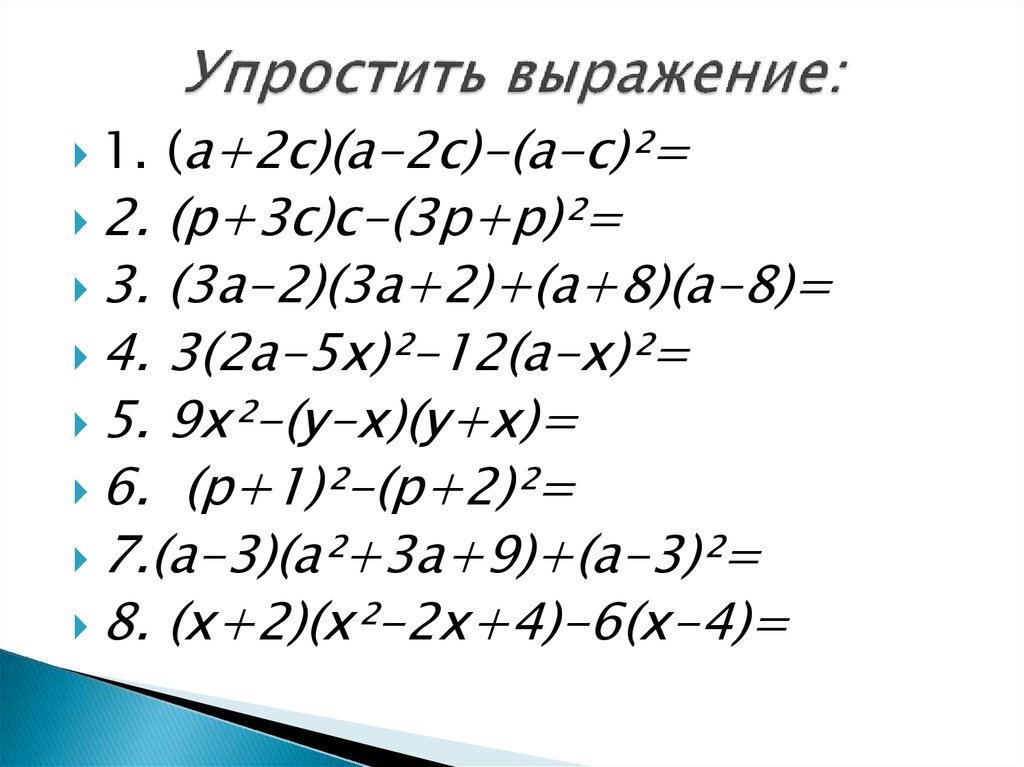 Итак, вы должны стремиться освоить вышеперечисленное
«таблица умножения».
Итак, вы должны стремиться освоить вышеперечисленное
«таблица умножения».
Пример 8
Найдите произведение 8 9.
Решение:
8 9 = 72
Примечание:
- Произведение есть результат умножения двух (или более) чисел.
- Для расчета 8 9, мы вспоминаем «таблицу восьми умножения».
Умножение больших чисел
Чтобы умножить большое число на другое число, мы можем использовать короткие умножение или длинное умножение.
Короткое умножение
- Чтобы умножить большое число на однозначное число, запишите цифры по вертикали, умножая большее число на меньшее число.
- Затем мы используем «таблицу умножения», чтобы найти произведение чисел как проиллюстрировано в следующем примере.
Пример 9
Вычислить 89 7.
Решение:
Чтобы вычислить 89 7, расположите его вертикально с меньшим числом
размещается под большим числом, как показано ниже. Затем вычислите 7 9.
Теперь вычислите 7 8 и прибавьте 6, чтобы получить 62. Это записывается, как показано на рисунке. ниже.
Разметка
Мы часто излагаем решение следующим образом:
Примечание:
- 7 9 = 63. Поместите 3 в столбец единиц измерения и перенесите 6 (то есть шесть десятков).
- Затем вычислите 7 8 и прибавьте 6, чтобы получить 62 (т.е. 62 десятка).
Пример 10
Вычислить 38 60.
Решение:
Примечание:
- Умножение 38 на 60 быстрее, чем умножение 60 на 38 как 60 содержит ноль.
- В столбце единиц ставится ноль. Затем мы вычисляем 6 38 как показано выше.
Пример 11
Вычислить 385 500.
Решение:
Примечание:
- Умножение 385 на 500 выполняется быстрее, чем умножение 500 на 385 как 500
содержит два нуля.
- Нуль помещается в столбец единиц, а также в столбец десятков. Затем мы вычисляем 5 385, как показано выше.

Длинное умножение
- Чтобы умножить два больших числа, напишите числа вертикально с большее число умножается на меньшее число, которое называется множитель.
- Мы используем «таблицу умножения», чтобы найти произведение большего числа с каждую цифру в множителе, добавляя результаты.
- Не забудьте добавить ноль к каждому значению разряда после умножения цифра. Например, если умножаемая цифра находится в сотнях столбец, добавьте два нуля для столбца десятков и для столбца единиц.
Пример 12
Вычислить 269 78.
Решение:
Примечание:
- Чтобы умножить 269 на 78, подставьте 78 под 269.
- Затем мы вычисляем 8 269 и 70 269, как показано выше.

Коммутативный закон умножения
Вообще:
Если a и b два числа, то:
а б = б а
Это известно как Коммутативный закон умножения .
Ассоциативный закон умножения
Вообще:
Если a , b и c три числа, то:
( а б ) в = а ( б в )
Это известно как Ассоциативный закон умножения .
Пример 13
Вычислить 3 2 5.
Решение:
Пример 14
Вычислить 7 5 4.
Решение:
Основные термины
умножение, раз, раз стол, продукт, короткий умножение, длинное умножение, коммутативный закон умножения, Ассоциативный закон умножения
Формулы Excel с примерами
Легко ли выучить формулы Microsoft Excel? Ага! В этом руководстве объясняются самые основы формул Excel для начинающих с подробными инструкциями по их написанию и использованию.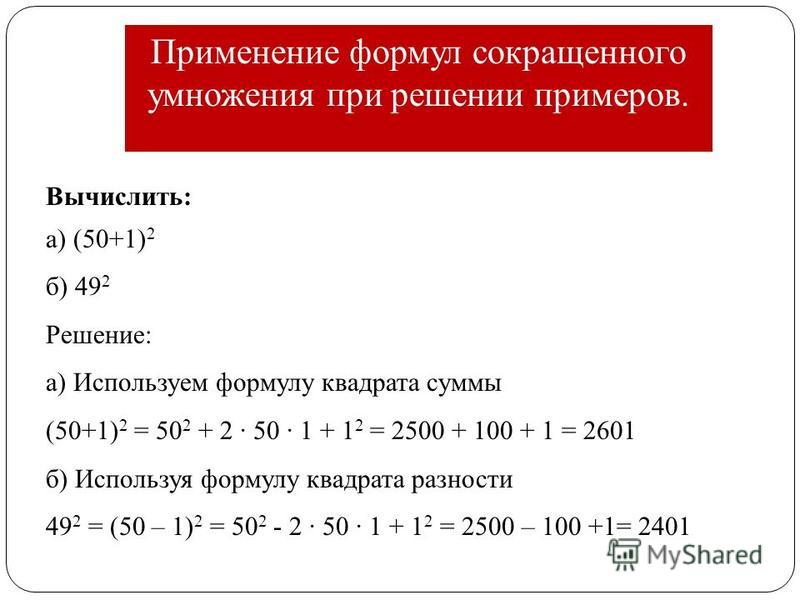 Он также предоставляет ряд расширенных примеров формул для опытных пользователей. Вы будете удивлены, насколько просто на самом деле создавать формулы в Excel.
Если бы вас спросили, что такое Microsoft Excel, что бы вы ответили? Правильно, все дело в хранении и обработке чисел. Вы можете использовать Excel для расчета процентов и сложных процентов, подсчета и суммирования ячеек на основе определенных критериев, поиска среднего значения и даже получения выборочного отклонения заданного набора значений. Все это можно сделать с помощью формул Excel.
В этом уроке мы изучим основы создания и использования формул в Excel. А поскольку один из самых эффективных способов обучения — это практика, мы также обсудим несколько примеров формул, чтобы упростить понимание. Вот список тем, которые мы рассмотрим:
- Формулы Microsoft Excel — основы
- Операторы, используемые в формулах электронных таблиц Excel
- Как создавать формулы в Excel
- Создание простых формул Excel
- Создание расширенных формул Excel
- Типы ссылок на ячейки (абсолютные, относительные, смешанные)
- Сокращения и подсказки для формул Excel
- Список формул Excel с примерами
Формулы Microsoft Excel — основы
В MS Excel формулы — это уравнения, которые выполняют различные вычисления на рабочих листах.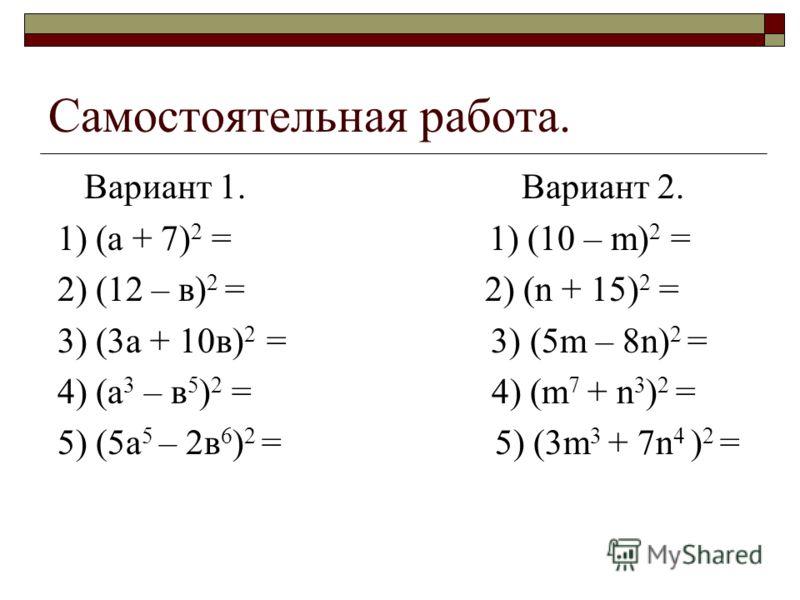 Хотя за прошедшие годы Microsoft представила несколько новых функций, концепция формул электронных таблиц Excel одинакова во всех версиях Excel 2016, Excel 2013, Excel 2010, Excel 2007 и более ранних версиях.
- Все формулы Excel начинаются со знака равенства (=).
- После символа равенства вы вводите либо вычисление , либо функцию . Например, чтобы сложить значения в ячейках с B1 по B5, вы можете:
- Введите полное уравнение:
=B1+B2+B3+B4+B5 - Используйте функцию СУММ:
=СУММ(B1:B5)
- Введите полное уравнение:
- Нажмите клавишу Enter, чтобы завершить формулу. Сделанный!
Элементы формул Microsoft Excel
Когда вы создаете формулу в Excel, вы можете использовать различные элементы для подачи исходных данных в формулу и указать, какие операторы следует выполнять с этими данными. В зависимости от типа создаваемой формулы она может включать любую или все следующие части:
- Константы — числа или текстовые значения, которые вы вводите непосредственно в формулу, например =2*3.
- Ссылки на ячейки — ссылка на ячейку, содержащую значение, которое вы хотите использовать в формуле Excel, например.
=СУММ(A1, A2, B5).Чтобы сослаться на данные в двух или более смежных ячейках, используйте ссылку диапазона , например A1:A5. Например, чтобы суммировать значения во всех ячейках от A1 до A5 включительно, используйте следующую формулу:
.=СУММ(A1:A5). - Имена — определенное имя для диапазона ячеек, константы, таблицы или функции, например
=СУММ(мое_имя). - Функции — предопределенные формулы в Excel, которые выполняют вычисления, используя значения, указанные в их аргументах.
- Операторы — специальные символы, указывающие тип операции или вычисления, которые необходимо выполнить.
Операторы в формулах рабочего листа Excel
Чтобы сообщить Microsoft Excel, какой тип операции вы хотите выполнить в формуле, вы используете специальные символы, которые технически называются операторами . В Excel существует 4 типа операторов:
- Арифметические — для выполнения основных математических операций.
- Сравнение (логическое) — для сравнения значений.
- Конкатенация — для объединения текстовых значений в одну строку.
- Справочник — для создания диапазонов и разделения аргументов в функциях Excel.
Использование арифметических операторов в формулах Excel
Эти операторы используются для выполнения основных математических операций, таких как сложение, вычитание, умножение и деление.
| Оператор | Значение | Пример формулы |
| + (плюс) 903:50 | Дополнение | =А2+В2 |
| — (знак минус) | Вычитание Отрицание (перестановка знака) | =A2-B2 =-A2 (меняет знак значения в A2) |
| * (звездочка) | Умножение | =А2*В2 |
| / (косая черта) | Подразделение | =А2/В2 |
| % (знак процента) 93 (возводит число в A2 в степень 3) |
Например, если у вас есть цена товара в ячейке A2 и НДС в ячейке B2, вы можете рассчитать сумму НДС, используя следующую процентную формулу: =A2*B2
Операторы сравнения в формулах Excel
В формулах Microsoft Excel сравнение или логические , операторы используются для сравнения двух значений. Результатом сравнения всегда является логическое значение ИСТИНА или ЛОЖЬ. В Excel доступны следующие логические операторы:
| Оператор сравнения | Значение | Пример формулы |
| = | равно | =А2=В2 |
| <> | Не равно | =А2<>В2 |
| > | Больше | =А2>В2 |
| < | Менее | =А2<В2 903:50 |
| >= | Больше или равно | =А2>=В2 |
| <= | Меньше или равно | =А2<=В2 |
Например, формула =A1=B1 возвращает значение TRUE, если ячейки A1 и B1 содержат одно и то же значение (число, текст или дату), в противном случае — FALSE.
Дополнительные сведения и примеры использования операторов сравнения в формулах MS Excel см.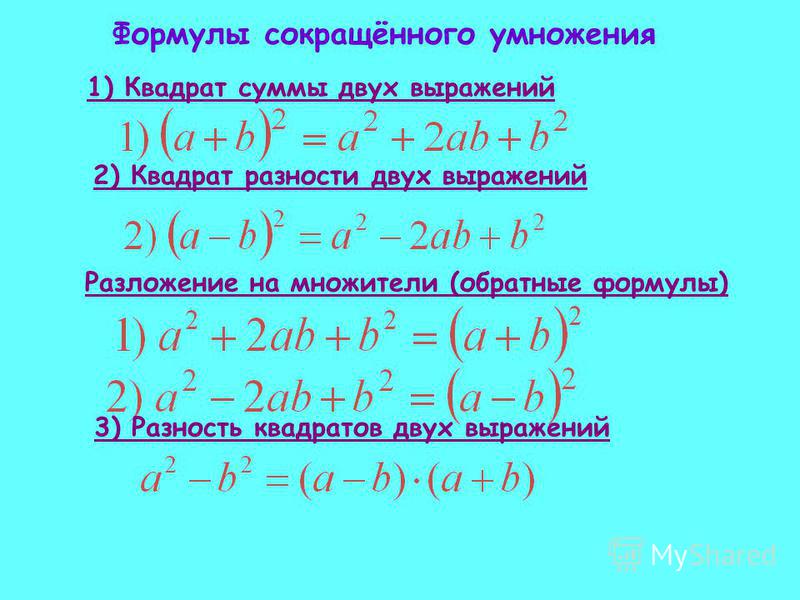 в следующем руководстве: Логические операторы Excel — равно, не равно, больше, меньше.
Оператор конкатенации текста
Оператор конкатенации текста в Excel представляет собой символ амперсанда ( и ). Вы можете использовать его для объединения двух или более текстовых строк в одну строку.
Например, если у вас есть коды стран в столбце A и номера телефонов в столбце B, вы можете использовать следующую формулу для получения номеров телефонов в сочетании с кодами стран:
=A1&" "&B1
В выше формулы, мы объединяем пробел " " между ними, чтобы сделать числа более читабельными:
Тот же результат может быть достигнут с помощью функции СЦЕПИТЬ, и следующий учебник объясняет все детали: Как объединить текстовые строки, ячейки и столбцы в Excel.
Операторы ссылок в формулах и функциях Excel
Для указания диапазонов в формулах MS Excel и отдельных аргументов в функциях Excel используются следующие операторы.
Двоеточие (:) - это оператор диапазона , который позволяет сделать одну ссылку для нескольких ячеек, расположенных между двумя указанными вами ячейками.
Например, диапазон A1:A00 включает 100 ячеек от A1 до A100. Чтобы найти среднее значение для этих 100 ячеек, используйте следующую формулу:
=СРЗНАЧ(A1:A00)
Вы также можете обратиться ко всему столбцу (A:A) или ко всей строке ( 1:1). Например, следующая формула находит сумму всех чисел в столбце A: =СУММ(A:A) . Узнайте больше о ссылках на целые столбцы и строки.
Запятая ( , ) — используется для разделения аргументов в формулах электронных таблиц Excel. Например, формула =ЕСЛИ(A1>0, "хорошо", "плохо") читается так: если A1 больше нуля, вернуть "хорошо", иначе "плохо".
Примечание. Запятая является разделителем списка по умолчанию в Северной Америке и некоторых других странах. В европейских странах запятая зарезервирована как десятичный символ , а в качестве разделителя списка обычно используется точка с запятой (;). В этом случае вам нужно разделить аргументы функции точкой с запятой, например.
=ЕСЛИ(A1>0; "хорошо"; "плохо")
Итак, если вы пытаетесь создать формулу на листе, но Excel не принимает ее и выдает ошибку "неверная формула" , перейдите в региональные настройки ( Панель управления > Регион и язык > Дополнительные настройки) и проверьте, какой символ установлен там как Разделитель списка . Это тот символ, который вам нужно использовать для разделения аргументов в формулах Excel.
Пробел — это оператор пересечения, который позволяет вам получить ячейку (ячейки), общие для двух указанных вами ссылок. Например, если у вас есть список элементов в столбце A и некоторые связанные данные в других столбцах, вы можете получить значение на пересечении
заданного столбца и строки, используя следующую формулу:
=B3:D3 C2 :C4
В качестве примера реальной формулы посмотрите, как можно выполнять двусторонний поиск в Excel с помощью именованных диапазонов и оператора пробела.
Типы формул Excel
Формулы, создаваемые в электронных таблицах Excel, могут быть простыми или сложными:
- Простые Формулы Excel выполняют только одну математическую операцию, например,
=10*5или=СУММ(A1:A10 ) - Комплекс (расширенный) Формулы Excel включают несколько вычислений, например
=10*5+20или=СУММ(A1:A10)/2
Далее в этом руководстве вы найдете подробные инструкции по созданию обоих типов формул электронных таблиц Excel.
Как создавать формулы в Excel
Как уже было сказано, любая формула Excel начинается со знака равенства (=). Итак, какую бы формулу вы ни собирались написать, начните с ввода = либо в ячейке назначения, либо в строке формул Excel. А теперь давайте подробнее рассмотрим, как можно создавать разные формулы в Excel.
Как создавать простые формулы в Excel
Хотя простые формулы Excel выполняют только одно вычисление, они могут делать это разными способами. Вы можете предоставить исходные данные в виде констант, ссылок на ячейки или определенных имен, а также выполнять вычисления с помощью математических операторов или функций Excel. Подробные инструкции см. в следующих ресурсах:
- Создание простой формулы Excel с использованием констант и операторов
- Запись формул с использованием ссылок на ячейки
- Создайте формулу Excel, используя определенные имена
- Создание формул Excel с помощью функций
Как создавать расширенные формулы в Excel
Если у вас есть опыт работы с простыми формулами Excel, вы можете захотеть выполнить несколько вычислений в рамках одной формулы. И следующие примеры показывают, как вы можете это сделать.
Создание сложных формул с константами и математическими операторами
Для правильного вычисления сложной формулы Excel определенные операции должны быть выполнены раньше других. Порядок операций по умолчанию в формулах Excel следующий:
- Математические операции заключены в круглые скобки
- Степень (экспоненциальные вычисления)
- Умножение и деление, в зависимости от того, что наступит раньше в формуле
- Сложение и вычитание, в зависимости от того, что наступит раньше в формуле
Например, вы можете использовать следующие формулы для расчета общей суммы и комиссии:
А теперь давайте разберем эти формулы, чтобы увидеть, как Microsoft Excel их вычисляет:
Итоговая формула: =$B2*$D2+$ B2*$D2*$C2
- 1-е умножение: $B2*$D2 (цена*кол-во = количество)
- 2 nd и 3 rd умножение: $B2*$D2*$C2 (цена*кол-во*НДС % = сумма НДС)
- Дополнение: сумма + сумма НДС = всего
Формула комиссии: =($B2*$D2+$B2*$D2*$C2)*10%
расчет в скобках, и получили желаемый результат.
Конечно, ничто не мешает вам умножить сумму, уже рассчитанную в столбце E, на 10%, в этом случае формула сведется к простому расчету =E2*10% . Однако на больших листах имеет смысл писать независимо вычисляемые формулы, чтобы удаление столбца с одной формулой не нарушило другие.
Формулы Excel с вложенными функциями
В формулах Microsoft Excel вложение одной функции в другую означает использование одной функции в качестве аргумента другой функции. В современных версиях Excel 2016, 2013, 2010 и 2010 можно использовать до 64 вложенных функций. В более ранних версиях Excel 2003 и ниже разрешено только до 7 уровней функций.
Вот очень простой пример вложенной формулы Excel, которая включает функцию СУММ для нахождения итога и функцию ОКРУГЛ для округления этого числа до ближайшего целого числа (0 знаков после запятой):
=ОКРУГЛ(СУММ(B2:B6),0)
Из всех функций Excel функция ЕСЛИ вложена чаще, чем все остальные. Как вы, наверное, знаете, функция ЕСЛИ используется для оценки заданного условия и возврата одного значения, когда условие выполняется, и другого значения, когда условие не выполняется. Однако цитировать часто приходится иметь дело с ситуациями, когда существует более двух возможных исходов. И в этом случае можно написать несколько функций ЕСЛИ и вложить их друг в друга:
Подробное объяснение синтаксиса вложенных ЕСЛИ и примеры расширенных формул см. в следующем руководстве: Использование вложенных функций ЕСЛИ в Excel.
Формулы массива в Excel
Формулы массива в Excel — это высший пилотаж. Одна формула массива Excel может выполнять тысячи вычислений и заменять сотни обычных формул. Изучение формул массива, безусловно, требует некоторого времени и усилий, но оно того стоит.
Так как это руководство предназначено для начинающих, я не буду пугать вас определениями констант массива и сложными многострочными формулами. Я покажу только один очень простой пример формулы массива Excel, который демонстрирует, на что они способны.
Предположим, у вас есть 2 столбца чисел, столбец A и B. И вы хотите знать, во сколько раз столбец B больше или равен столбцу A, когда значение в столбце B больше 0.
Эта задача требует сравнения два диапазона, и вы можете сделать это, используя следующую формулу массива:
=СУММ((B2:B10>=A2:A10) * (B2:B10>0))
Примечание. Чтобы правильно ввести формулу массива Excel, вам нужно нажать Ctrl+Shift+Enter вместо обычного штриха Enter.
Чтобы узнать больше о формулах массива Excel, см. следующие руководства:
- Формулы массива, функции и константы Excel — объясняются основы формул массива и показано, как использовать константы массива и функции массива.
- Примеры формул массива Excel для начинающих и опытных пользователей — 7 увлекательных примеров расширенных формул массива в Excel.
Определенные пользователем функции Excel
Хотя Microsoft Excel имеет сотни встроенных функций, вы все равно можете столкнуться с проблемой, для которой не существует предопределенной функции Excel. В этом случае вы можете создать эту функцию самостоятельно... или попросить кого-нибудь создать ее для вас 🙂
Такие пользовательские функции называются Пользовательскими функциями (UDF), и они особенно полезны для сложных математических или инженерных расчетов. Как и макросы, определяемые пользователем функции написаны на языке VBA (Visual Basic для приложений). Например, вы можете просмотреть и загрузить пользовательские функции, созданные нашей командой, для подсчета и суммирования ячеек по цвету.
Абсолютные, относительные и смешанные ссылки на ячейки в формулах Excel
В Excel существует 3 типа ссылок на ячейки: абсолютные ($A$1), относительные (A1) и смешанные ($A1 или A$1). Все три приведенные выше ссылки относятся к одной и той же ячейке, а знак доллара ($) используется только для одной цели — он сообщает Microsoft Excel, следует ли изменять или не изменять ссылки на ячейки, когда формула перемещается или копируется в другие ячейки.
Абсолютная ссылка на ячейку ($A$1) — знак $ перед координатами строки и столбца делает ссылку статической и позволяет копировать формулу без изменения ссылок .
Относительная ссылка на ячейку (A1) — ссылка на ячейку без изменения знака $ в зависимости от относительного положения строк и столбцов в электронной таблице.
Смешанная ссылка на ячейку — может быть 2 типов:
- Абсолютный столбец и относительная строка ($A1) — знак $ перед буквой столбца блокирует ссылку на указанный столбец, поэтому столбец никогда изменения. Относительная ссылка на строку без знака доллара изменяется в зависимости от строки, в которую копируется формула.
- Относительный столбец и абсолютная строка (A$1) — ссылка на строку, заблокированная символом $, не меняется, а изменяется ссылка на столбец.
На следующем рисунке показано, как различные типы ссылок работают на практике.
Дополнительные сведения о ссылке на ячейку Excel и другие примеры формул см. в разделе Зачем использовать $ в формулах Excel.
Советы и сокращения времени для формул Excel
Формулы в Excel — это мощный многогранный инструмент, который может решать множество задач в ваших электронных таблицах. Конечно, изучение различных аспектов формул и функций Microsoft Excel требует времени, поэтому вам может показаться, что в сутках не хватает времени, чтобы изучить все. Что ж, хороший способ найти больше времени — сэкономить время 🙂
- Для переключения между абсолютными, относительными и смешанными ссылками в формуле используйте клавишу F4, как показано в разделе Переключение между типами ссылок в Excel.
- Чтобы просмотреть все формулы на листе, нажмите кнопку Показать формулы на вкладке Формулы > группу Аудит формул или нажмите сочетание клавиш Ctrl+~.
- Чтобы изменить формулу , нажмите F2 или дважды щелкните ячейку или щелкните строку формул.
- до отладьте формулы в Excel, выберите часть формулы и нажмите F9. Это позволит вам увидеть фактические значения за ссылками на ячейки.
- В скопируйте формулу в все ячейки в столбце , введите формулу в первую ячейку, выберите эту ячейку и наведите курсор на маленький квадрат в правом нижнем углу, пока он не изменится на черный крест (что называется
дескриптор заполнения). Дважды щелкните этот крестик, и вы получите формулу, скопированную через весь столбец. - Чтобы преобразовать формулы в значения , выберите все ячейки с формулами, которые вы хотите преобразовать, нажмите Ctrl+C, чтобы скопировать эти формулы, затем нажмите Shift+F10, затем нажмите V и нажмите Enter. Shift + F10 + V — это ярлык для специальной вставки Excel — значения только . Если вы не уверены, что запомните этот ярлык, просто нажмите обычное сочетание клавиш для вставки Ctrl+V, щелкните маленькую стрелку справа от кнопки Вставить , чтобы открыть раскрывающийся список, и выберите Вставить значения . Дополнительные сведения см. в разделе Как заменить формулы их значениями в Excel.
 Дважды щелкните этот крестик, и вы получите формулу, скопированную через весь столбец.
Формулы Microsoft Excel с примерами
В Excel есть формулы практически для чего угодно, а в современных версиях Microsoft Excel существуют десятки и даже сотни различных функций. Итак, если вы столкнулись с задачей, для которой не можете найти решение, скорее всего, вы упускаете формулу, которая может сделать это за вас. Прежде чем тратить часы на выполнение ручных расчетов, уделите несколько минут просмотру следующих ресурсов. Это подборка самых популярных формул MS Excel с примерами, сгруппированных по категориям.
Формула процента Excel
- Как рассчитать процент в Excel - несколько примеров формулы процента для Excel, таких как вычисление процента от общего количества, вычисление процентного изменения (формула процентного увеличения), формула для расчета суммы и итога в процентах и многое другое .
- Формула сложных процентов в Excel — показывает, как рассчитать ежедневное, ежемесячное и годовое начисление сложных процентов.
Формулы суммы Excel
- Как суммировать столбец в Excel - 5 способов суммировать столбец в Excel.
- Формула СУММЕСЛИ в Excel - примеры формул для условного суммирования ячеек.
- Формулы СУММЕСЛИМН в Excel — формула суммирования для сложения ячеек на основе более чем одного критерия.
- Excel СУММ в формулах массива — как использовать функцию СУММ в формулах массива для сложения значений с несколькими критериями И.
Формула подсчета в Excel
- Формула Excel для подсчета ячеек с текстом
- Формула для подсчета пустых ячеек (COUNTBLANK)
- Другая формула для подсчета пустых и не пустых ячеек (СЧЁТЕСЛИ)
- Формула СЧЕТЕСЛИ в Excel — примеры формул для условного подсчета ячеек на основе точного и частичного совпадения, подсчета дубликатов и уникальных значений и т. д. Формула
- СЧЁТЕСЛИМН в Excel — подсчет ячеек с несколькими критериями.
Формула среднего значения в Excel
- Как вычислить среднее значение в Excel - примеры формул функций СРЗНАЧ, СРЗНАЧА, СРЗНАЧЕСЛИ и СРЗНАЧСЛИМН.
- Расчет скользящего среднего в Excel - примеры формул для расчета простого скользящего среднего в Excel за последние N дней, недель, месяцев или лет.
- Формула средневзвешенного значения в Excel — два простых способа расчета средневзвешенного значения в Excel с помощью функций СУММ и СУММПРОИЗВ.
Формулы даты Excel
- Как преобразовать текст в дату в Excel - несколько формул для преобразования текста в дату.
- Как преобразовать дату Excel в текст - формула для преобразования даты в текстовую строку в указанном формате.
- Примеры формулы ДАТА в Excel — как получить порядковый номер, представляющий дату, складывать и вычитать даты в Excel, возвращать дату на основе значений в других ячейках, преобразовывать текстовую строку в дату, а также несколько расширенных примеров формулы ДАТА в Excel.
- Функция дня недели (WEEKDAY) — формулы для возврата дня недели по заданной дате, идентификации, фильтрации, подсчета и выделения рабочих и выходных дней и т. д.
- Как рассчитать месяцы в Excel (функции МЕСЯЦ и КОНМЕСЯЦА) - примеры формулы даты Excel для извлечения месяца из даты, получения первого и последнего дня месяца, преобразования названия месяца в число и многое другое.
- Вычисление номера недели в Excel (функция НОМЕР НЕДЕЛИ) — как использовать формулы даты в Excel для получения номера недели по дате, преобразования номера недели в дату, получения номера недели в месяце, суммирования значений по номеру недели и т. д.
- Как складывать и вычитать даты в Excel - формулы дат для сложения и вычитания дней, недель, месяцев и лет.
- Как рассчитать разницу между двумя датами (функция РАЗНДАТ) - Формула даты в Excel для расчета разницы между двумя датами в днях, неделях, месяцах или годах.
- Расчет рабочих дней в Excel (РАБДЕНЬ и ЧИСТРАБДНИ) - использование формулы даты в Excel для расчета рабочих дней с настраиваемыми параметрами выходных и праздничных дней.
- Преобразование даты в год и вычисление возраста по дате рождения — формулы возраста в Excel и несколько других формул дат для извлечения года из даты, преобразования даты в месяц и год, определения високосных лет.

 д.
д.Формулы времени в Excel
- Как использовать функции СЕЙЧАС и ВРЕМЯ для вставки времени - примеры формул для вставки сегодняшней даты и времени в Excel в виде динамического автоматически обновляемого значения и статической неизменной метки времени.
- Преобразование времени в десятичное число, часы, минуты или секунды - множество формул для преобразования времени в десятичное число, часы, минуты или секунды, преобразование текста во время и наоборот.
- Как рассчитать время в Excel — несколько формул для сложения и вычитания времени, расчета разницы во времени, прошедшего времени и многого другого.

Формулы Excel для ВПР
- Учебное пособие по ВПР в Excel для начинающих — объясняются основы функции ВПР в Excel и приводится ряд примеров формул для выполнения ВПР с другого листа и другой книги, формулы ВПР с подстановочными знаками, ВПР с точными и приблизительное совпадение и т. д.
- Как использовать функции ВПР и СУММ или СУММЕСЛИ в Excel — расширенные формулы Excel для поиска и суммирования значений на основе одного или нескольких критериев.
- Расширенные формулы ВПР Excel — примеры двустороннего поиска, вложенного ВПР с несколькими критериями и т. д.
- Формула Vlookup с учетом регистра в Excel - не требует пояснений 🙂
Формулы условного форматирования Excel
- Формулы Excel для условного форматирования на основе другого значения ячейки - примеры формул для текстовых и числовых данных.
