| Out[1]= |
Некоторые известные последовательности уже встроены в язык:
| In[2]:= | ⨯ Table[Fibonacci[x], {x, 1, 7}] |
| Out[2]= |
Для задания рекурсивных последовательностей используем функцию RecurrenceTable:
(Обратите внимание на использование нотации {x,min,max}.)
| In[1]:= | ⨯ RecurrenceTable[{a[x] == 2 a[x - 1], a[1] == 1}, a, {x, 1, 8}] |
| Out[1]= |
Вычислим сумму всех элементов последовательности, используя функцию Total:
| In[2]:= | ⨯ Total[%] |
| Out[2]= |
Вычислим сумму элементов последовательности, используя функцию Sum и производящую функцию:
| In[1]:= | ⨯ Sum[i (i + 1), {i, 1, 10}] |
| Out[1]= |
Используйте ESCsumtESC для создания заполняемого шаблона:
| In[2]:= | ⨯ \!\( \*UnderoverscriptBox[\(\[Sum]\), \(i = 1\), \(10\)]\(i \((i + 1)\)\)\) |
| Out[2]= |
Существует возможность задания вложенных и неопределенных сумм:
| In[3]:= | ⨯ \!\( \*UnderoverscriptBox[\(\[Sum]\), \(i = 1\), \(n\)]\( \*UnderoverscriptBox[\(\[Sum]\), \(j = 1\), \(n\)]i\ j\)\) |
| Out[3]= |
Найдем производящую функцию для последовательности:
| In[1]:= | ⨯ FindSequenceFunction[{2, 4, 6, 8}, n] |
| Out[1]= |
Сгенерируем степенной ряд для представления практически любой комбинации встроенных функций:
| In[1]:= | ⨯ Series[Exp[x^2], {x, 0, 8}] |
| Out[1]= |
O[x]9 представляет член высшего порядка; используем функцию Normal для того, чтобы отбросить его:
| In[2]:= | ⨯ Normal[%] |
| Out[2]= |
Если функции Series передать неизвестную или неопределенную функцию, то она вернет степенной ряд в терминах производных:
| In[3]:= | ⨯ Series[2 f[x] - 3, {x, 0, 3}] |
| Out[3]= |
Сходящийся ряд может упрощаться автоматически:
| In[1]:= | ⨯ \!\( \*UnderoverscriptBox[\(\[Sum]\), \(n = 0\), \(\[Infinity]\)] \*SuperscriptBox[\(0. |
 5\), \(n\)]\)
| Out[1]= |
Справочная информация: Целочисленные последовательности »
Справочная информация: Разложение в ряд »
›
Пожалуйста, включите JavaScript для того, чтобы иметь возможность использования интерактивных элементов, а также для отправки форм на веб-сайтах компании Wolfram. Узнайте, как это сделать »
Сумма чисел столбца или строки в таблице
Word для Microsoft 365 Word для Microsoft 365 для Mac Word для Интернета Word 2021 Word 2021 for Mac Word 2019 Word 2019 для Mac Word 2016 Word 2016 для Mac Word 2013 Еще…Меньше
С помощью команды Формула можно добавить в таблицу столбец или строку с числами.
-
Щелкните ячейку таблицы, в которой вы хотите получить результат.

-
На вкладке Работа с таблицами | Макет щелкните Формула.
-
Проверьте данные в круглых скобках, чтобы убедиться в том, что Word содержит нужные ячейки для подсчета суммы.
Функция =SUM(ABOVE) складывает числа в столбце, расположенные над выбранной ячейкой.
Функция

Функция =SUM(BELOW) складывает числа в столбце, расположенные под выбранной ячейкой.
Функция =SUM(RIGHT) складывает числа в строке, расположенные справа от выбранной ячейки.
Изменив складываемые числа, выберите сумму и нажмите клавишу F9, чтобы отобразить новые результаты.
В таблице также можно использовать несколько формул. Например, можно сложить каждую строку чисел в правом столбце, а затем добавить эти результаты в нижней части столбца.
Другие формулы для таблиц
Word также содержит другие функции для таблиц. Рассмотрим AVERAGE и PRODUCT.
-
На вкладке Работа с таблицами | Макет щелкните Формула.
 org/ListItem»>
Щелкните ячейку таблицы, в которой вы хотите получить результат.
-
В поле Формула удалите формулу СУММ, но не удаляйте знак «равно» (=). Затем щелкните
 org/ListItem»>
В круглых скобках укажите ячейки таблицы, которые необходимо включить в формулу.
Введите ABOVE, чтобы включить в формулу числа в столбце, расположенные выше выбранной ячейки, и нажмите кнопку ОК.
Введите LEFT, чтобы включить в формулу числа в строке, расположенные слева от выбранной ячейки, и нажмите кнопку ОК.
Введите BELOW, чтобы включить в формулу числа в столбце, расположенные ниже выбранной ячейки, и нажмите кнопку ОК.
Введите RIGHT, чтобы включить в формулу числа в строке, расположенные справа от выбранной ячейки, и нажмите кнопку ОК.
Например, чтобы вычислить среднее значение чисел в строке слева от ячейки, щелкните AVERAGE и введите LEFT:
=AVERAGE(LEFT)
Чтобы умножить два числа, щелкните PRODUCT и введите расположение ячеек таблицы:
=PRODUCT(ABOVE)
Совет: Чтобы включить в формулу определенный диапазон ячеек, вы должны выбрать конкретные ячейки.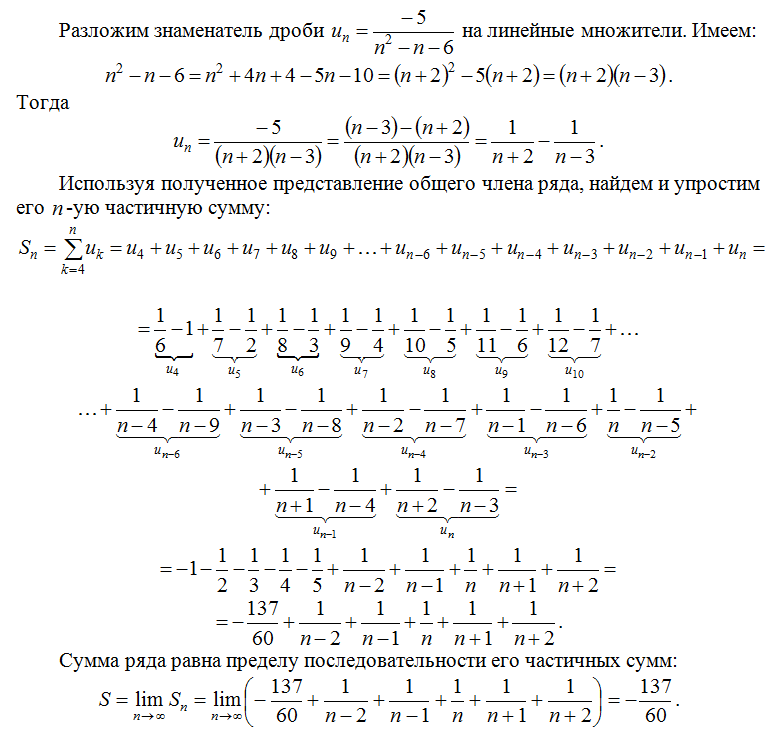 Представьте себе, что каждый столбец в вашей таблице содержит букву и каждая строка содержит номер, как в электронной таблице Microsoft Excel. Например, чтобы умножить числа из второго и третьего столбца во втором ряду, введите =PRODUCT(B2:C2).
С помощью команды Формула можно просуммировать числа в столбце или строке.
-
Щелкните ячейку таблицы, в которой вы хотите получить результат.
-
На вкладке Макет рядом с вкладкой Конструктор таблиц выберите формулу.
 org/ListItem»>
Проверьте данные в круглых скобках, чтобы убедиться в том, что Word содержит нужные ячейки для подсчета суммы.
Функция =SUM(ABOVE) складывает числа в столбце, расположенные над выбранной ячейкой.
Функция =SUM(LEFT) складывает числа в строке, расположенные слева от выбранной ячейки.
Функция =SUM(BELOW) складывает числа в столбце, расположенные под выбранной ячейкой.
Функция =SUM(RIGHT) складывает числа в строке, расположенные справа от выбранной ячейки.
Советы:
-
Изменив складываемые числа, выберите сумму и нажмите клавиши FN+F9, чтобы отобразить новые результаты.
-
В таблице можно использовать несколько формул. Например, можно сложить каждую строку чисел в правом столбце, а затем добавить эти результаты в нижней части столбца.

Другие формулы для таблиц
Word также содержит другие функции для таблиц. Рассмотрим AVERAGE и PRODUCT.
- Щелкните ячейку таблицы, в которой вы хотите получить результат.
-
На вкладке Макет, расположенной рядом с вкладкой Конструктор таблиц, выберите команду Формула.
-
В поле Формула удалите формулу СУММ, но не удаляйте знак «равно» (=). Затем щелкните поле В этом поле и выберите функцию, которая вам нужна.
В круглых скобках укажите ячейки таблицы, которые необходимо включить в формулу.
Введите ABOVE, чтобы включить в формулу числа в столбце, расположенные выше выбранной ячейки.
Введите LEFT, чтобы включить в формулу числа в строке, расположенные слева от выбранной ячейки.
Введите BELOW, чтобы включить в формулу числа в столбце, расположенные ниже выбранной ячейки.
Введите RIGHT, чтобы включить в формулу числа в строке, расположенные справа от выбранной ячейки.
Например, чтобы вычислить среднее значение чисел в строке слева от ячейки, щелкните AVERAGE и введите LEFT:
=AVERAGE(LEFT)
Чтобы умножить два числа, щелкните PRODUCT и введите расположение ячеек таблицы:
=PRODUCT(ABOVE)
Совет: Чтобы включить в формулу определенный диапазон ячеек, вы должны выбрать конкретные ячейки. Представьте себе, что каждый столбец в вашей таблице содержит букву и каждая строка содержит номер, как в электронной таблице Microsoft Excel. Например, чтобы умножить числа из второго и третьего столбца во втором ряду, введите =PRODUCT(B2:C2).
Если вы знакомы с классическим приложением Word, то знаете, что с помощью формул можно выполнять такие вычисления, как сумму чисел в столбце или строке таблицы. Word в Интернете сохраняет формулы, которые уже есть в документе, но пока не дают возможность добавить их.
Если у вас есть настольная версия Word, используйте команду Открыть в Word, чтобы открыть документ в Word.
Затем следуйте инструкциям для классических версий Word. Когда вы сохраните документ, формула будет сохранена, когда вы откроете его в Word в Интернете.
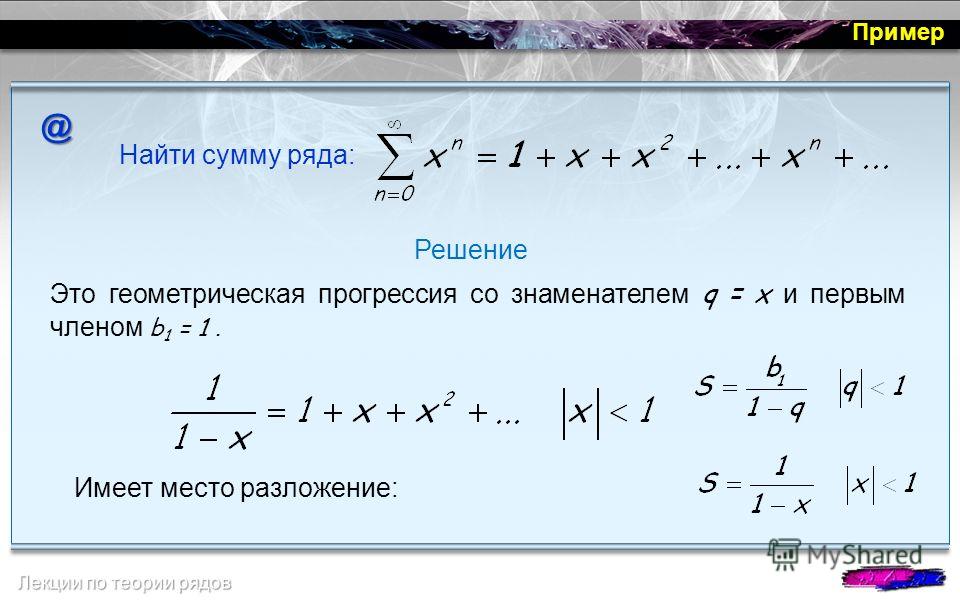
Онлайн калькулятор суммы серииДля расчета Ряд суммирует , нужно просто произвести суммирование по всем элементам ряда. Например:
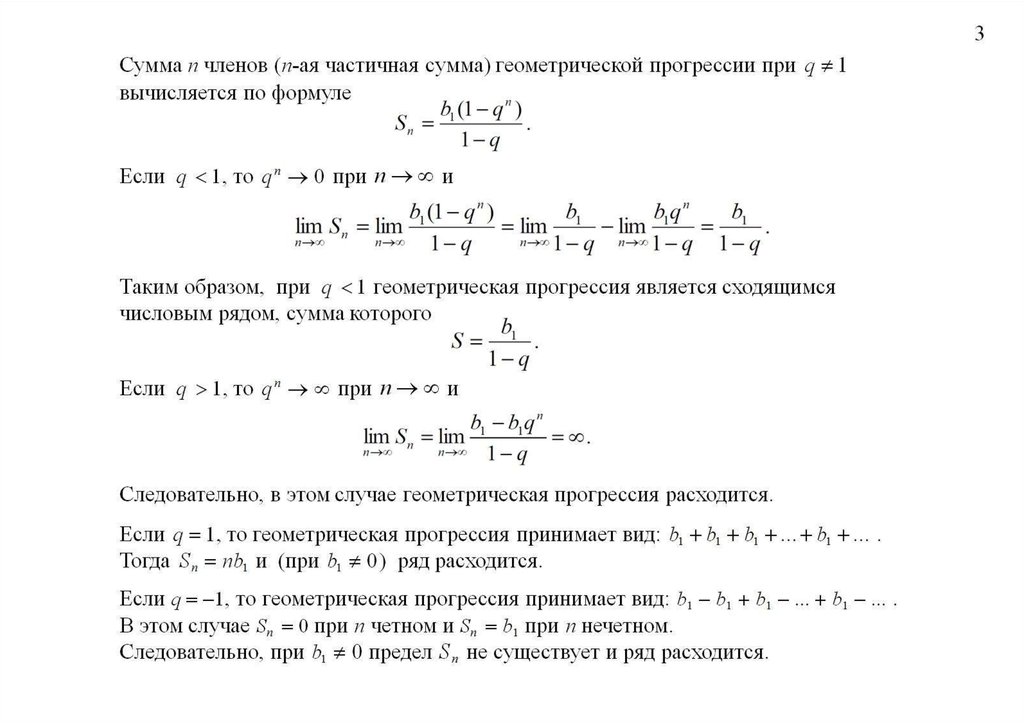
В приведенном выше примере процедура суммирования была очень простой, поскольку выполнялась конечное число раз. Но что делать, если верхняя граница суммирования равна бесконечности? Например, нам нужно найти сумму следующего ряда:
Как и в предыдущем примере, мы можем записать эту сумму следующим образом:
Но что нам делать дальше?! На этом этапе необходимо ввести понятие суммы частных рядов. Итак частичная сумма ряда (обозначается S и )
называется суммой первых n
условия сериала. т.е. в нашем случае:
Итак частичная сумма ряда (обозначается S и )
называется суммой первых n
условия сериала. т.е. в нашем случае:
Зная это, мы можем вычислить сумму исходного ряда как ограничение частичной суммы ряда:
S∞i013ilimn∞Snlimn∞130131132…13n
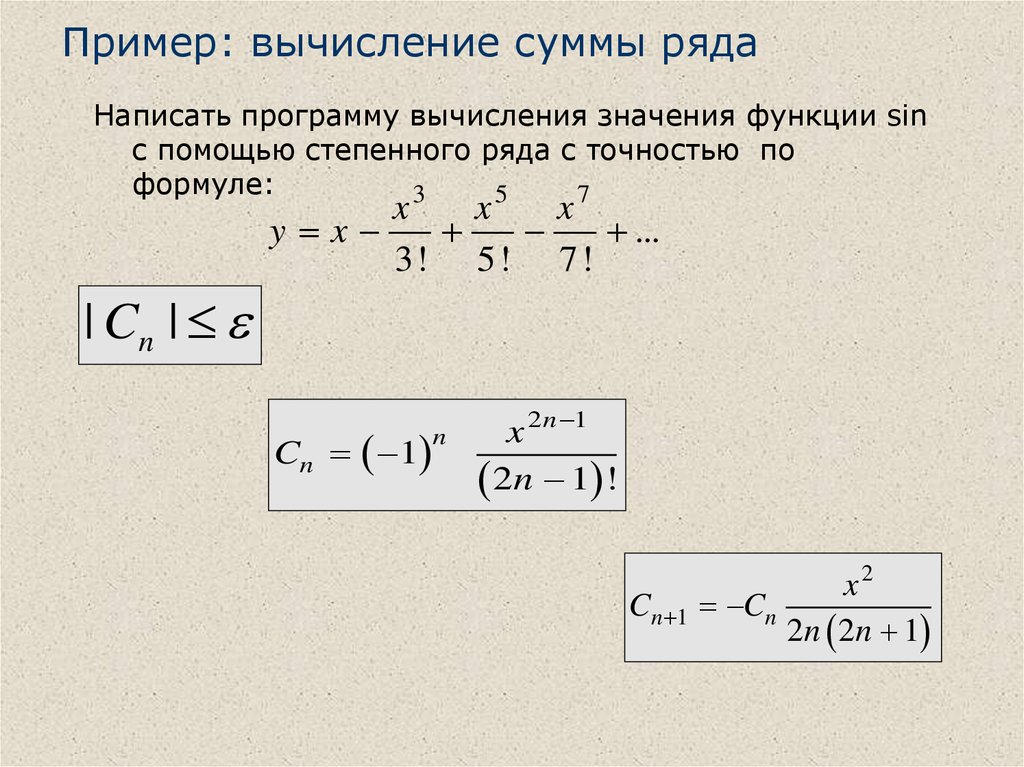
Следовательно, чтобы вычислить сумму ряда , нужно как-то найти выражение частичной суммы ряда (S N ). В нашем случае ряд убывающий геометрическая прогрессия с соотношением 1/3. Известно, что сумма первых н элементы геометрической прогрессии можно рассчитать по формуле:
Snb1qn1q1
куда б 1 — — первый элемент геометрического ряда (в нашем случае он равен 1) и д — – отношение геометрического ряда (в нашем случае 1/3). Следовательно, частичная сумма С по для нашего ряда равно:
Sn111312332
Тогда сумма нашего ряда (С) согласно определению, данному выше, равно:
S∞i013ilimn∞Snlimn∞3232
Приведенные выше примеры очень просты.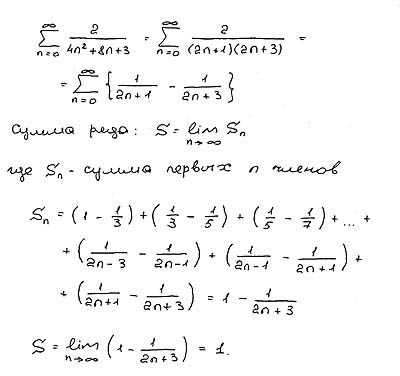 Обычно для вычисления суммы ряда требуется приложить гораздо больше усилий, и основная трудность заключается в нахождении частичной суммы ряда. Приведенный ниже онлайн-калькулятор создан на основе Wolfram Alpha и способен находить суммы очень сложных рядов. Кроме того, когда калькулятор не может найти сумму ряда, это явный признак того, что этот ряд расходится (калькулятор выводит сообщение типа «сумма расходится»), поэтому наш калькулятор также косвенно помогает получить информацию о сходимости ряда.
Чтобы найти сумму вашего ряда, вам нужно выбрать переменную ряда, нижнюю и верхнюю границы, а также ввести выражение для n-й член ряда.
Калькулятор суммы серии
Суммарная переменная: xyztupqnms
Верхняя граница суммирования: 01π-π∞-∞ручной ввод
Нижняя граница суммирования: 01π-π∞-∞ручной ввод
∞x011x2Установить калькулятор на свой сайт
Онлайн калькулятор горизонтальных асимптот
Онлайн калькулятор вертикальных асимптот
Калькулятор бесконечных рядов + онлайн-решатель со свободными шагами
Калькулятор бесконечных рядов находит сумму бесконечного ряда, выраженную как функцию индекса последовательности n до бесконечности или в диапазоне значений, n = [x, у].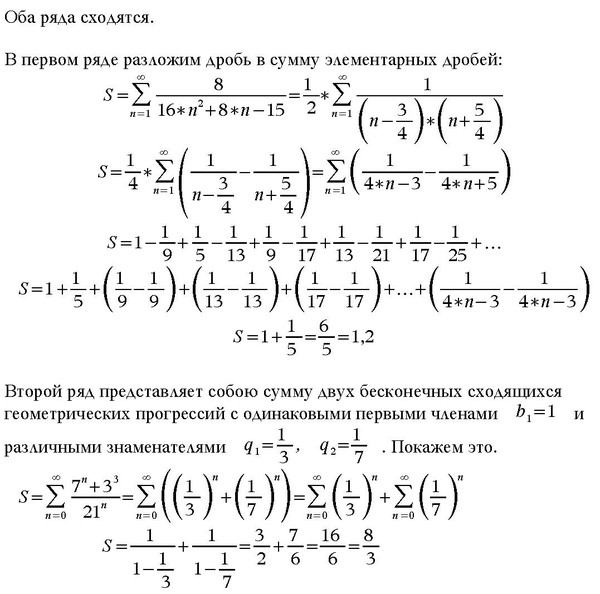
Калькулятор поддерживает несколько рядов : арифметический, степенной, геометрический, гармонический, знакопеременный и др. Математический ряд представляет собой сумму всех элементов в четко определенной последовательности значений.
Калькулятор также поддерживает переменных во входных данных, отличных от n, что позволяет вычислять степенные ряды, которые обычно содержат переменную. Однако суммирование имеет приоритет над символами, поскольку k > n > символов в алфавитном порядке. Таким образом, если входные данные содержат любое количество переменных и:
- Содержит k и n, тогда суммирование завершено по k.
- Не содержит k, но содержит n, то суммирование завершено по n.
- Не содержит ни k, ни n, тогда суммирование ведется по переменной, стоящей первой в алфавитном порядке. Таким образом, если появляются переменные p и x, суммирование завершается по p.
Для простоты мы будем использовать только n в качестве переменной суммирования.
Что такое калькулятор бесконечной серии?
Калькулятор бесконечных рядов — это онлайн-инструмент, который находит сумму $\mathbf{S}$ заданной бесконечной последовательности $\mathbf{s}$ в диапазоне $\mathbf{n = [x, \, y]}$ , где $\mathbf{x , \, y \, \in \, \mathbb{Z}}$ и $\mathbf{n}$ — индекс последовательности. Бесконечная последовательность должна быть представлена как функция $\mathbf{a_n}$ от $\mathbf{n}$.
Один из x и y также может быть $-\infty$ или $\infty$ соответственно, и в этом случае $s_n = s_\infty = s$. Обратите внимание, что если x = $\infty$, калькулятор зависнет, поэтому убедитесь, что $x \leq y$.
Интерфейс калькулятора состоит из трех текстовых полей, помеченных:
- «Сумма»: Функция и для суммирования, которая выражает ряд как функцию n.
- «От» и «до»: диапазон переменной n, по которому происходит суммирование. Начальное значение помещается в поле с пометкой «От», а конечное значение — в поле с пометкой «до».
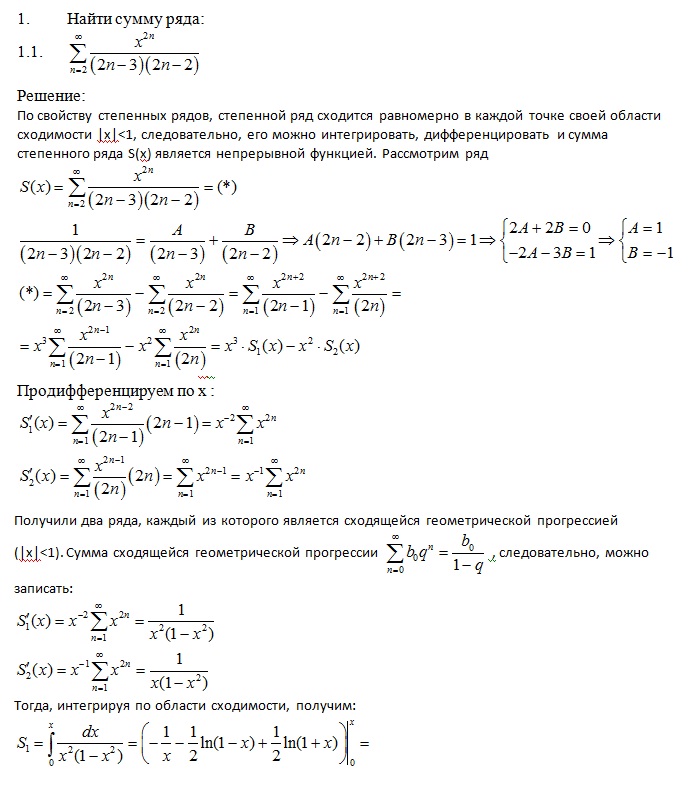 Начальное значение помещается в поле с пометкой «От», а конечное значение — в поле с пометкой «до».
При введенных выше данных калькулятор вычисляет следующее выражение и отображает результат: 9н» без запятых.
Шаг 3
Введите начальное значение диапазона суммирования в текстовом поле «От». В нашем случае мы набираем «0» без запятых.
Шаг 4
Введите окончательное значение диапазона суммирования в текстовом поле «до». В нашем примере мы вводим «бесконечность» без запятых, что калькулятор интерпретирует как $\infty$.
Шаг 5
Нажмите кнопку Отправить , чтобы получить результаты.
Результаты
В зависимости от ввода результаты будут разными. Для нашего примера получаем: 9n} = \frac{16}{3} \, \приблизительно \, 5,3333 \]
Бесконечная сумма диапазона
Если диапазон $n = [x, \, y]$ включает $x \, \, \ text{or} \, \, y = \infty \, \, \text{or} \, \, -\infty$, калькулятор воспринимает ввод как сумму до бесконечности.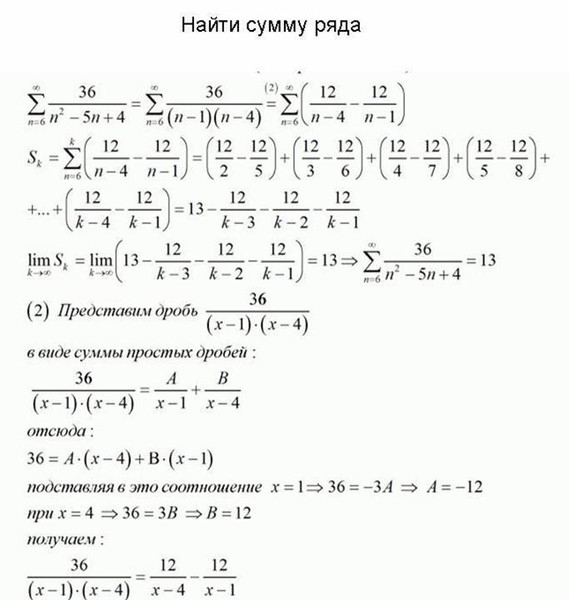 n» (функция, представляющая геометрическую прогрессию по n) калькулятор не использует эти тесты. 95$), калькулятор сразу подсчитывает сумму и отображает ее.
Если входная последовательность имеет известное решение в замкнутой форме (арифметическое, геометрическое и т. д.), калькулятор использует ее для быстрого расчета.
Как работает калькулятор бесконечных рядов?
Калькулятор серии Infinite работает с использованием концепции последовательностей и серий. Давайте рассмотрим все концепции, связанные с этим, чтобы лучше понять работу этого калькулятора.
Последовательности и ряды
Последовательность — это группа значений, в которой каждый элемент группы одинаково связан со следующим. Расширение такой группы до бесконечности делает ее бесконечной последовательностью . Например:
\[ s_n = 1, \, \frac{1}{2}, \, \frac{1}{4}, \, \frac{1}{8}, \, \ldots \]
В приведенной выше последовательности, если вы выберете элемент si , вы можете определить $s_{i+1}$, просто умножив $s_i$ на $\frac{1}{2}$. Таким образом, каждый элемент в последовательности составляет половину предыдущего элемента.
\[ s_{i+1} = s_i \times \frac{1}{2} \]
Мы можем найти значение любого элемента в этой последовательности, если у нас есть один из элементов и его позиция/индекс. Если теперь мы суммируем все элементы последовательности, мы получим бесконечных рядов :
\[ S = 1 + \frac{1}{2} + \frac{1}{4} + \frac{1 {8} + \ldots \]
Обратите внимание, что этот конкретный ряд известен как геометрический ряд , где каждый последующий член связан обыкновенным отношением :
\[ r = \frac{a_{n+1}}{a_n} \]
Сходимость и расхождение рядов
Бесконечный ряд может либо сходиться (приближаться к определенному конечному значению), либо расходиться (приближаться к определенному конечному значению) неопределенное, бесконечное значение). Это может показаться неразрешимой задачей, но мы можем выполнить несколько тестов, чтобы определить, является ли данный ряд сходящимся или расходящимся.