

Уроки Excel для чайников и начинающих пользователей
Уроки и примеры работы для «чайников». Практические занятия, задания и упражнения с детальным описанием и картинками. Пошаговый самоучитель по работе с примерами в режиме онлайн.
Раздел 1: Подготовка к работе
Знакомство с окном Excel и закладками.Панели инструментов на полосе.
Создание, копирование и перемещение листов в книгах Excel.
Панель быстрого доступа.
Смена цветовой схемы интерфейса.
Раздел 2: Управление листами и заполнение ячеек данными
Быстрое перемещение курсора по ячейкам листа Excel.Заполнение ячеек текстом и числовыми значениями.
Введение формул в ячейки для расчетов и вычислений данных.
Создание редактирование и печать примечаний ячеек.
Логическая функция возражения и значения истина или ложь.
Ошибки Excel при округлении и введении данных в ячейки.
Перемещение по ячейкам стрелками.
Раздел 3: Операции с книгами, листами и файлами
Перемещение и расстановка листов в документе Excel.
Как переместить и скопировать лист в другую книгу.
Сохранение книги Excel с эскизом в файл.
Завершение работы в программе и закрытие окон рабочих книг.
Раздел 4: Диапазоны ячеек смежные и несмежные
Выделение диапазона ячеек.Заполнение несмежного диапазона ячеек одновременно.
Раздел 5: Редактирование данных листа
Изменение формата ячеек для отображения данных и создания таблиц.Редактирование ячейки и разбиение текста на несколько строк.
Как вставить строку или столбец между строками и столбцами.
Как добавить ячейки в таблицу.
Копирование данных листа стандартными средствами Excel.
Буфер обмена Excel расширяет возможности копирования данных.
Копирование диапазонов ячеек с помощью курсора мышки.
Раздел 6: Форматирование ячеек таблицы
Смена и выравнивание шрифтов в ячейках.Изменение цвета таблицы.
Автоматическое создание и форматирование таблиц.

Как вычислить дату.
Учет времени: суммирование вычитание разницы часов и минут.
Формат по образцу позволяет быстро форматировать таблицы.
Как скрыть или отобразить строки и столбцы.
Раздел 7: Формулы и функции
Как в программе Excel ввести формулу мышкой.Функция СУММ и примеры ее использования.
Влияние формата ячеек на работу функции СУММ.
Вычисление формулы объема и площади.
Абсолютная ссылка фиксирует ячейку в формуле.
Ссылка на ячейку в другом листе.
Работа с функциями на примерах.
Раздел 8: Графики и диаграммы
Построение графиков и диаграмм.Как изменить график с настройкой осей и цвета.
Раздел 9: Просмотр и печать документов
Просмотр данных разными способами: примеры.Предварительный просмотр перед печатью документов.
Печать таблицы с настройками параметров.
Печать шапки таблицы на каждой странице листа.
САМОУЧИТЕЛЬ EXCEL СРЕДНЕГО УРОВНЯ
Создание, копирование и перемещение листов в книгах Excel
Лист Excel – это рабочая область под полосой инструментов.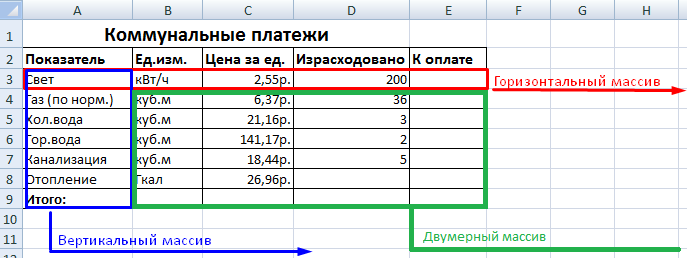 Лист состоит из множества ячеек упорядоченных между собой относительно строк и колонок.
Его внешний вид напоминает большую таблицу. В каждой новой книге Excel по умолчанию 3 листа.
Для пользователя лист представляет собой файл с документом который вложен в скоросшиватель (рабочая книга Excel). Листами можно и нужно управлять. Их можно перемещать в другие рабочие книги. Данная операция экономит много времени чем просто копировать и переносить содержимое самого листа.
Листы Excel как среда для работы с данными
Книга может содержать от 1-го до 255 листов.
Как скопировать лист в Excel? Для быстрой реализации данной задачи необходимо:
- Навести курсор мышки на закладку листа (ярлычок), который необходимо скопировать.

- Сделать щелчок, левой кнопкой мишки, удерживая кнопку + клавишу CTRL переместить курсор в то место закладок листов, куда следует вставить копию.

Если листов очень много или необходимо скопировать / переместить лист в новую книгу тогда выполняем следующие действия:
- Правой кнопкой мышки кликаем по закладке листа (ярлычку) для вызова контекстного меню, где выбираем опцию «Переместить или скопировать…».
- В появившимся окне настраиваем параметры копирования листа. Сверху выбираем, в какую из открытых книг следует скопировать лист. Снизу указываем, между какими листами следует вставить копию.
- Если мы копируем лист, а не переносим его, следует отметить галочкой опцию «Создать копию».
Упражнения с элементами листов
Задание 1: Щелкните по каждому элементу, указанному на рисунке выше и постарайтесь запомнить их расположение, название.
Задание 2: Щелкните по расположенных в низу закладках (Лист2, Лист3 и Лист1) поочередно. После щелчка ярлычок каждого листа становится активным, а его закладка подсвечивается.
Примечание: каждая книга может содержать в себе множество листов (до 255шт.), подобно как скоросшиватель содержит в себе файлы.
Различные операции с листами рассмотрим на следующих уроках.
Работа с ячейками листов
Самым главным элементом листа является ячейка. Каждая ячейка имеет свой порядковый номер относительно строк и латинскую букву относительно колонок. Таким образом, каждой ячейке присвоен свой адрес (подобно клеткам в шахматной доске). То есть, первая ячейка (в верхнем левом углу) имеет адрес A1, а под ней ячейка с адресом A2. С правой стороны в ячейке адрес B1 и т.д.
Количество строк в каждом листе Excel 2010 чуть более одного миллиона, а точнее 1 048 578 шт. Количество колонок значительно меньше – 16 384шт.
Примечание: Обратите внимание! После 26 латинских букв название колонок состоит уже не из одной, а из 2 и более букв в логическом, алфавитном порядке. Таким образом, адрес последней ячейке в самом нижнем правом углу листа является XFD1048578.
В каждую ячейку можно записать:
- текст;
- число;
- дату и время;
- формулы;
- логические выражения.
Каждой ячейке можно задать формат и присвоить примечание. Все данные и стили форматирования ячеек можно изменять. Так же стоит отметить, что форматирование границ ячеек являются ключевой основой по оформлению внешнего вида таблиц (например, для печати бланков и др.).
все уроки
Упражнения для Excel — забавные, практические задачи для Excel
Чтобы стать «мастером электронных таблиц» в офисе, раньше требовался многолетний опыт работы в отрасли и бесконечные часы просмотра обучающих видеороликов и руководств по Excel в Интернете. Упражнения Excel — это новый метод изучения Excel, который быстрее, проще и намного увлекательнее.
Лучший способ освоить навыки работы с Excel
Добро пожаловать в увлекательный практический способ изучения Excel! Меня зовут Джейк, и в моем офисе я известен как волшебник электронных таблиц, но это не было быстрым или легким процессом.
Как я уже упоминал ранее, я часами смотрел обучающие видео по Excel, но, честно говоря, они были немного скучными. Я обнаруживал, что отключаюсь, и мне приходилось перематывать и пересматривать каждое видео два или три раза. И не применяя сразу техники из видео на практике, я бы забыл техники сразу после просмотра видео.
Практика Excel сделана правильно
Практикуйтесь в Excel правильно — на небольших увлекательных уроках, а не засыпайте, читая длинную статью или мечтая о просмотре длинного видео. Это практика Excel для тех, кто учится, делая, а не наблюдая.
Упражнения Excel решают проблему «скучного видео»
Мы познакомим вас со всеми функциями Excel, которые вам нужно знать, заставляя вас печатать практические упражнения, чтобы получить практические результаты и запомнить их. Вы также потренируетесь использовать сочетания клавиш на собственной клавиатуре, чтобы укрепить мышечную память и быстрее работать с электронными таблицами. Благодаря практическому повторению и умному нацеливанию на навыки я превратил все навыки, которые я изучил за годы работы с Excel, в программу, которую можно выполнить за считанные дни.
Развлекайтесь во время учебы с помощью упражнений Excel
Эти практические упражнения не просто увлекательны; они на самом деле веселые. Набирайте очки, правильно отвечая на вопросы и продвигаясь по уровням по мере обучения, а не полагаясь на скучное заучивание. Вы начнете с отработки некоторых простых навыков и постепенно перейдете к более сложным техникам. Постепенно вводя новые концепции для практики, мы упрощаем изучение всех методов, необходимых для того, чтобы стать мастером Excel. Независимо от того, ищете ли вы простые практические упражнения в Excel или более сложную практику работы с формулами, упражнения Excel предлагают увлекательный опыт обучения для всех уровней навыков — это даже не похоже на обучение!
Тысячи людей уже использовали упражнения Excel , чтобы практиковать навыки работы с Excel и продвигаться по карьерной лестнице. Уверенные навыки работы с Excel имеют решающее значение для большинства финансовых, бухгалтерских, консалтинговых и других работ, связанных с данными. И давайте будем честными — если ваша игра с быстрым ходом будет на высоте, вы произведете впечатление на любого, кто смотрит через ваше плечо. Изучите Excel в увлекательной игровой форме сегодня и направьте свою карьеру в нужное русло.
Практические упражнения
Большинство людей не могут научиться новым навыкам, просто наблюдая. Есть причина, по которой вы слышите, что лучший способ изучить Excel — просто использовать его на работе в течение нескольких лет. Но если у вас нет лет на изучение Excel, лучшим вариантом являются тщательно подобранные симуляции, предлагаемые упражнениями Excel. Мы познакомим вас с новыми навыками и позволим вам написать настоящие формулы и использовать сочетания клавиш, чтобы развить мышечную память и учиться на практике. Сосредоточившись на одном навыке за раз, вы получите достаточно повторений, чтобы запомнить навык, прежде чем двигаться дальше.
Упражнения по Excel для начинающих и экспертов
Независимо от того, есть ли у вас опыт работы с Excel или вы никогда в жизни не писали функцию «суммирования», этот сайт научит вас инструментам, которые помогут вам выделиться на работе в качестве мастера Excel.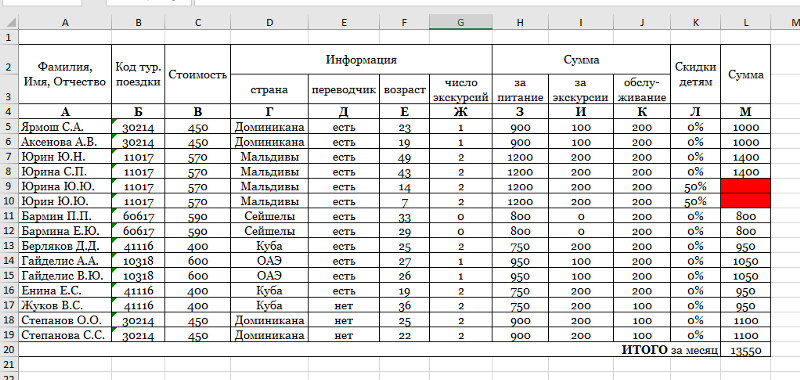 Это начинается легко с простых функций, чтобы создать прочную основу. Затем это становится более сложным, поскольку уроки включают новые концепции, ярлыки и расширенные функции для развития ваших навыков, повышения вашей эффективности и расширения того, что вы считали возможным в Excel. Независимо от того, новичок вы или продвинутый пользователь, всегда есть новый навык работы с Excel, который вы можете освоить.
Используйте упражнения Excel, чтобы улучшить свою карьеру
Почти любая работа в области финансов, бухгалтерского учета, науки о данных, консалтинга или любой другой количественной отрасли потребует от вас использования электронных таблиц. Освоив Excel, вы сможете получить преимущество, выполняя свою работу быстрее и лучше, чем ваши коллеги. Многие рабочие места сегодня также требуют теста Excel как часть процесса подачи заявления и собеседования. Независимо от того, подаете ли вы заявку на стажировку или уже являетесь руководителем, владение Excel — это ощутимый и заметный навык, который может помочь вам получить предложение, заработать больше денег и стать незаменимым.
Современный рынок труда требует сильных навыков работы с электронными таблицами, как никогда раньше. Все, от простого ввода данных до расширенного анализа данных, потребует владения Excel, чтобы пройти процесс собеседования и работать со скоростью и качеством, необходимыми для успеха на вашей новой работе. К счастью, сейчас доступно больше ресурсов, чем когда-либо, которые помогут вам изучить Excel онлайн. Упражнения для Excel — это первый веб-ресурс для практических занятий по Excel, который имитирует настоящие практические упражнения по Excel прямо в вашем браузере. Пусть упражнения Excel станут вашим новым секретным оружием, позволяющим освоить Excel и получить новую работу или продвинуться по карьерной лестнице.
Регистрация не требуется. Если вам это нравится, вы можете создать учетную запись и присоединиться к тысячам других людей, которые уже используют свои новые навыки работы с Excel, чтобы выделиться и продвинуться по карьерной лестнице.
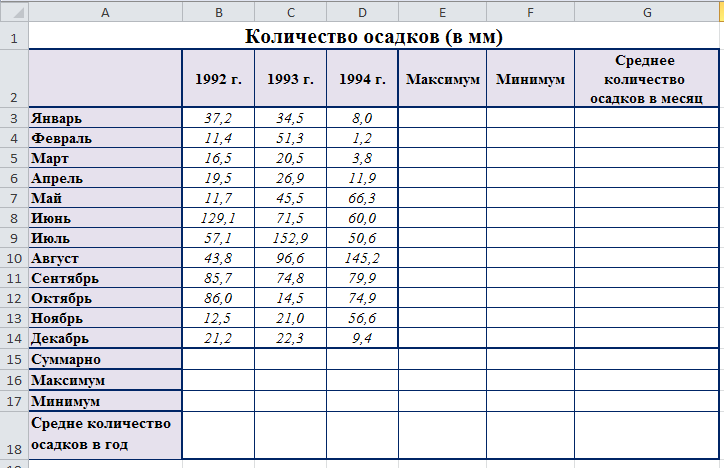
«Я закончил все уроки, они действительно помогли мне лучше понять логику Excel. Не могу дождаться большего!»
-Дерек Г.MINNESOTA
«Я наткнулся на ваш веб-сайт с упражнениями Excel, и это действительно потрясающий ресурс […] Я серьезно считаю, что ваша платформа оказалась одним из самых эффективных способов изучения Excel»
-Эрик И.НЬЮ-ЙОРК
«Когда я впервые начал выполнять практические упражнения на вашем сайте, я обнаружил, что это действительно ускорило мое понимание Excel. Я начал понимать его намного лучше, чем любая другая предшествующая учебная платформа, которую я посещал».
-Гвен Р.КАНАДА
Упражнения Excel по ФУНКЦИЯМ ПОИСКА
На этой странице перечислены 14 упражнений по Функции поиска в Excel на нашем сайте:
| Программное обеспечение: | Эксель |
| Тема: | Функции поиска |
| Уровень: | Относительно легко |
| Упражнение: | Используйте функцию Vlookup в Microsoft Excel 2007 для категоризации списка значений с помощью Poohsticks. |
Иди на тренировку…
| Программное обеспечение: | Эксель |
| Тема: | Функции поиска |
| Уровень: | Средняя сложность |
| Упражнение: | Создайте функции поиска в базе данных в Microsoft Excel 2007, чтобы возвращать определенные элементы из списка. |
Иди на тренировку. ..
..
| Программное обеспечение: | Эксель |
| Тема: | Функции поиска |
| Уровень: | Средняя сложность |
| Упражнение: | Используйте функцию vlookup в Microsoft Excel 2007 для расчета удельных затрат на основе объемов заказа. |
Иди на тренировку…
| Программное обеспечение: | Эксель |
| Тема: | Функции поиска |
| Уровень: | Средняя сложность |
| Упражнение: | Используйте функции Vlookup в Microsoft Excel 2007 для расчета общей стоимости труда для различных ставок. |
Иди на тренировку…
| Программное обеспечение: | Эксель |
| Тема: | Функции поиска |
| Уровень: | Средняя сложность |
| Упражнение: | Используйте функции ВПР в Microsoft Excel 2007 для создания системы запросов для простой базы данных. |
Иди на тренировку.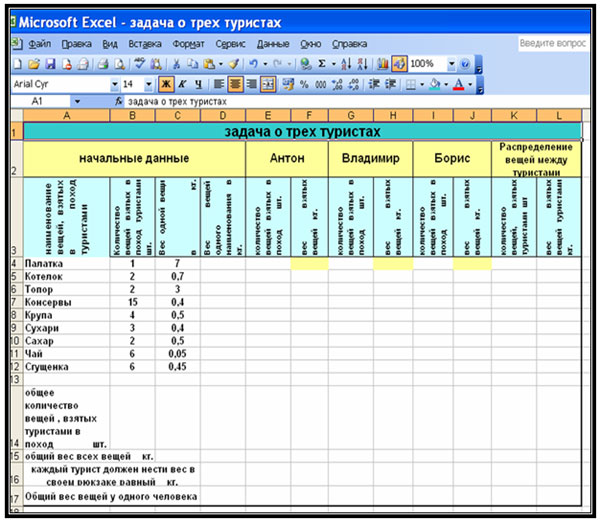 ..
..
| Программное обеспечение: | Эксель |
| Тема: | Функции поиска |
| Уровень: | Средняя сложность |
| Упражнение: | Используйте функции Vlookup в Microsoft Excel 2007 для быстрого расчета налоговых диапазонов автомобилей для списка транспортных средств. |
Иди на тренировку.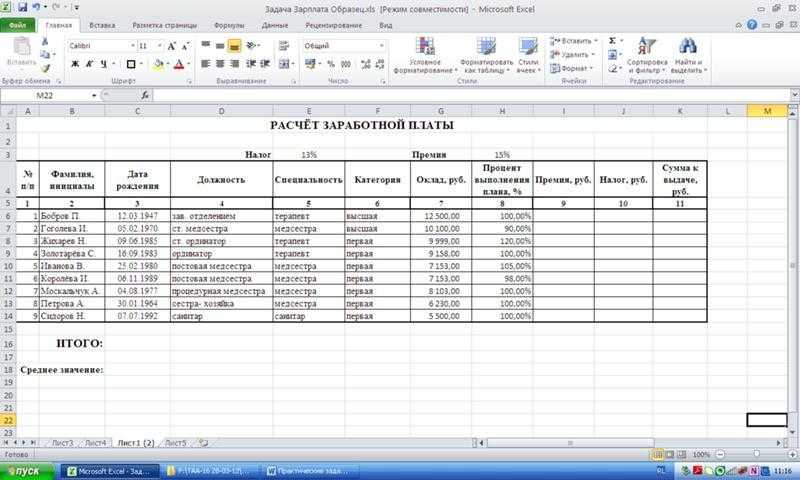 ..
..
| Программное обеспечение: | Эксель |
| Тема: | Функции поиска |
| Уровень: | Средняя сложность |
| Упражнение: | Использование таблицы поиска для расчета различных скидок. |
Иди на тренировку…
| Программное обеспечение: | Эксель |
| Тема: | Функции поиска |
| Уровень: | Средняя сложность |
| Упражнение: | Использование справочной таблицы Для отображения рейтинга карри в тексте. |
Иди на тренировку…
| Программное обеспечение: | Excel |
| Тема: | Функции поиска |
| Уровень: | Средняя сложность |
| Упражнение: | Использование функции ВПР для отображения текстового сообщения (размер собачьей куртки). |
Иди на тренировку. ..
..
| Программное обеспечение: | Эксель |
| Тема: | Функции поиска |
| Уровень: | Средняя сложность |
| Упражнение: | Использование поиска с точным соответствием для поиска по кодам ISBN. |
Иди на тренировку…
| Программное обеспечение: | Эксель |
| Тема: | Функции поиска |
| Уровень: | Средняя сложность |
| Упражнение: | Использование точного совпадения в кодах сайтов для возврата соответствующих данных.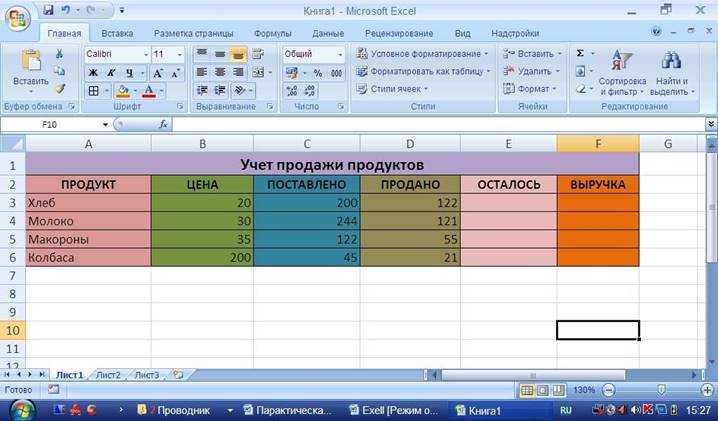 |
Иди на тренировку…
| Программное обеспечение: | Эксель |
| Тема: | Функции поиска |
| Уровень: | Средняя сложность |
| Упражнение: | Использование формул поиска для расчета бонусов персонала. |
Иди на тренировку. ..
..
| Программное обеспечение: | Эксель |
| Тема: | Функции поиска |
| Уровень: | Тяжелее среднего |
| Упражнение: | Используйте функцию ВПР в Microsoft Excel 2007 для категоризации списка значений — Телепузики. |
Иди на тренировку…
| Программное обеспечение: | Эксель |
| Тема: | Функции поиска |
| Уровень: | Тяжелее среднего |
| Упражнение: | Использование поиска точного совпадения и ГПР с данными экзамена по музыке. |